 OurDance
OURDANCE / 使用指南
从一段视频,练到一个动作。
打开文件、放慢速度、设置 Loop,再用拍点和八拍找到动作的位置。
本页使用演示媒体的真实 iPhone 模拟器截图。已有操作图来自可证明等价的早期版本;新增存储管理步骤以 1.1.4 原生界面验证结果为依据,尚无本节截图。
1.1.6 新增繁体中文。可在“设置 → 语言”选择或跟随系统;其余操作沿用 1.1.5。请在设置中核对已安装版本。
仍在用旧版 1.0?查看旧版说明 ↗没有找到,请换一个关键词。
开始一份练习
从自己保存的视频或音频开始。一个媒体文件对应一份练习,Mark、Loop、拍点修正和播放设置会随练习保留。
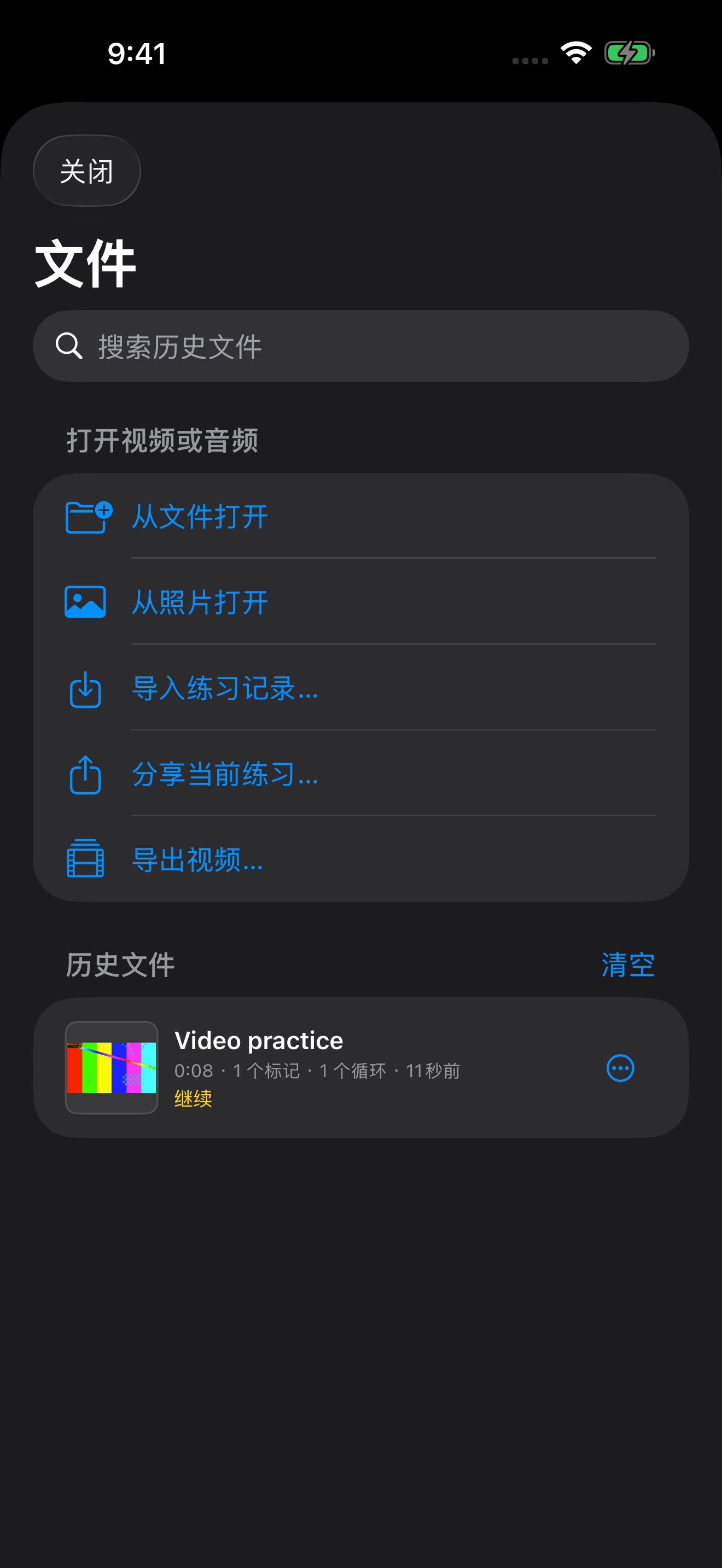
- 点顶部的文件夹图标,选择「从文件打开」或「从照片打开」。也可以在其他 App 的分享菜单中选择 OurDance。
- 再次练习时,直接从最近文件点选。视频文件名左侧显示视频中间时间点的缩略图:一分钟的视频,取约第三十秒的画面。
- 打开同一份内容会尽量复用已有练习。另行剪辑或重新编码的文件不一定被视为同一内容。
- 文件原件被移动或删除后,按提示重新关联原媒体;不要为了修复关联而删除已有标记。
 放大 ↗
放大 ↗打开文件与最近练习
认识 Pro 与 Focus
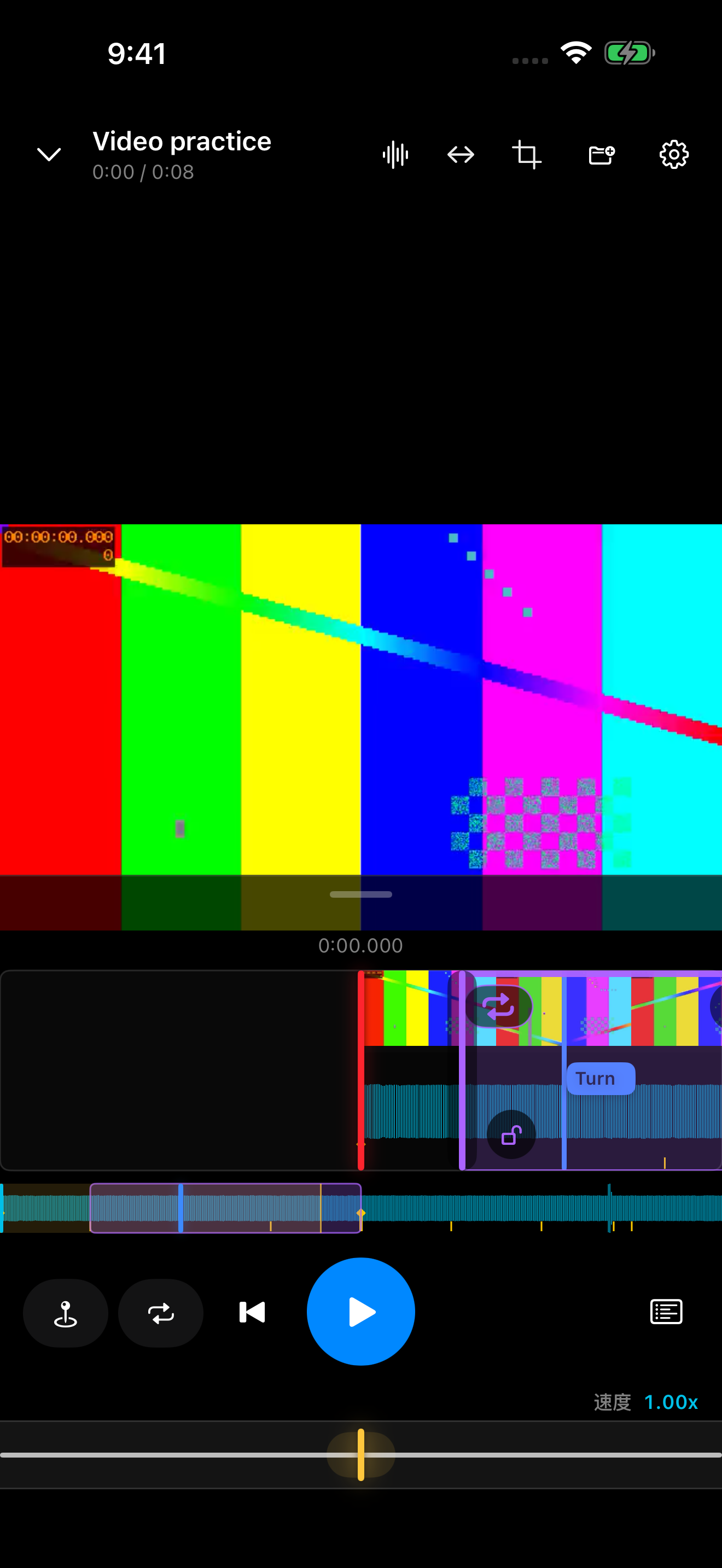
Pro 把常用编辑控件放在主画面;Focus 减少控件,让你专心看动作。「循环与标记」用于管理已保存的 Loop 和 Mark。
iPhone Duo 可使用外屏或内屏的横竖屏布局。练习暂停时折叠、展开或旋转,当前练习、播放位置、Mark 和 Loop 保留。
- 顶部按当前模式显示文件、镜像、裁剪、仅听声音和设置。
- 视频和普通音频 Pro 共用居中的六个控制:Mark、Loop、回到开头、播放/暂停、循环与标记,以及拍点校正铅笔。
- 视频下方是精确时间、局部时间轴和整段概览;底部是速度滑条。
- 捏合视频缩放,放大后拖动观察位置;双击可快速调整。
 放大 ↗
放大 ↗视频 Pro 入口示例(1.1.1 原生图)
慢放、镜像与回到开头
慢放用来拆解动作,镜像方便面对屏幕跟练。播放速度不会修改你的原视频文件。
- 拖动最底部速度滑条;旁边显示当前倍速。需要细调时,长按黄色指针约半秒,出现精调刻度后继续左右拖动。
- 点左右箭头镜像图标改变画面方向,再点恢复。
- 点播放键旁的返回开头:位于 Loop 内时回到该 Loop 开头,位于 Loop 外时回到整段开头。
- 在 Loop 内双击返回开头,可直接回到整段视频最开始。
在时间轴上定位
上方时间轴细看附近位置,下方波形显示全长。
- 单指拖动波形移动位置;两指捏合局部时间轴改变时间范围。
- 拖动视频详细时间轴或 Pro 整段概览会播放短音频。向前或向后拖动都以正常方向试听一小段。
- 松手后恢复拖动前的播放或暂停意图;主动拖到 Loop 外仍会退出该 Loop。
- 拍点校正概览的青色框只改变视野,不修改拍点。
建立、启用和锁定 Loop
Loop 保存一段时间范围。选中和启用循环是两件事。
- 用练习画面的 Loop 控件建立范围,拖动边界调整起止时间。
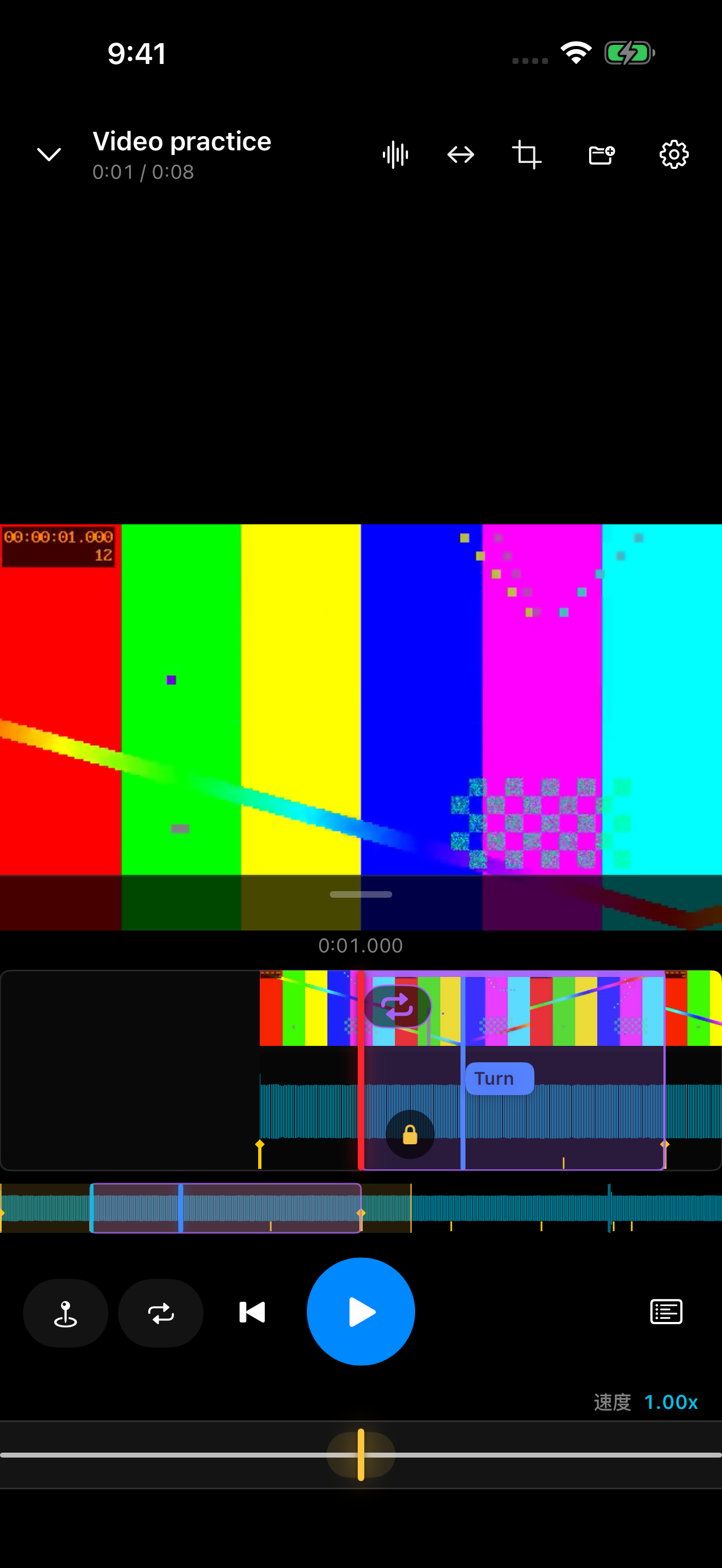
- 循环箭头表示启用,带斜杠表示停用;停用仍保留范围。
- 从 Loop 外播放不会自动进入循环。点「循环与标记」中的 Activate,列表关闭、跳到起点并启用 Loop。
- 锁定后仍能启用/停用、改名和 Activate,但不能删除、移动、改色或调整边界。
- 再点锁可解锁;列表中也能操作锁和循环开关。
有效 Loop 到达文件末尾时会回到起点,小数起点也能正确播放到末尾。手动拖到范围外或 Activate 区间外 Mark 会退出 Loop。
 放大 ↗
放大 ↗Loop 框上的锁与循环按钮
保存 Mark、管理片段
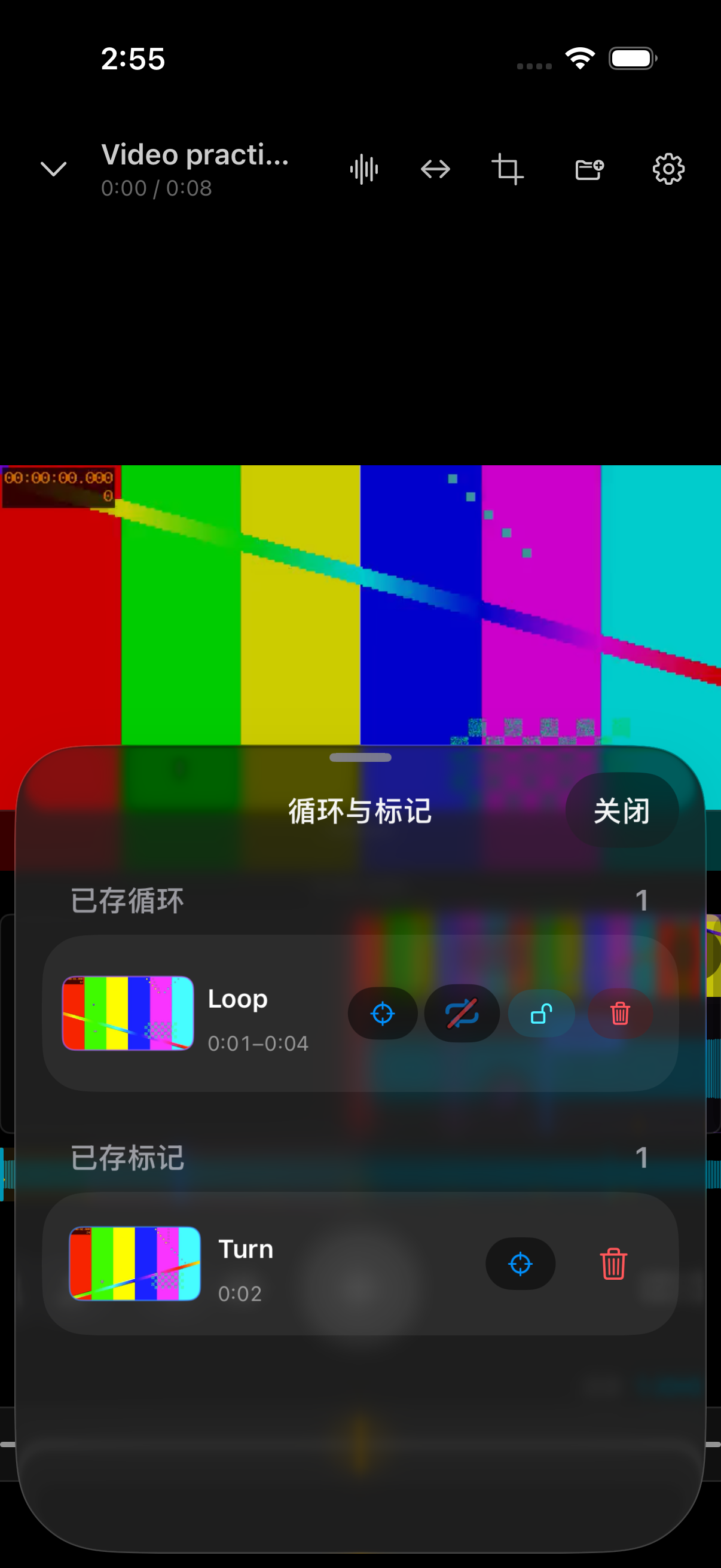
Mark 记录一个位置,Loop 记录一段范围;缩略图取 Mark 时间或 Loop 起点。
- 点 Mark 添加并命名。拖动时 Mark 会轻微抬起,松手后归位并保存新时间。
- 「循环与标记」把已存 Loop 放在 Mark 上方;新增项目仍从练习画面开始。
- 点名称可改名。Activate 会启用并跳到 Loop 起点,或跳到 Mark 时间;列表关闭并保持播放/暂停状态。
- 锁定 Mark 仍可改名和 Activate,但不能移动、改色或删除。锁定 Loop 仍可启用/停用、改名和 Activate,但不能改边界、改色或删除。
- 纯音频与视频 Pro 使用同一组六个播放控制;从「循环与标记」管理已保存项目。
 放大 ↗
放大 ↗Mark 与 Loop 的缩略图列表
Beats 与舞蹈 1–8
Beats 是节拍参考;舞蹈 Count 需要你确认「1」。
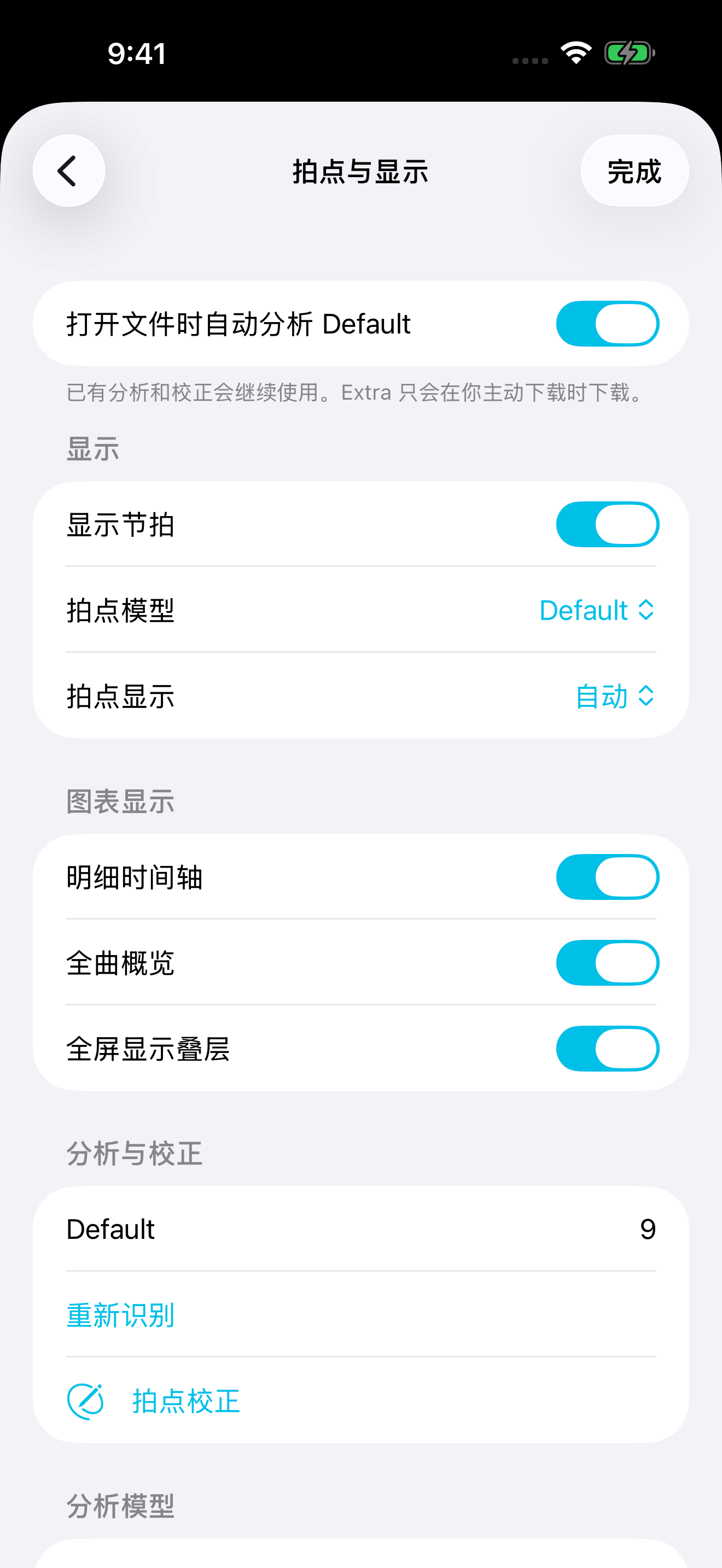
- 打开视频或音频后自动使用 Default 分析并复用已有结果;需要比较时再下载 Extra。
- 点共享播放控制中的铅笔进入拍点校正。「拍点与显示」继续管理拍线、Count、模型和时间轴显示。
- 选中正确的拍并设为「1」;1 为黄色,5 为淡紫色,其余为白色。
- 需要中点拍时在适当范围使用 ×2。
- 编辑模型/分析版本与全局 Count 来源可分别选择。
 放大 ↗
放大 ↗拍点、Count 与模型显示设置
精调一个拍
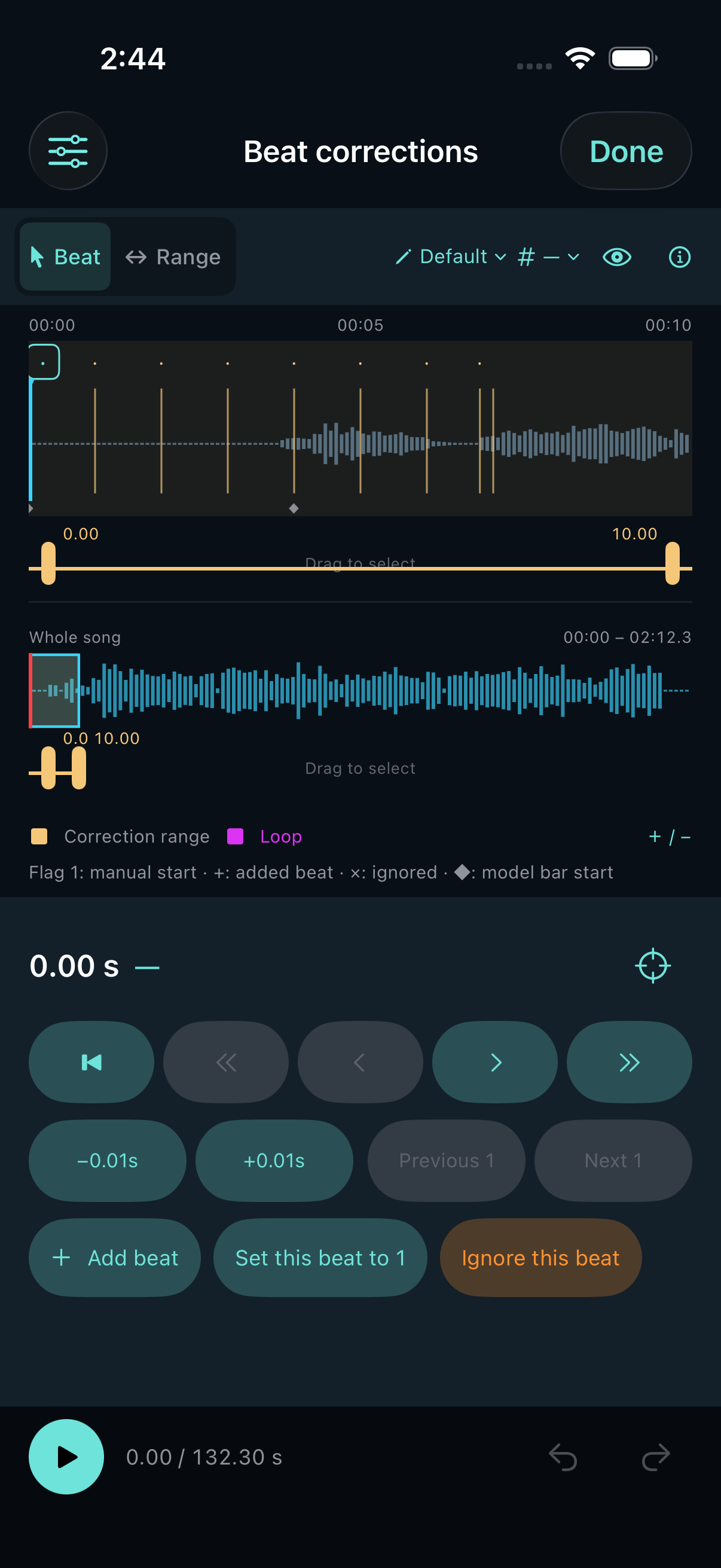
点共享播放控制中的铅笔进入,默认打开 Beat。旧文件名行已移除;Beat、Range、Add 使用相同高度的双层波形,撤销/重做只在固定底栏。
- 第一排可到精确 0 秒、上一/下一模型小节、上一/下一有效拍;到首尾停用,不循环。
- 第二排是「此拍设为 1」、Previous 1、Next 1;后两项只导航人工 Count 1。
- 第三排是添加、忽略/恢复(自行添加的拍为删除)、−0.01 秒、+0.01 秒;有效操作直接保存。
- 也可按住有效拍线约 0.3 秒后拖动,松手保存。
- 精确工具可输入时间、查看历史/恢复或手动重新识别。新结果另存版本,保留旧版本、人工 1、校正和 Count 来源,且不会自动切换。
 放大 ↗
放大 ↗1.1.2 的 Beat Corrections 操作区
对一个范围加拍或减拍
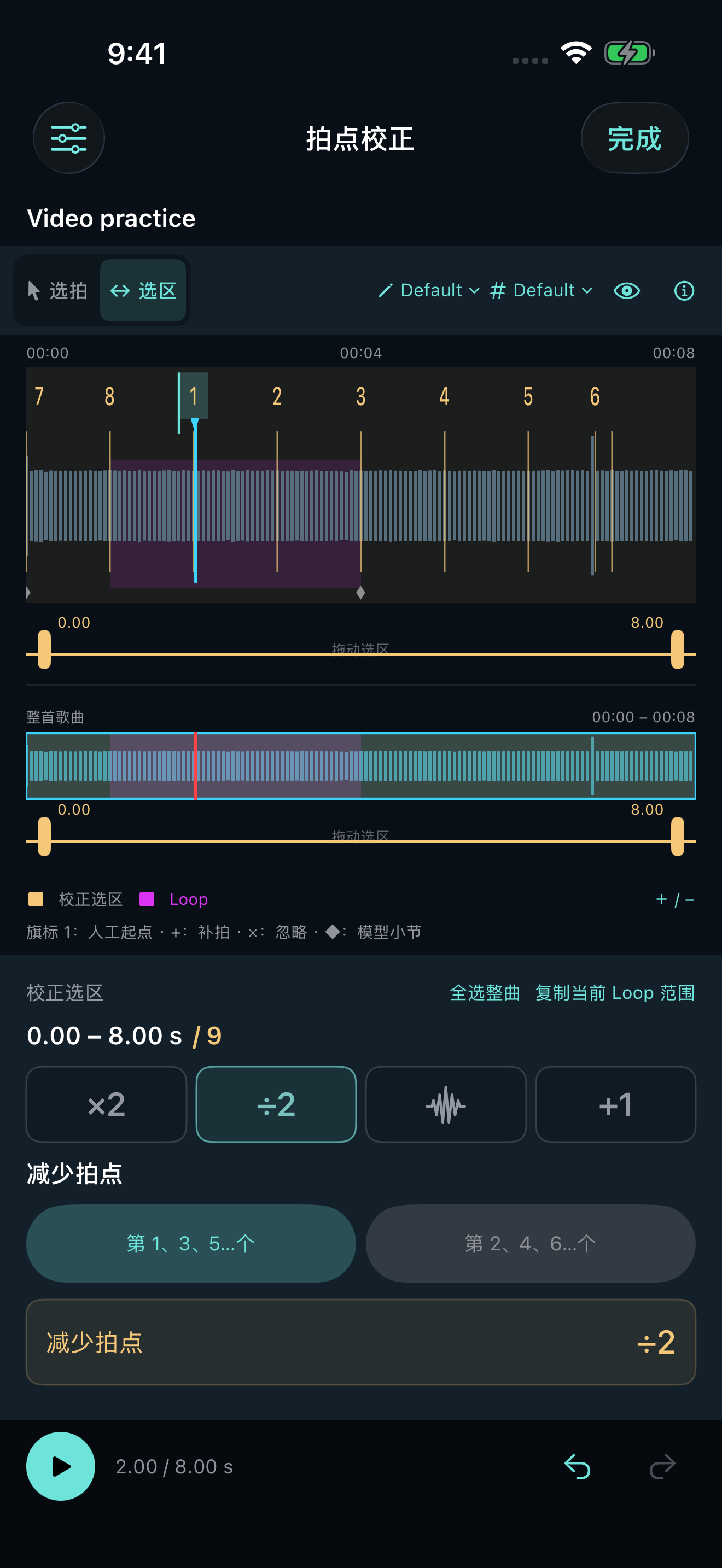
Detail 可缩放浏览,Whole song 显示全长;Beat、Range、Add 的波形高度相同。金色为修改范围,青色为视野,紫色为 Loop。
- 切到 Range,拖动范围或手柄,也可全选或复制当前 Loop。
- 工具有 ×2、÷2、Use Reference 和 +1;选择后从下方操作区执行。
- ×2 加中点;÷2 可保留选区第 1、3、5…或第 2、4、6…个拍。
- +1 用至少两个有效拍的间隔中位数向后续加。
选择工具本身不修改拍点;可从固定底栏撤销。
 放大 ↗
放大 ↗四个范围工具与减拍选项
用正常片段作为参考
需要修复一段缺拍或多拍时,参考工具比全范围 ×2/÷2 更有针对性。
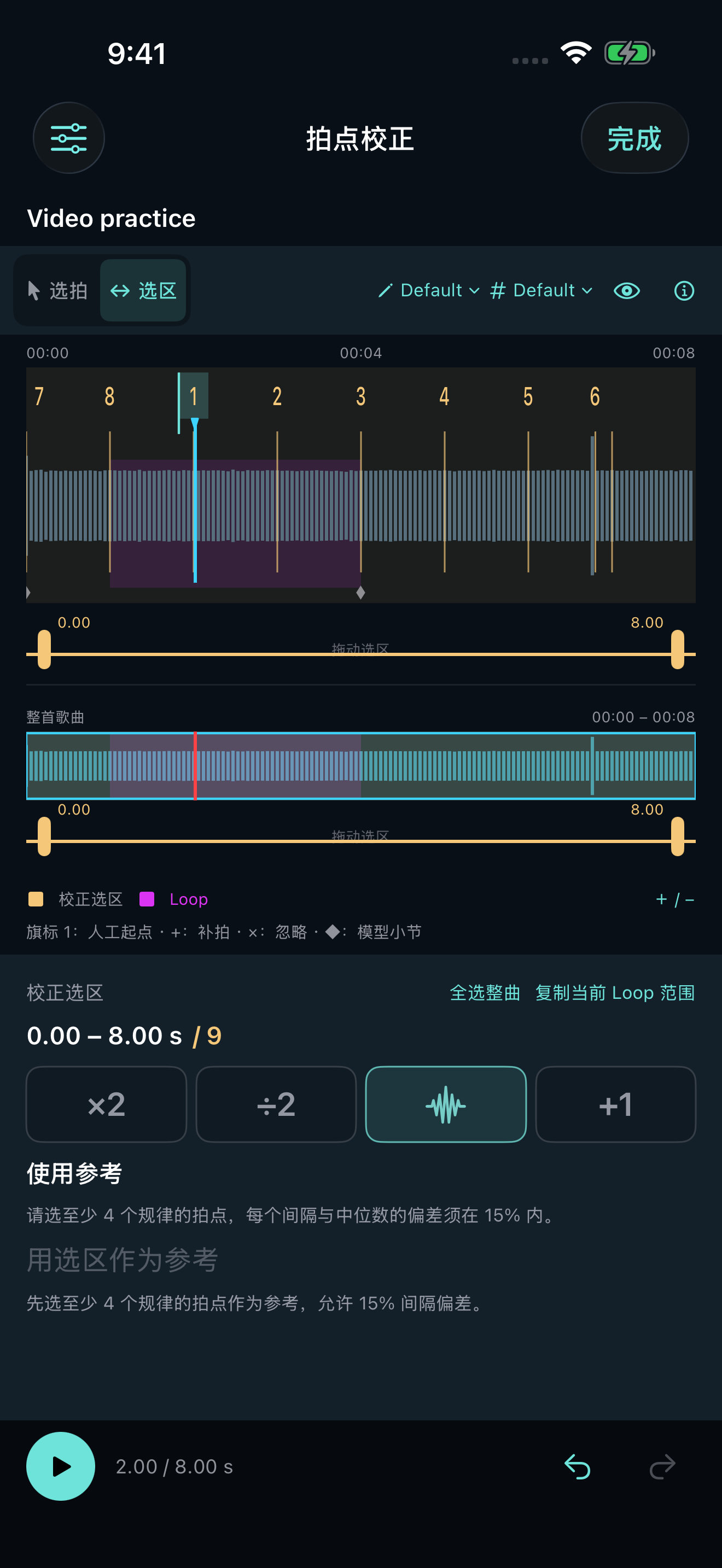
- 选出至少 4 个规律的有效拍,再选择波形图标「使用参考」。
- 点「用选区作为参考」,核对间隔。参考片段固定,目标默认变为整曲,也可再缩小目标范围。
- 参考补拍只处理符合参考节奏的缺拍,参考减拍只处理符合规律的多拍;正常片段和不确定位置保留。
- 检查结果及待检查提示。参考片段本身不改,整次操作可一次撤销。
 放大 ↗
放大 ↗使用参考片段修正节拍
纯音频与声部分离
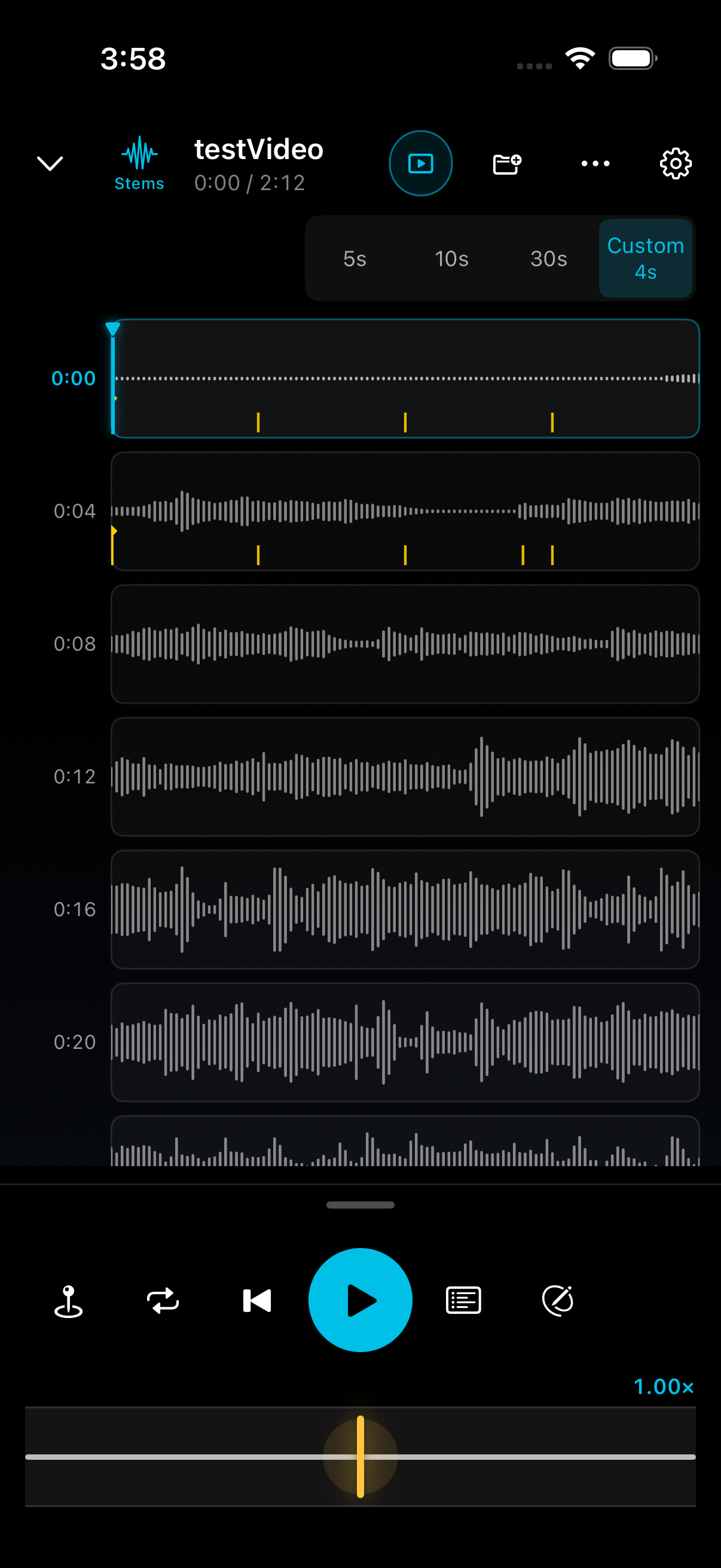
纯音频波形每行可显示 5、10、30 秒或 Custom 的 1–600 秒;这只改变视野,不会快退或快进。
- 打开 Stems,按提示下载模型并开始分离;可取消。
- 选择想听的轨道;分离是估计,可能残留其他声音。
- 「原始/混合所选声部」是互斥选择器,亮起的一侧就是实际音源。Solo 会切到声部侧;再次点「混合所选声部」恢复全部已选声部。
- 多轨波形共用时间位置,捏合改变视野。
- Stems 底栏保留播放和速度;Focus 使用速度预设,Pro 使用连续滑条。
分离在设备上执行,不上传原音视频;首次下载模型需要网络。
 放大 ↗
放大 ↗1.1.2 纯音频行时长与共享控制(英文界面)
调整音频增益
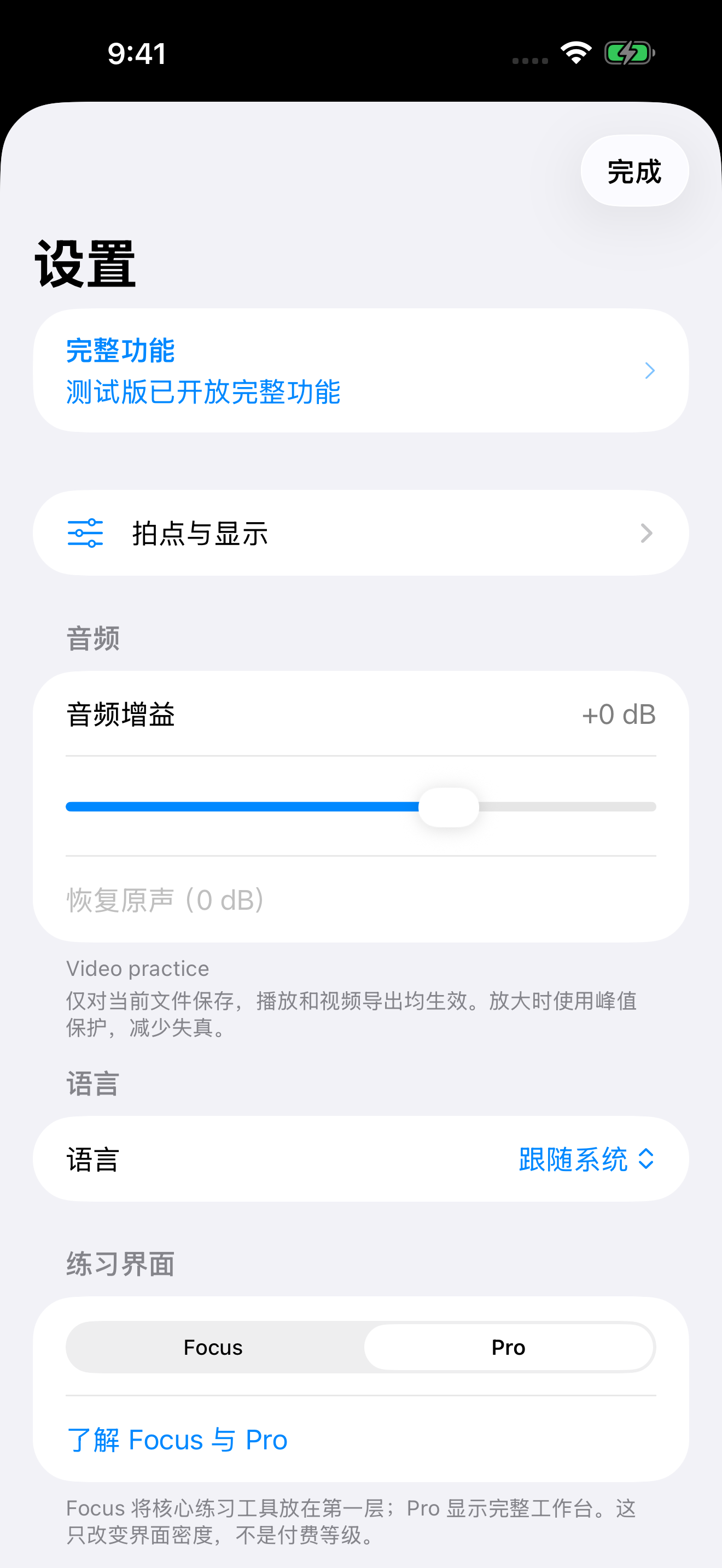
音频太轻或太响时,到设置里调整当前媒体的 Audio gain。它与系统音量、某条 Stem 的音量不同。
- 打开当前文件的设置,找到增益滑条。
- 在 −24 dB 到 +12 dB 之间调整,默认 0 dB;可一键重置。
- 增益按文件保留,也会影响导出视频。提升增益不等于修复原录音失真;听到不自然的声音时降低一些。
 放大 ↗
放大 ↗设置中的当前文件音频增益
全屏、裁剪与导出视频
收起控件后仍可使用右上角的大播放/暂停按钮;底部把手恢复控件。
- Crop 选择观察区域,重置可恢复原构图。
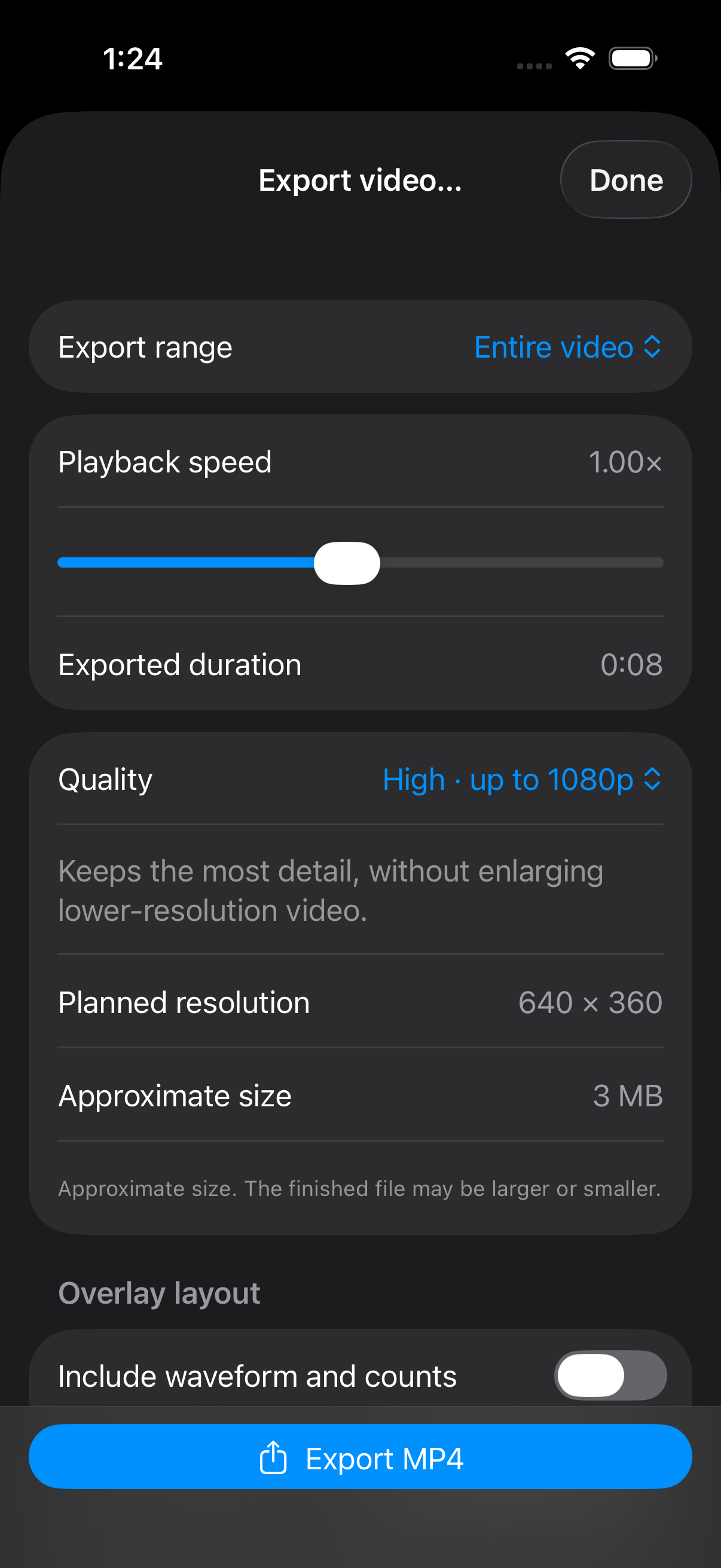
- 导出时选择整段或已保存 Loop,再设本次导出的 0.10×–2.00× 速度。
- 选择 1080p、720p 或 540p,并查看计划分辨率、输出时长和估算大小。
- 波形/Count 叠层可选顶部/底部和小/中/大;预览与成品使用相同布局,底栏不遮挡预览。
- 设置、预览和估算可免费使用;实际编码和保存 MP4 需要 Full Unlock。完成后显示成品大小,再保存或分享。
Loop 只导出一次。分享练习传递可编辑资料且不含原媒体;导出视频生成 MP4。
 放大 ↗
放大 ↗1.1.2 导出范围、速度、质量与估算(英文界面)
保存、同步与购买
免费版可完整保存 1 份练习。Full Unlock 是一次性购买,开放多份保存、轻量 iCloud 同步、练习资料导入/导出,以及 MP4 实际编码和保存;价格以购买页为准。
- 设置 → 语言可选择跟随系统,或英语、简体中文、繁体中文、日语、越南语、泰语、法语、德语、西班牙语。切换会立即更新 App 和设置页标题,并保留当前练习与已打开的设置页。
- 拍点校正提示与错误、导入预览、Stems 标签和导出购买提示会使用 App 当前选择的语言;系统错误、文件名和用户输入保留原本内容。
- iCloud 同步练习资料,不上传整份原视频。
- 打开、预览或取消「分享当前练习」会保留已载入的拍点、校正和 Stems 状态;分享记录不含原媒体。通过系统分享菜单导入时,OurDance 分享扩展的导入状态和产品错误支持相同九种语言。
- 跨设备使用相同的相关 Apple 账号,并在设置检查同步状态。
- 可在设置恢复购买;已确认权益在离线重开后继续使用。
- 某些 TestFlight Alpha 开放完整功能;这不代表正式商店已购买。
- 旧正式版用户权益以 App 验证为准。
存储管理与批量清理
设置或文件页打开「存储管理」,查看本机媒体、缓存和未关联文件。先核对文件名、大小和可清理原因;不确定归属或引用的文件会保留。
清理未关联文件时可逐个删除,也可在确认清单中批量删除。确认后先显示准备状态,再显示当前文件、已处理数量和进度条;跳过与失败同样计入已处理。
结果页分别列出实际删除、跳过和失败。请保留原视频的可恢复副本;练习、Loop、Mark 和云端数据不会随此清理删除。
常见问题与 Watch
没有声音:先检查设备音量、当前音轨、Solo/混音选择及音频增益。无法播放:返回文件列表重新打开,并检查媒体是否仍可访问。
数拍不合音乐:确认正在编辑的模型和 Count 来源一致,检查人工「1」,必要时对正确范围加拍或减拍。
Apple Watch 配套会显示练习标题、播放状态和时间,可遥控回到开头及播放/暂停;先让配对的 iPhone 打开一份练习,手机仍是媒体播放与编辑端。Watch 界面文案提供相同九种语言。
遇到账号验证或本地资料库无法打开,请先更新 App、再尝试检查。保留原数据,不要急着卸载。设置为越南语、泰语、法语、德语或西班牙语时,「使用说明」仍会先打开英文网页;请从网页顶部切换到对应语言。联系 [email protected],附版本/构建号、系统版本、复现步骤和诊断截图;不要发送密码。