 OurDance
OURDANCE / คู่มือการใช้งาน
เปลี่ยนวิดีโอให้เป็นการฝึกซ้อม
เปิดสื่อ ลดความเร็ว และบันทึก Loop ใช้จังหวะกับการนับเต้นเพื่อหาตำแหน่งของทุกการเคลื่อนไหว
ภาพมาจาก iPhone Simulator จริงที่ใช้สื่อสาธิต ขั้นตอนเดิมยังเทียบเท่าได้ ส่วนขั้นตอนจัดการพื้นที่เก็บข้อมูลใหม่อ้างอิง UI เนทีฟ 1.1.4 ที่ตรวจสอบแล้ว และยังไม่มีภาพใหม่สำหรับส่วนนี้
1.1.6 เพิ่มภาษาจีนตัวเต็ม เลือกได้ใน การตั้งค่า → ภาษา หรือใช้ภาษาของระบบ ขั้นตอนอื่นเหมือน 1.1.5 ตรวจสอบเวอร์ชันที่ติดตั้งในการตั้งค่า
ยังใช้เวอร์ชัน 1.0 อยู่ใช่ไหม เปิดคู่มือเดิม ↗ไม่พบผลลัพธ์ ลองใช้คำอื่น
เริ่มการฝึกซ้อม
เปิดไฟล์วิดีโอหรือเสียงที่คุณมีอยู่แล้ว สื่อแต่ละไฟล์มีการฝึกซ้อมของตนเอง รวมทั้งมาร์ก ลูป การแก้ไขจังหวะ และการตั้งค่าการเล่นที่บันทึกไว้
- แตะโฟลเดอร์ด้านบน แล้วเปิดไฟล์จากแอปไฟล์หรือแอปรูปภาพ คุณยังแชร์สื่อที่รองรับจากแอปอื่นมายัง OurDance ได้
- กลับไปยังสื่อเดิมผ่านไฟล์ล่าสุด ภาพขนาดย่อด้านซ้ายของชื่อมาจากกึ่งกลางวิดีโอ เช่น ประมาณวินาทีที่ 30 สำหรับวิดีโอหนึ่งนาที
- เมื่อเป็นไปได้ การเปิดสื่อเดียวกันอีกครั้งจะใช้การฝึกซ้อมเดิม สำเนาที่แก้ไขหรือเข้ารหัสใหม่อาจถูกมองว่าเป็นอีกไฟล์หนึ่ง
- หากต้นฉบับถูกย้ายหรือลบ ให้เชื่อมโยงใหม่เมื่อมีข้อความแจ้ง เก็บการฝึกซ้อมและคำอธิบายประกอบไว้ แทนที่จะลบเพื่อแก้ไขลิงก์
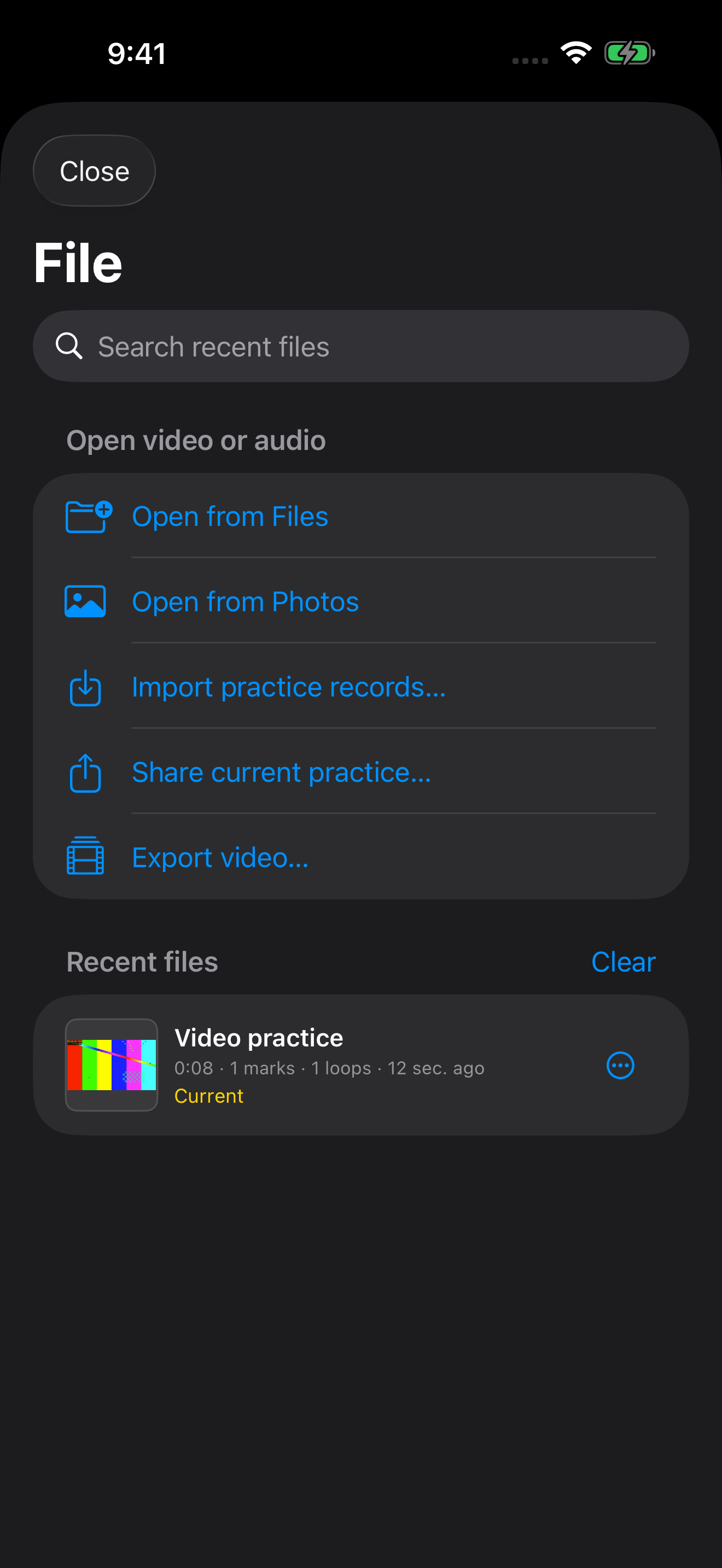 ขยาย ↗
เปิดสื่อและกลับไปยังการฝึกซ้อมล่าสุด
ทำความรู้จักส่วนติดต่อ
โหมด Pro วางเครื่องมือแก้ไขไว้ใกล้มือ ส่วน Focus ลดจำนวนตัวควบคุม ลูปและมาร์กใช้จัดการรายการที่บันทึกไว้
บน iPhone Duo คุณฝึกได้บนหน้าจอด้านนอกหรือด้านใน ทั้งแนวตั้งและแนวนอน เมื่อหยุดการฝึกไว้ชั่วคราวแล้วพับ กาง หรือหมุนอุปกรณ์ การฝึก ตำแหน่งการเล่น Mark และ Loop จะยังคงอยู่
- ตัวควบคุมด้านบนประกอบด้วยไฟล์ การกลับภาพ การครอบตัด โหมดเสียงอย่างเดียว และการตั้งค่าเมื่อใช้งานได้
- วิดีโอและเสียงปกติใน Pro ใช้ตัวควบคุมตรงกลางหกรายการร่วมกัน ได้แก่ Mark, Loop, รีเซ็ต, เล่น/หยุดชั่วคราว, ลูปและมาร์ก และดินสอการแก้ไขจังหวะ
- ใต้วิดีโอมีเวลาที่แม่นยำ ไทม์ไลน์แบบละเอียด และภาพรวม ส่วนความเร็วอยู่ด้านล่าง
- จีบนิ้วเพื่อซูม และลากเพื่อเลื่อนตำแหน่ง
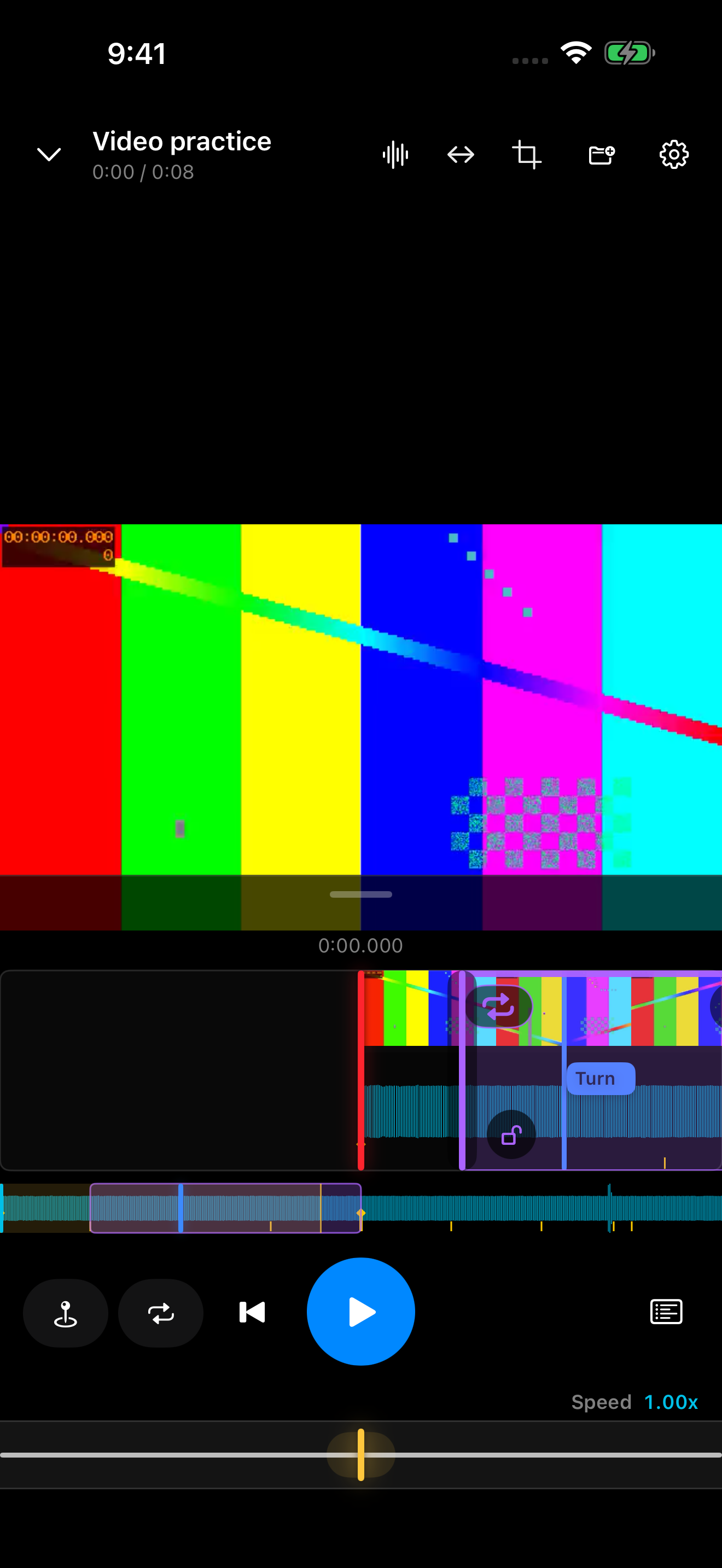 ขยาย ↗
ตัวอย่างทางเข้า Video Pro (ภาพหน้าจอจากแอปเวอร์ชัน 1.1.1)
ลดความเร็ว กลับภาพ และรีเซ็ต
การเล่นช้าช่วยให้ศึกษาการเคลื่อนไหวได้ง่ายขึ้น การกลับภาพช่วยให้ทำตามท่าที่หันหน้าเข้าหาคุณได้สะดวก การตั้งค่าการเล่นจะไม่เขียนทับวิดีโอต้นฉบับ
- ลากตัวควบคุมความเร็วด้านล่างและดูค่าตัวคูณ หากต้องการปรับละเอียด ให้กดเข็มสีเหลืองค้างไว้ประมาณครึ่งวินาทีแล้วลากรอบหน้าปัดปรับละเอียด
- แตะไอคอนลูกศรสวนทางกันเพื่อกลับภาพ แล้วแตะอีกครั้งเพื่อคืนค่า
- แตะรีเซ็ตข้างปุ่มเล่น เมื่ออยู่ในลูป ระบบจะกลับไปต้นลูป เมื่ออยู่นอกลูป ระบบจะกลับไปต้นไฟล์
- แตะรีเซ็ตสองครั้งเมื่ออยู่ในลูปเพื่อกลับไปต้นวิดีโอทั้งหมด
เลื่อนไปตามไทม์ไลน์
ใช้ไทม์ไลน์แบบละเอียดที่อยู่ใกล้และรูปคลื่นด้านล่างเพื่อดูระยะเวลาทั้งหมด
- ลากด้วยนิ้วเดียว จีบไทม์ไลน์แบบละเอียดเพื่อเปลี่ยนมาตราส่วนเวลา
- การลากไทม์ไลน์แบบละเอียดของวิดีโอหรือภาพรวมใน Pro จะเล่นเสียงตัวอย่างสั้น ๆ การเลื่อนไปข้างหน้าหรือย้อนกลับจะเล่นช่วงสั้น ๆ ในทิศทางปกติ
- เมื่อปล่อย ระบบจะกลับไปใช้สถานะเล่นหรือหยุดชั่วคราวก่อนหน้า การเลื่อนออกนอกลูปโดยตั้งใจจะออกจากลูป
- หน้าต่างภาพรวมสีฟ้าอมเขียวในหน้าการแก้ไขจังหวะเปลี่ยนเฉพาะมุมมอง โดยไม่แก้ไขจังหวะ
สร้าง เปิดใช้ และล็อกลูป
ลูปบันทึกช่วงเวลา การเลือกลูปกับการเปิดใช้ลูปเป็นคนละการทำงาน
- สร้างลูปด้วยปุ่ม Loop แล้วลากขอบเขต
- ลูกศรวนหมายถึงเปิดใช้ลูป ส่วนลูกศรวนที่มีขีดทับหมายถึงปิดใช้
- การเริ่มเล่นจากภายนอกลูปจะไม่ทำให้ลูปเริ่มทำงาน การแตะเปิดใช้ในลูปและมาร์กจะปิดรายการ ข้ามไปต้นลูป และเปิดใช้ลูป
- ลูปที่ล็อกแล้วยังเปิดหรือปิดใช้ เปลี่ยนชื่อ และเปิดดูได้ แต่ลบ ย้าย เปลี่ยนสี หรือปรับขนาดไม่ได้
- แตะแม่กุญแจอีกครั้งเพื่อปลดล็อก
ลูปที่เปิดใช้และมีจุดเริ่มต้นเป็นเศษวินาทีสามารถเล่นถึงท้ายไฟล์แล้ววนกลับไปยังจุดเริ่มต้นได้ การเลื่อนออกนอกลูปหรือเปิดใช้มาร์กภายนอกจะออกจากลูปตามปกติ
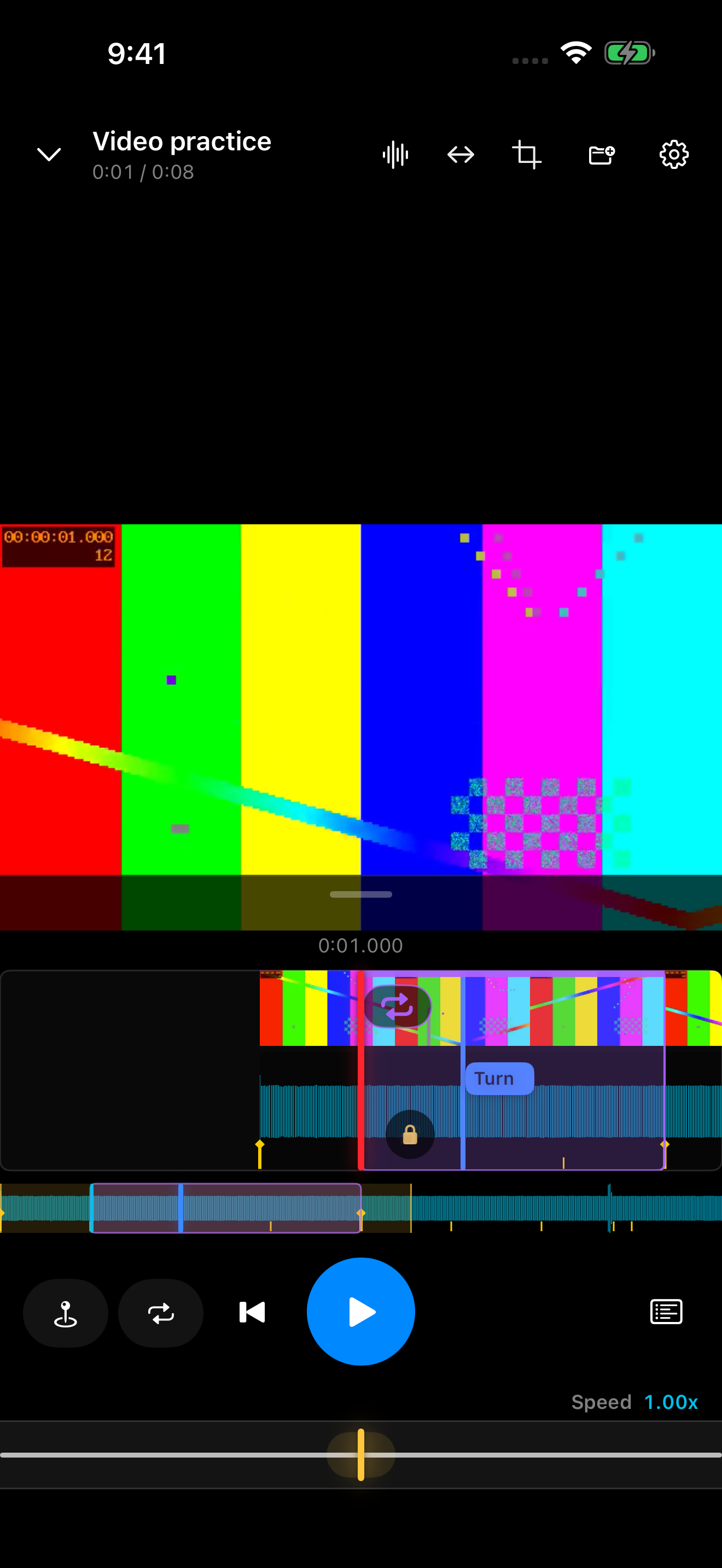 ขยาย ↗
ตัวควบคุมลูปและแม่กุญแจในตัว
บันทึกมาร์กและจัดการช่วง
มาร์กบันทึกตำแหน่ง ส่วนลูปบันทึกช่วงเวลา
- เพิ่มและเปลี่ยนชื่อมาร์ก มาร์กจะยกขึ้นเล็กน้อยขณะลาก และวางลงที่เวลาที่บันทึกเมื่อปล่อย
- ลูปและมาร์กแสดงลูปเหนือมาร์ก ให้สร้างรายการใหม่บนหน้าฝึกซ้อม
- การเปิดใช้จะเปิดลูปและข้ามไปยังลูปนั้น หรือข้ามไปยังมาร์ก จากนั้นปิดรายการและคงสถานะเล่นหรือหยุดชั่วคราวไว้
- มาร์กที่ล็อกแล้วยังเปลี่ยนชื่อและเปิดใช้ได้ แต่ย้าย เปลี่ยนสี หรือลบไม่ได้ ลูปที่ล็อกแล้วยังเปิดหรือปิดใช้ เปลี่ยนชื่อ และเปิดดูได้ แต่ปรับขนาด เปลี่ยนสี หรือลบไม่ได้
- เสียงปกติและวิดีโอใน Pro ใช้ตัวควบคุมการเล่นหกรายการร่วมกัน จัดการรายการที่บันทึกไว้ในลูปและมาร์ก
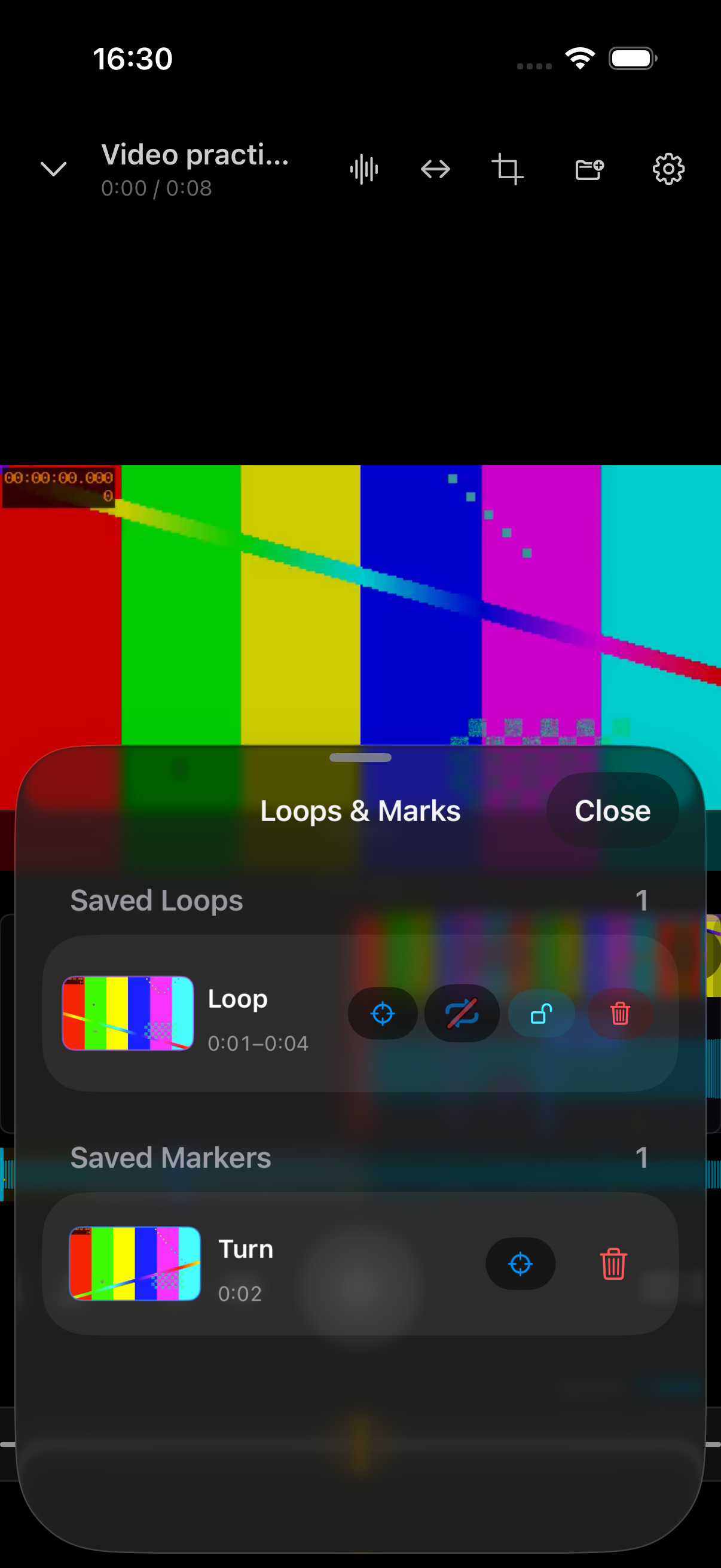 ขยาย ↗
รายการภาพขนาดย่อของมาร์กและลูป
จังหวะและการนับเต้น 1–8
จังหวะอัตโนมัติเป็นแนวอ้างอิงด้านเวลา ส่วนคุณเป็นผู้ยืนยัน Count 1 ของการเต้น
- Default จะทำงานเมื่อเปิดวิดีโอหรือเสียงและใช้ผลลัพธ์ที่บันทึกไว้ซ้ำ ดาวน์โหลด Extra เฉพาะเมื่อจำเป็น
- เปิดการแก้ไขจังหวะด้วยดินสอในตัวควบคุมการเล่นร่วม จังหวะและการแสดงผลใช้จัดการเส้นจังหวะ Count โมเดล และไทม์ไลน์
- กำหนดจังหวะที่ถูกต้องเป็น 1 โดย 1 เป็นสีเหลือง 5 เป็นสีลาเวนเดอร์ และจังหวะอื่นเป็นสีขาว
- ใช้ ×2 กับช่วงที่ต้องการจังหวะกึ่งกลางเพิ่ม
- เลือกโมเดลหรือเวอร์ชันที่จะแก้ไขและแหล่ง Count ส่วนกลางแยกกัน
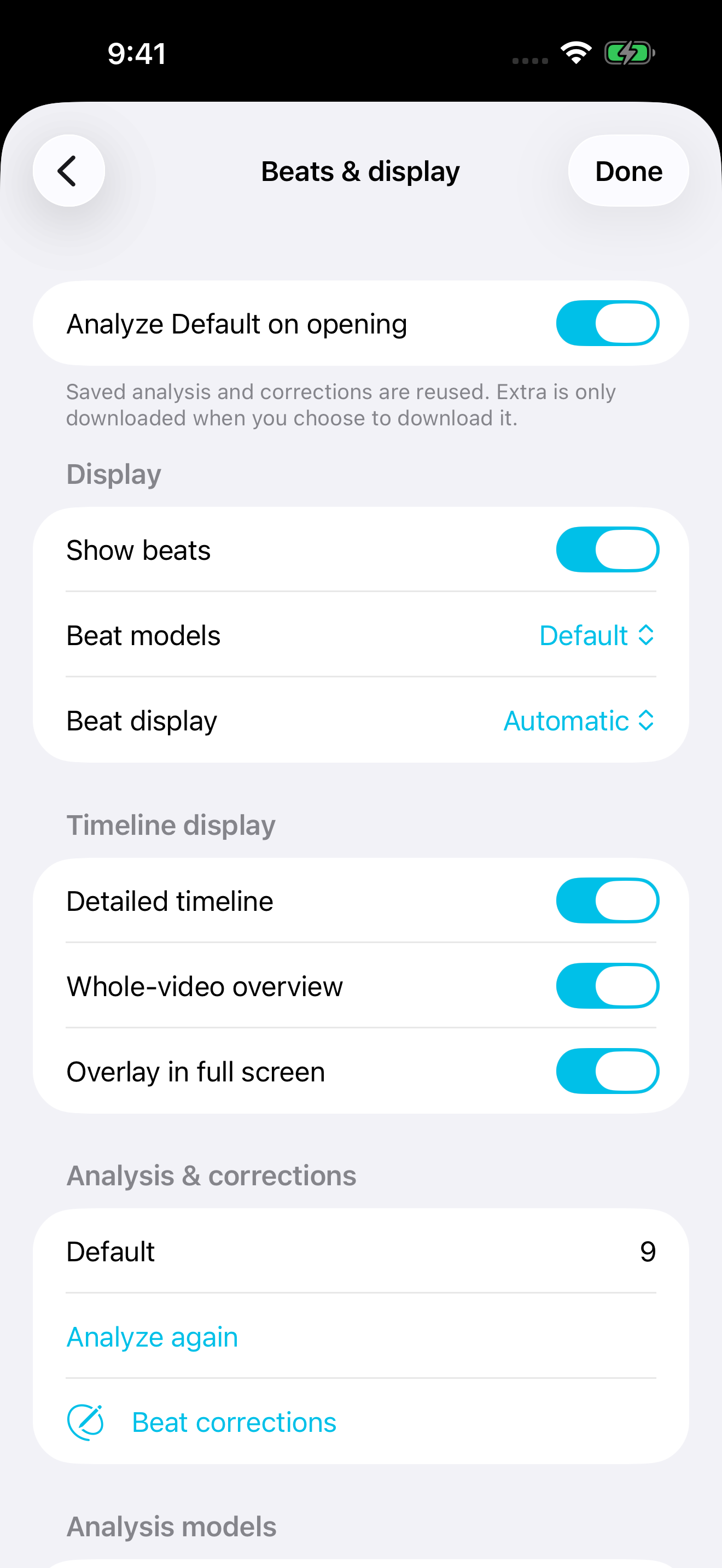 ขยาย ↗
การตั้งค่าจังหวะ Count และการแสดงผลโมเดล
ปรับจังหวะอย่างแม่นยำ
แตะดินสอในตัวควบคุมการเล่นร่วม การแก้ไขจังหวะจะเปิดที่หน้าจังหวะโดยไม่มีแถวชื่อไฟล์แบบเดิม จังหวะ ช่วง และเพิ่มมีความสูงของรูปคลื่นเท่ากัน ส่วนเลิกทำ/ทำซ้ำจะแสดงเฉพาะในส่วนท้ายที่ตรึงไว้
- แถวแรกใช้ไปยังเวลาศูนย์ตรง ๆ ไปยังห้องก่อนหน้าหรือถัดไปของโมเดล หรือไปยังจังหวะที่ใช้งานจริงก่อนหน้าหรือถัดไป
- แถวที่สองมีตั้งจังหวะนี้เป็น 1, 1 ก่อนหน้า และ 1 ถัดไป โดยสองรายการหลังจะเลื่อนผ่านเฉพาะจุดเริ่ม Count 1 ที่กำหนดเอง
- แถวที่สามมีเพิ่ม, ละเว้น/คืนค่า (ลบสำหรับจังหวะที่แทรก), −0.01 วินาที และ +0.01 วินาที การทำงานที่ใช้ได้จะบันทึกทันที
- คุณยังกดจังหวะที่ใช้งานจริงค้างไว้ประมาณ 0.3 วินาทีแล้วลากได้
- เครื่องมือปรับละเอียดมีเวลาตัวเลข ประวัติ/การกู้คืน และวิเคราะห์ใหม่ด้วยตนเอง การวิเคราะห์ใหม่จะสร้างอีกเวอร์ชันและเก็บเวอร์ชันก่อนหน้า จุดเริ่ม 1 ที่กำหนดเอง การแก้ไข และแหล่ง Count ไว้ โดยไม่สลับเวอร์ชันเงียบ ๆ
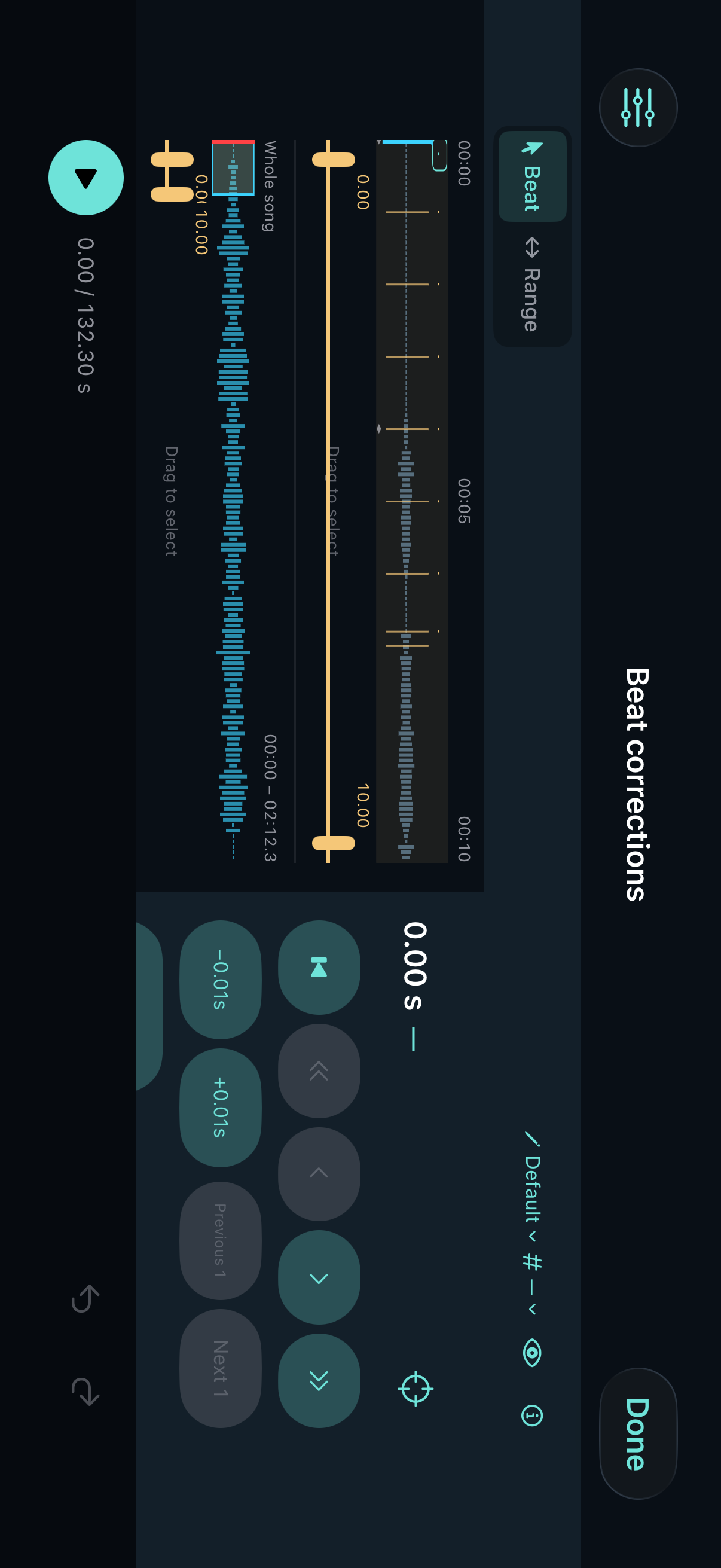 ขยาย ↗
การทำงานของการแก้ไขจังหวะใน 1.1.2
เพิ่มหรือลดจังหวะในช่วง
มุมมองละเอียดรองรับการจีบและเลื่อน ส่วนทั้งเพลงจะคงระยะเวลาทั้งหมด จังหวะ ช่วง และเพิ่มมีความสูงของรูปคลื่นเท่ากัน
- เลือกช่วงแล้วลากส่วนที่เลือกหรือที่จับ คุณยังใช้เลือกทั้งหมดและคัดลอกลูปปัจจุบันได้
- เลือก ×2, ÷2, ใช้ข้อมูลอ้างอิง หรือ +1 จากนั้นเรียกใช้การทำงานที่แสดงด้านล่าง
- ×2 จะแทรกจุดกึ่งกลาง ส่วน ÷2 สามารถเก็บจังหวะตำแหน่งคี่หรือตำแหน่งคู่ภายในช่วงที่เลือก
- +1 จะขยายลำดับโดยใช้ช่วงห่างมัธยฐานของจังหวะที่ใช้งานจริงอย่างน้อยสองจังหวะ
การเลือกเครื่องมือเพียงอย่างเดียวจะยังไม่แก้ไข เลิกทำอยู่ในส่วนท้ายที่ตรึงไว้
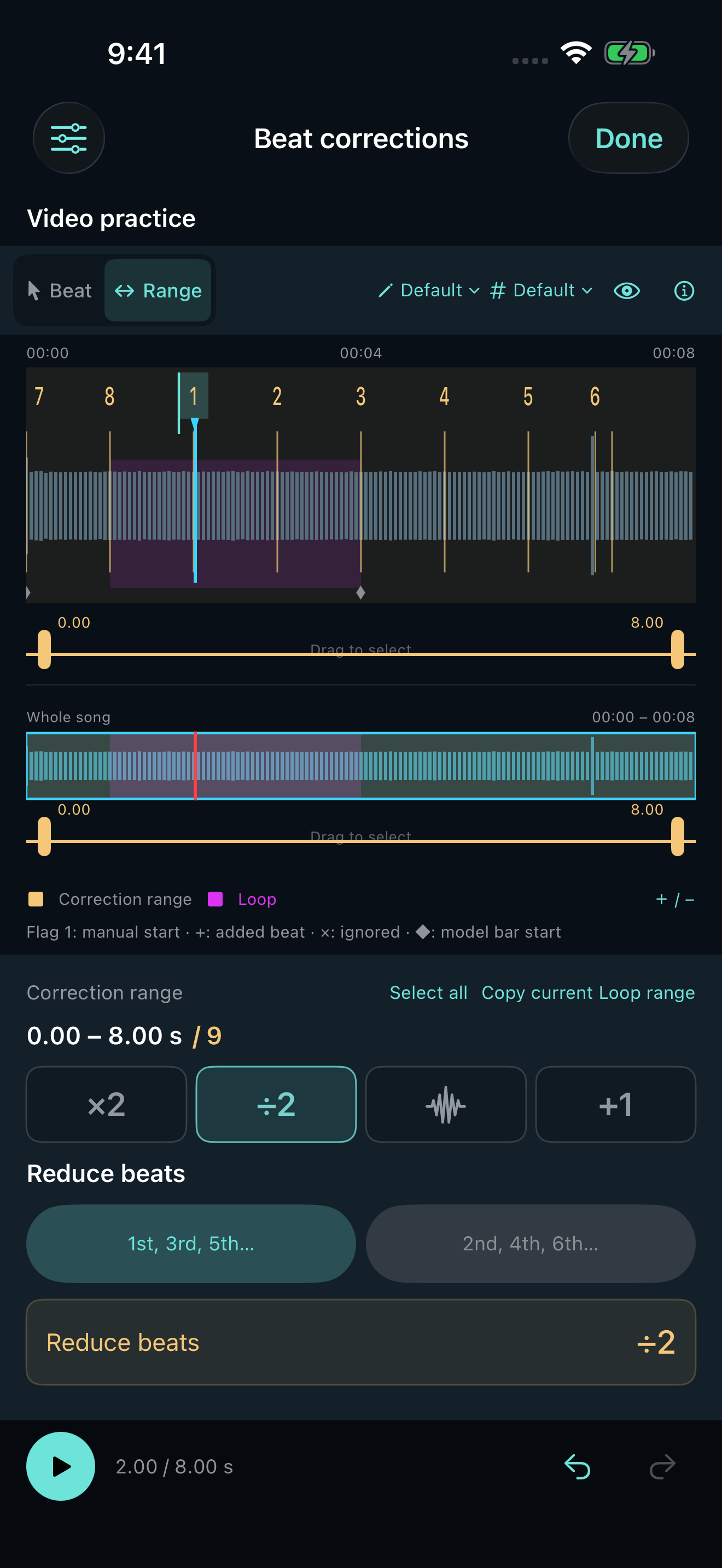 ขยาย ↗
เครื่องมือทั้งสี่และตัวเลือกลดจังหวะ
ใช้ช่วงสม่ำเสมอเป็นข้อมูลอ้างอิง
ใช้ข้อมูลอ้างอิงจะค้นหาจังหวะที่ขาดหรือเกินตามจังหวะเวลาของช่วงที่สม่ำเสมอ แทนการคูณช่องว่างทั้งหมด
- เลือกจังหวะที่ใช้งานจริงและสม่ำเสมออย่างน้อยสี่จังหวะ แล้วเลือกเครื่องมือรูปคลื่นใช้ข้อมูลอ้างอิง
- เลือกใช้ส่วนที่เลือกเป็นข้อมูลอ้างอิงและตรวจสอบช่วง ข้อมูลอ้างอิงจะคงที่ ส่วนเป้าหมายเริ่มต้นคือทั้งเพลงและสามารถจำกัดให้แคบลงได้
- เติมหรือลดตามข้อมูลอ้างอิงจะทำงานกับความผิดปกติที่ตรงกัน ช่วงที่สม่ำเสมอหรือไม่แน่ชัดจะคงไว้
- ตรวจสอบผลลัพธ์และส่วนที่ถูกทำเครื่องหมายให้ตรวจสอบ ช่วงอ้างอิงจะไม่เปลี่ยน และการเลิกทำหนึ่งครั้งจะย้อนกลับการทำงานทั้งหมด
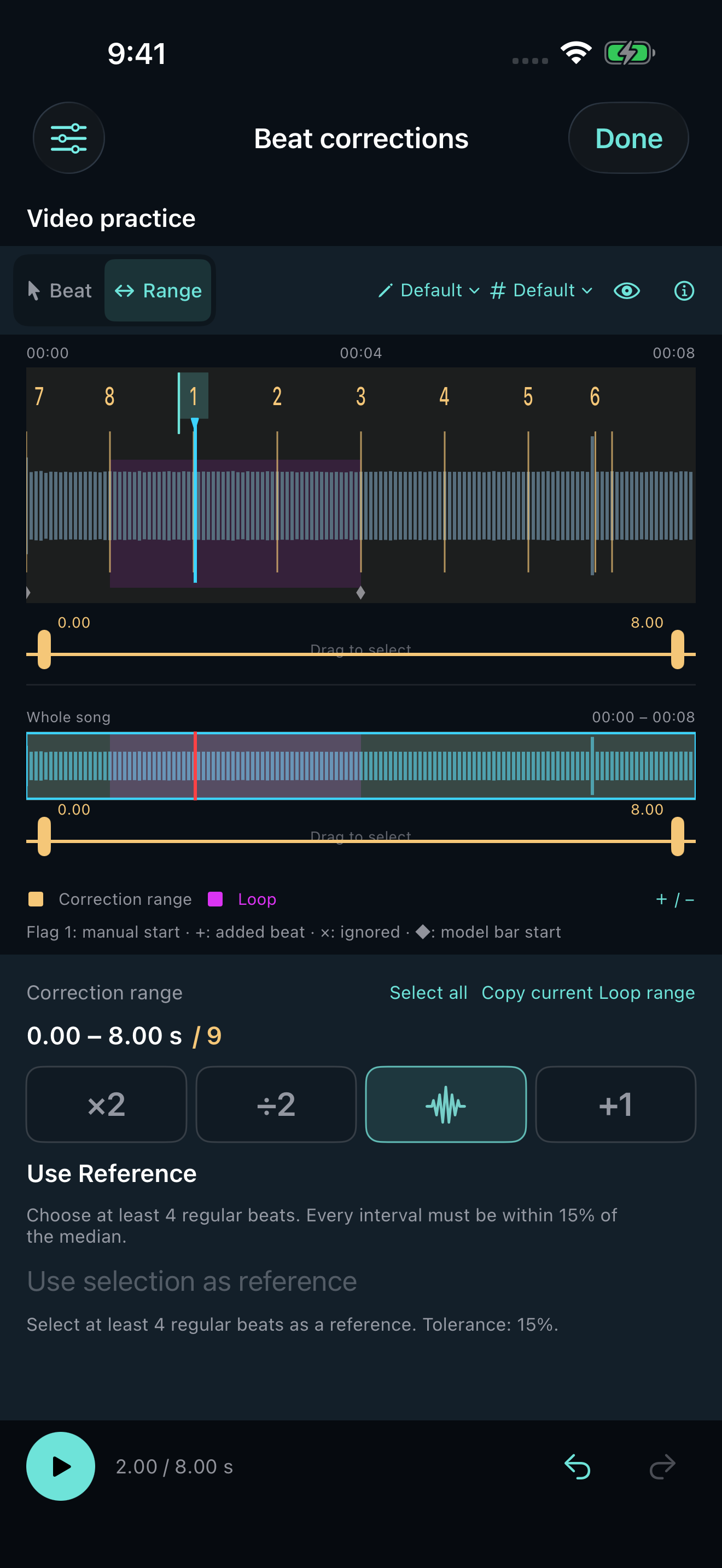 ขยาย ↗
ใช้ช่วงอ้างอิงเพื่อซ่อมแซมจังหวะเวลา
ฝึกด้วยเสียงและแยกสเต็ม
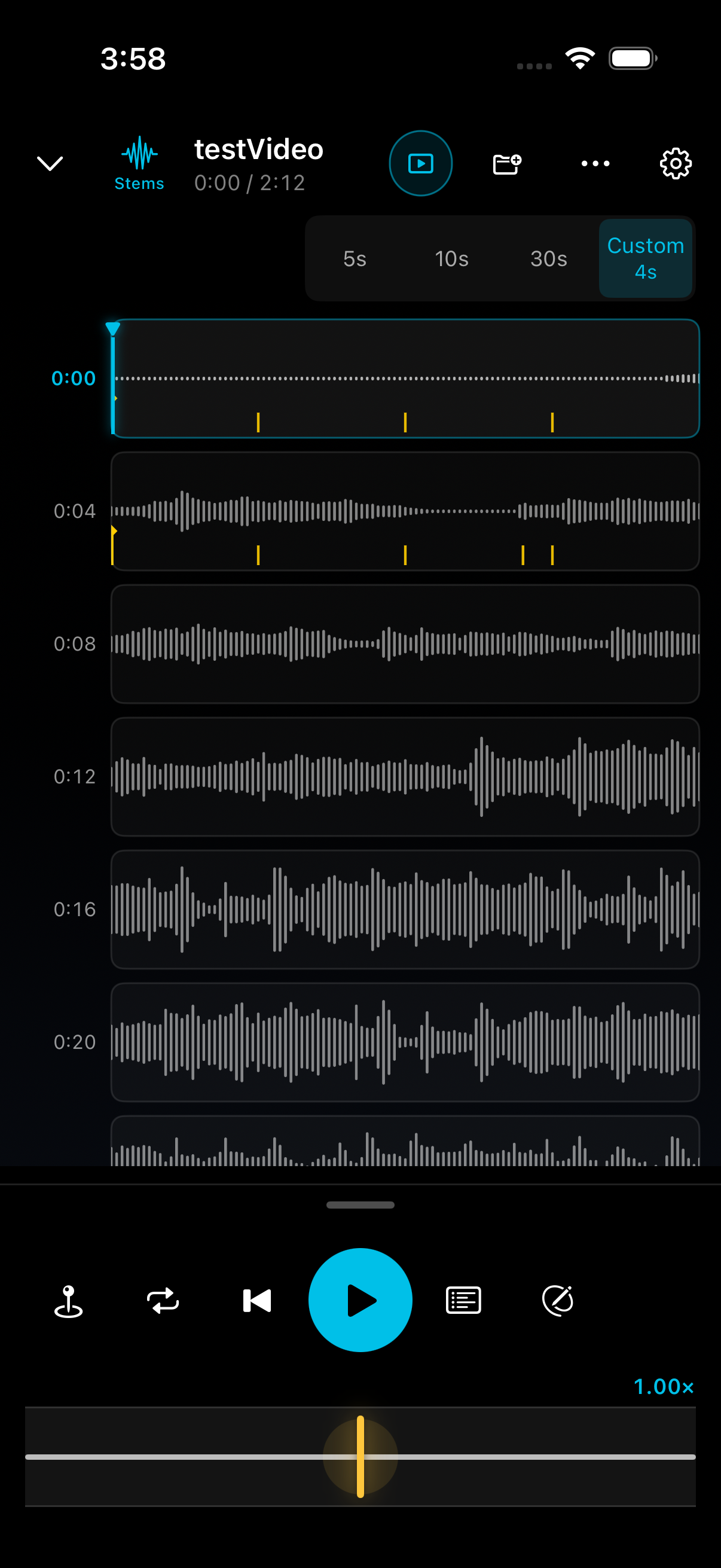
รูปคลื่นเสียงแสดง 5, 10, 30 หรือค่ากำหนดเองตั้งแต่ 1–600 วินาทีต่อแถว การตั้งค่านี้เปลี่ยนเฉพาะมุมมองและไม่ข้ามการเล่น
- เปิดสเต็ม ดาวน์โหลดโมเดลเมื่อมีข้อความแจ้ง แล้วเริ่มแยก คุณสามารถยกเลิกได้
- เลือกสเต็มที่ต้องการฟัง การแยกเป็นผลประมาณการ
- ต้นฉบับ / ผสมแทร็กที่เลือกเป็นตัวเลือกแบบเลือกได้เพียงด้านเดียว ด้านที่ไฮไลต์คือเสียงที่คุณได้ยิน ฟังเดี่ยวจะเลือกฝั่งสเต็ม แตะผสมแทร็กที่เลือกอีกครั้งเพื่อคืนค่าการผสมทั้งหมดที่เลือกไว้
- สเต็มใช้เวลาร่วมกัน จีบนิ้วเพื่อเปลี่ยนช่วงที่มองเห็น
- สเต็มคงปุ่มเล่นและความเร็วไว้ด้านล่าง Focus ใช้ค่าที่กำหนดไว้ล่วงหน้า ส่วน Pro ใช้ตัวควบคุมแบบต่อเนื่อง
การแยกทำงานบนอุปกรณ์และไม่อัปโหลดสื่อต้นฉบับ
 ขยาย ↗
ระยะเวลาต่อแถวของเสียงและตัวควบคุมร่วมใน 1.1.2
ปรับเกนเสียง
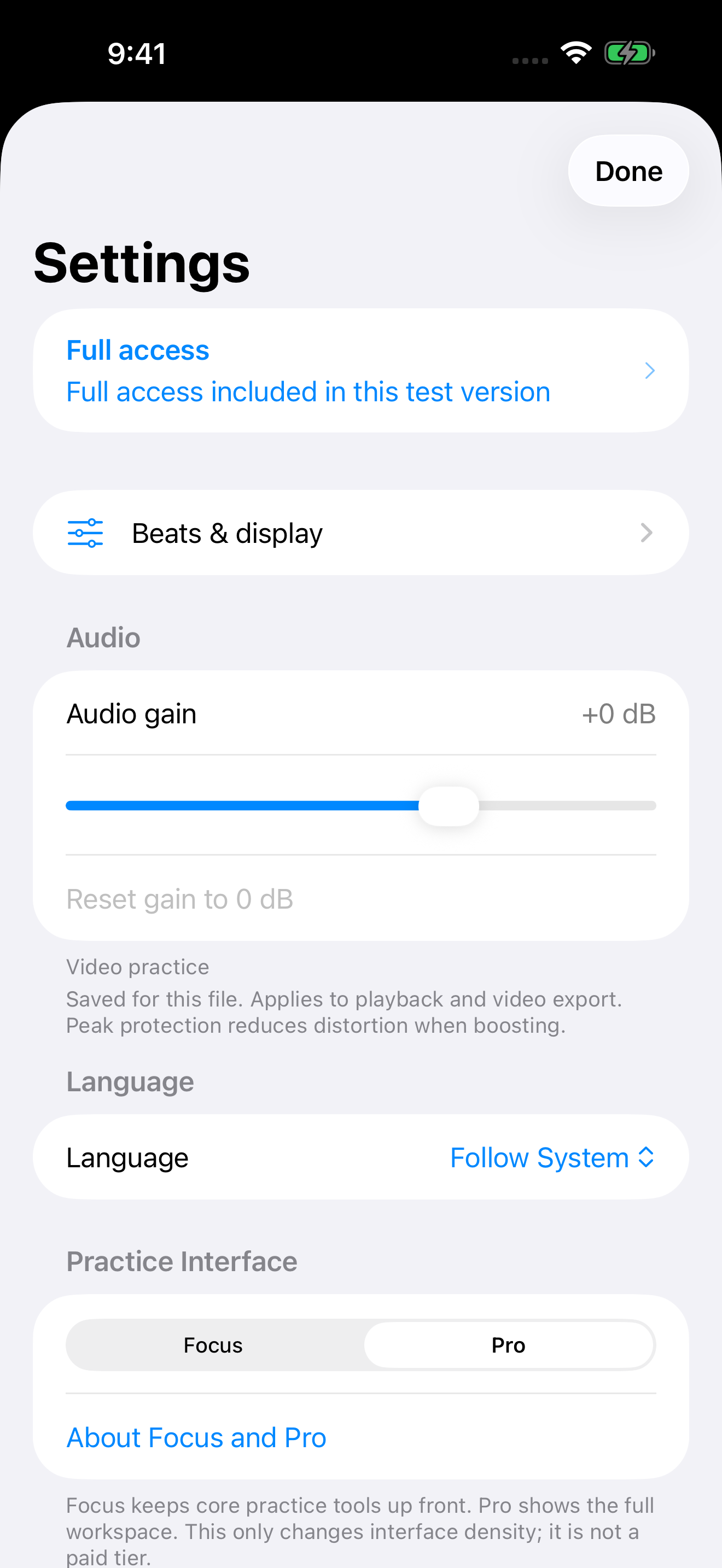
หากเสียงบันทึกเบาหรือดังเกินไป ให้เปิดการตั้งค่าของไฟล์นั้นแล้วเปลี่ยนเกนเสียง ค่านี้แยกจากระดับเสียงของระบบและระดับเสียงของแต่ละสเต็ม
- ค้นหาตัวควบคุมเกนเสียงในการตั้งค่าของไฟล์ปัจจุบัน
- ปรับได้ตั้งแต่ −24 dB ถึง +12 dB ค่าเริ่มต้นคือ 0 dB และรีเซ็ตจะกลับไปยังค่านี้
- ระบบจะจำเกนสำหรับไฟล์นั้น และค่านี้มีผลต่อการส่งออกวิดีโอด้วย การเพิ่มเกนไม่สามารถแก้เสียงแตกที่มีอยู่แล้วในไฟล์บันทึกได้ ให้ลดเกนหากเสียงไม่เป็นธรรมชาติ
 ขยาย ↗
เกนเสียงในการตั้งค่า
เต็มหน้าจอ ครอบตัด และส่งออกวิดีโอ
เมื่อซ่อนตัวควบคุม ปุ่มเล่น/หยุดชั่วคราวขนาดใหญ่ที่มุมขวาบนยังใช้งานได้ ที่จับด้านล่างจะเรียกตัวควบคุมกลับมา
- ครอบตัดตามต้องการ รีเซ็ตจะคืนกรอบภาพเดิม
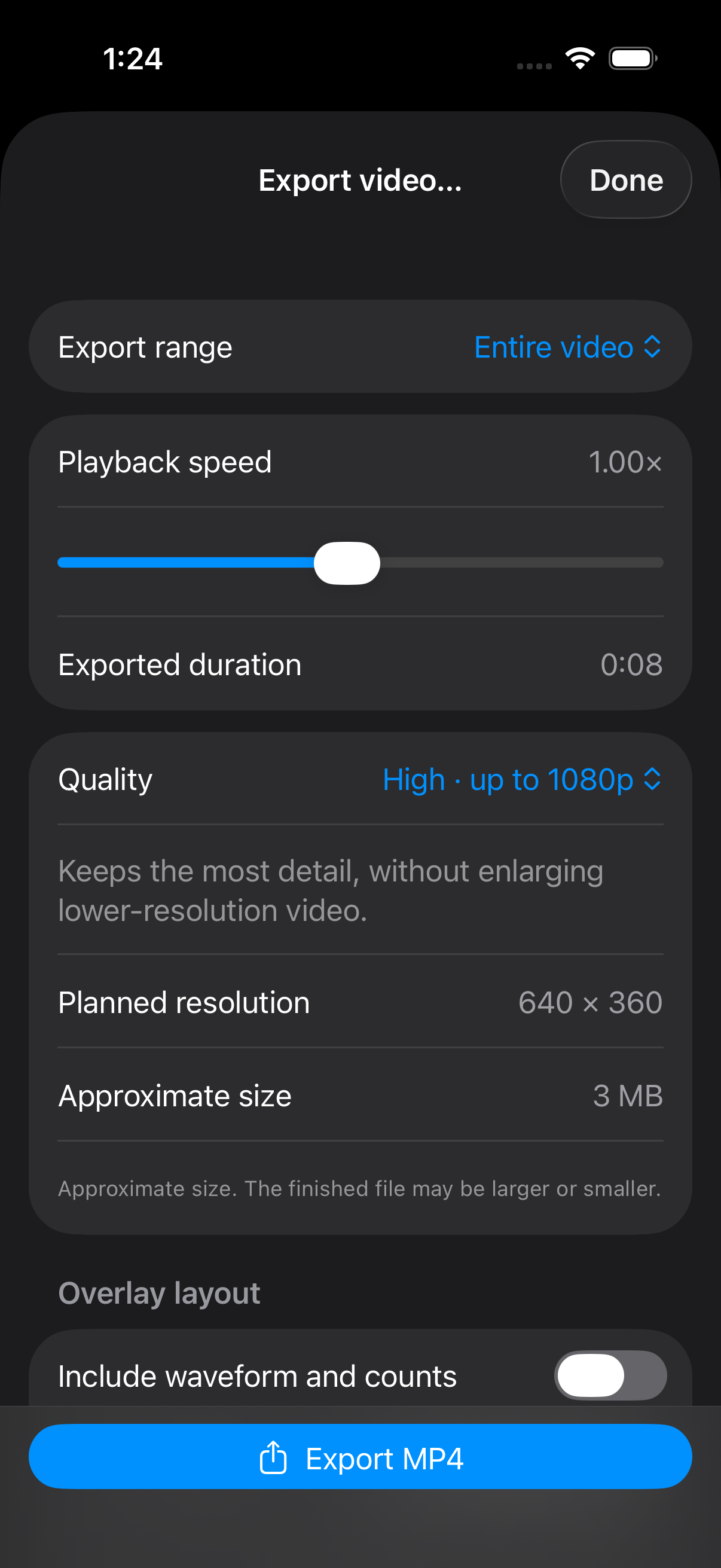
- เลือกทั้งไฟล์หรือลูปที่บันทึกไว้ จากนั้นเลือกความเร็วสำหรับการส่งออกโดยเฉพาะตั้งแต่ 0.10× ถึง 2.00×
- เลือก 1080p, 720p หรือ 540p แล้วตรวจสอบความละเอียด ระยะเวลา และขนาดโดยประมาณที่คาดไว้
- การซ้อนทับรูปคลื่นและ Count เลือกบน/ล่าง และเล็ก/กลาง/ใหญ่ได้ ตัวอย่างจะแสดงตรงกับผลลัพธ์และส่วนท้ายจะไม่บัง
- การตั้งค่า ตัวอย่าง และค่าประมาณใช้งานฟรี การเข้ารหัสและบันทึก MP4 ต้องใช้ปลดล็อกทั้งหมด ขนาดสุดท้ายจะแสดงก่อนบันทึก/แชร์
การส่งออกลูปจะสร้างลูปหนึ่งรอบ การแชร์การฝึกซ้อมส่งข้อมูลที่แก้ไขได้โดยไม่มีสื่อต้นฉบับ ส่วนส่งออกจะสร้าง MP4
 ขยาย ↗
ช่วง ความเร็ว คุณภาพ และค่าประมาณการส่งออกใน 1.1.2
การบันทึก การซิงค์ และสิทธิ์เข้าถึงทั้งหมด
เวอร์ชันฟรีบันทึกการฝึกซ้อมหนึ่งรายการได้ครบถ้วน ปลดล็อกทั้งหมดเป็นการซื้อครั้งเดียวที่เปิดให้บันทึกได้หลายรายการ ใช้การซิงค์แบบเบาผ่าน iCloud นำเข้า/ส่งออกข้อมูลการฝึกซ้อม และเข้ารหัสพร้อมบันทึก MP4 จริง ดูราคาท้องถิ่นในหน้าจอซื้อ
- การตั้งค่า → ภาษา มีระบบ, อังกฤษ, จีนตัวย่อ, จีนตัวเต็ม, ญี่ปุ่น, เวียดนาม, ไทย, ฝรั่งเศส, เยอรมัน และสเปน การเปลี่ยนภาษาจะอัปเดตแอปและชื่อหน้าการตั้งค่าทันที โดยไม่ปิดการฝึกซ้อมหรือหน้าการตั้งค่าปัจจุบัน
- ข้อความแจ้งและข้อผิดพลาดของการแก้ไขจังหวะ ตัวอย่างการนำเข้า ป้ายกำกับสเต็ม และข้อความแจ้งการซื้อสำหรับการส่งออกจะใช้ภาษาที่เลือก ข้อผิดพลาดของระบบ ชื่อไฟล์ และข้อความที่ผู้ใช้ป้อนจะคงภาษาต้นฉบับไว้
- การซิงค์ผ่าน iCloud จะส่งข้อมูลการฝึกซ้อม ไม่ใช่วิดีโอต้นฉบับทั้งหมด
- การเปิด ดูตัวอย่าง หรือยกเลิกแชร์การฝึกซ้อมปัจจุบันจะเก็บจังหวะ การแก้ไข และสถานะสเต็มที่โหลดไว้ ระเบียนที่แชร์จะไม่รวมสื่อต้นฉบับ เมื่อนำเข้าจากแผ่นแชร์ของระบบ ส่วนขยายการแชร์ของ OurDance จะแสดงสถานะการนำเข้าและข้อผิดพลาดของผลิตภัณฑ์เป็นเก้าภาษาเดียวกัน
- ใช้บัญชี Apple ที่เหมาะสมบนอุปกรณ์ และตรวจสอบสถานะการซิงค์
- กู้คืนรายการซื้ออยู่ในการตั้งค่า สิทธิ์ที่ตรวจสอบแล้วจะยังใช้งานแบบออฟไลน์ได้หลังเปิดแอปอีกครั้ง
- บิลด์ Alpha บางรุ่นบน TestFlight มีสิทธิ์เข้าถึงทั้งหมด ซึ่งไม่ใช่การซื้อจริงในระบบจำหน่าย
- ผู้ใช้บางรายที่มีสิทธิ์จากเวอร์ชันจำหน่ายก่อนหน้าอาจได้รับสิทธิ์เดิมหลังแอปตรวจสอบ
จัดการพื้นที่เก็บข้อมูลและลบหลายไฟล์
เปิดการจัดการพื้นที่เก็บข้อมูลจากการตั้งค่าหรือไฟล์ เพื่อตรวจสอบสื่อ แคช และไฟล์ที่ไม่เชื่อมโยงในเครื่อง ตรวจสอบชื่อ ขนาด และเหตุผลที่ลบได้ ไฟล์ที่ยังยืนยันเจ้าของหรือการอ้างอิงไม่ได้จะถูกเก็บไว้
ลบไฟล์ที่ผ่านการตรวจสอบทีละไฟล์หรือเป็นชุดหลังยืนยัน ระหว่างทำงานจะแสดงการเตรียม ไฟล์ปัจจุบัน จำนวนที่ประมวลผลแล้ว และแถบความคืบหน้า ไฟล์ที่ข้ามหรือล้มเหลวก็นับว่าประมวลผลแล้ว
หน้าผลลัพธ์แยกจำนวนที่ลบจริง ข้าม และล้มเหลว เก็บสำเนาวิดีโอต้นฉบับที่กู้คืนได้ไว้ การล้างนี้ไม่ลบการฝึก Loop, Mark หรือข้อมูลบนคลาวด์
ความช่วยเหลือและ Apple Watch
ไม่มีเสียงใช่ไหม ตรวจสอบระดับเสียงของอุปกรณ์ สเต็มที่เปิดอยู่ การเลือกเสียงเดี่ยว/เสียงผสม และเกนเสียง เล่นไม่ได้ใช่ไหม เปิดรายการอีกครั้งจากไฟล์ล่าสุดและตรวจว่าสื่อยังพร้อมใช้งาน
Count ไม่ตรงใช่ไหม ตรวจสอบโมเดลที่แก้ไข แหล่ง Count และ “1” ที่กำหนดเอง เพิ่มหรือลดจังหวะในช่วงที่ถูกต้องหากจำเป็น
แอปคู่หูบน Apple Watch แสดงชื่อการฝึกซ้อม สถานะและเวลาการเล่น และควบคุมรีเซ็ตกับเล่น/หยุดชั่วคราว เปิดการฝึกซ้อมบน iPhone ที่จับคู่ไว้ก่อน โทรศัพท์ยังคงเป็นอุปกรณ์ที่เล่นและแก้ไข ข้อความส่วนติดต่อบน Watch มีให้ใช้ในเก้าภาษาเดียวกัน
สำหรับข้อผิดพลาดในการตรวจสอบบัญชีหรือคลังในเครื่อง ให้อัปเดตแอปแล้วลองตรวจสอบอีกครั้ง เก็บข้อมูลของคุณไว้และอย่าลบแอปเป็นขั้นตอนแรก ภาษาสเปน เวียดนาม ไทย ฝรั่งเศส และเยอรมันจะเปิดคู่มือเว็บภาษาอังกฤษก่อน ใช้เมนูภาษาเหนือเว็บไซต์เพื่อเลือกภาษาไทย ส่งอีเมลถึง [email protected] พร้อมระบุเวอร์ชันและบิลด์ของแอป เวอร์ชันระบบ ขั้นตอน และภาพหน้าจอการวินิจฉัย ห้ามส่งรหัสผ่านของคุณ