 OurDance
OURDANCE / Bedienungsanleitung
Vom Video zur gezielten Übung.
Öffne Medien, verlangsame sie und speichere einen Loop. Nutze Beats und Tanz-Counts, um jede Bewegung zu finden.
Die Bilder stammen aus echten iPhone-Simulator-Sitzungen mit Demomedien. Frühere Abläufe bleiben gleichwertig; die neuen Speicherschritte beruhen auf der geprüften nativen UI von 1.1.4 und haben noch kein neues Bild.
1.1.6 ergänzt traditionelles Chinesisch. Wähle es unter Einstellungen → Sprache oder folge der Systemsprache. Die übrigen Abläufe entsprechen 1.1.5. Prüfe die installierte Version in den Einstellungen.
Version 1.0? Vorherigen Leitfaden öffnen ↗Keine Treffer. Versuche einen anderen Begriff.
Eine Übung beginnen
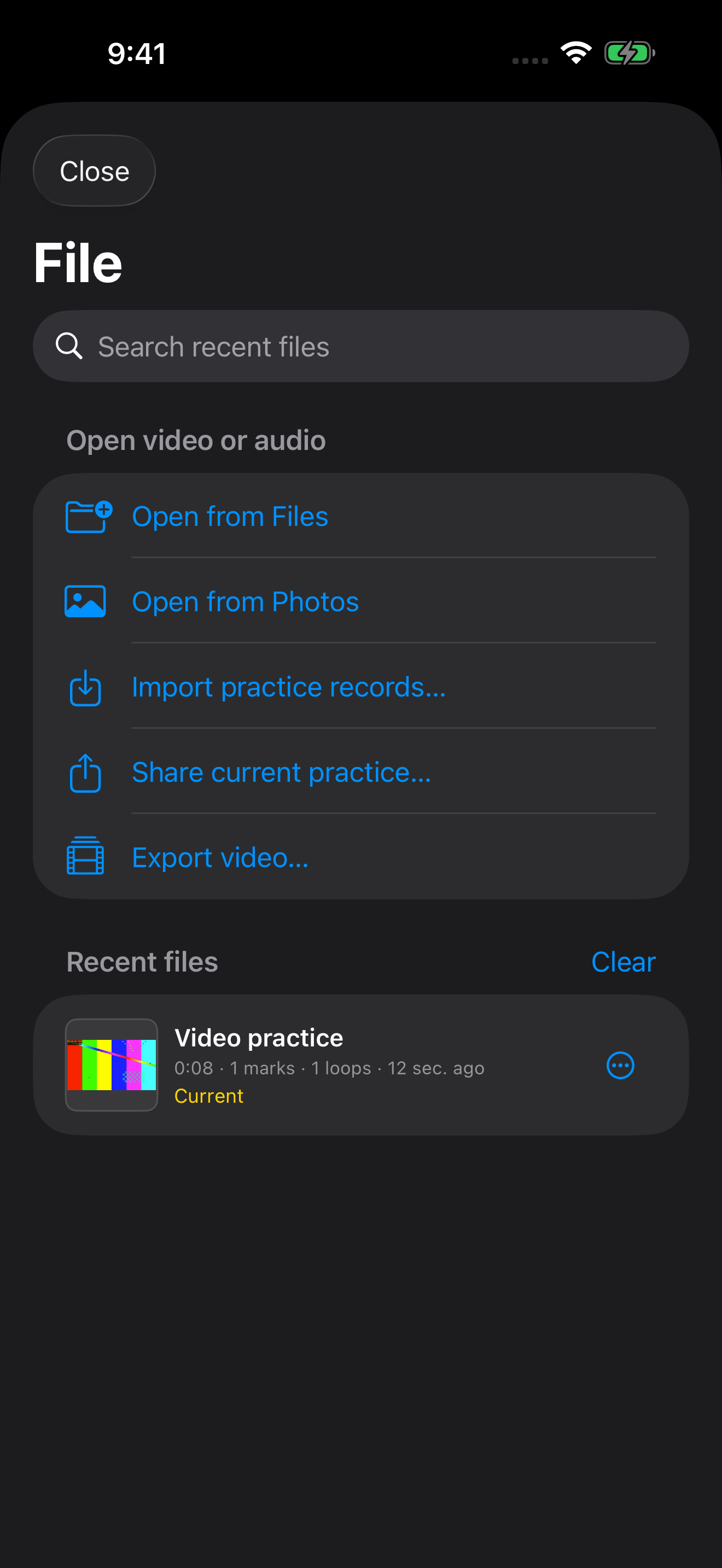
Öffne eine bereits vorhandene Video- oder Audiodatei. Zu jeder Mediendatei gehört eine eigene Übung mit gespeicherten Marks, Loops, Beat-Korrekturen und Wiedergabeeinstellungen.
- Tippe oben auf den Ordner und öffne eine Datei aus „Dateien“ oder „Fotos“. Unterstützte Medien kannst du auch aus einer anderen App mit OurDance teilen.
- Kehre über „Zuletzt verwendete Dateien“ zurück. Links neben dem Namen eines Videos erscheint ein Vorschaubild aus der Mitte: bei einem einminütigen Video ungefähr bei Sekunde 30.
- Beim erneuten Öffnen identischer Inhalte verwendet OurDance nach Möglichkeit dieselbe Übung. Bearbeitete oder neu codierte Kopien können als andere Medien gelten.
- Wenn das Original verschoben oder gelöscht wurde, verknüpfe es nach Aufforderung erneut. Behalte die Übung und ihre Anmerkungen, statt sie zur Reparatur der Verknüpfung zu löschen.
 Vergrößern ↗
Medien öffnen und zu einer letzten Übung zurückkehren
Orientierung in der App
Pro hält Bearbeitungswerkzeuge griffbereit; Focus reduziert die Bedienelemente. In Loops & Marks verwaltest du gespeicherte Elemente.
Auf dem iPhone Duo kannst du auf dem äußeren oder inneren Display im Hoch- oder Querformat üben. Ist die Wiedergabe pausiert, bleiben beim Zusammenklappen, Aufklappen oder Drehen die Übung, die Wiedergabeposition sowie Marks und Loops erhalten.
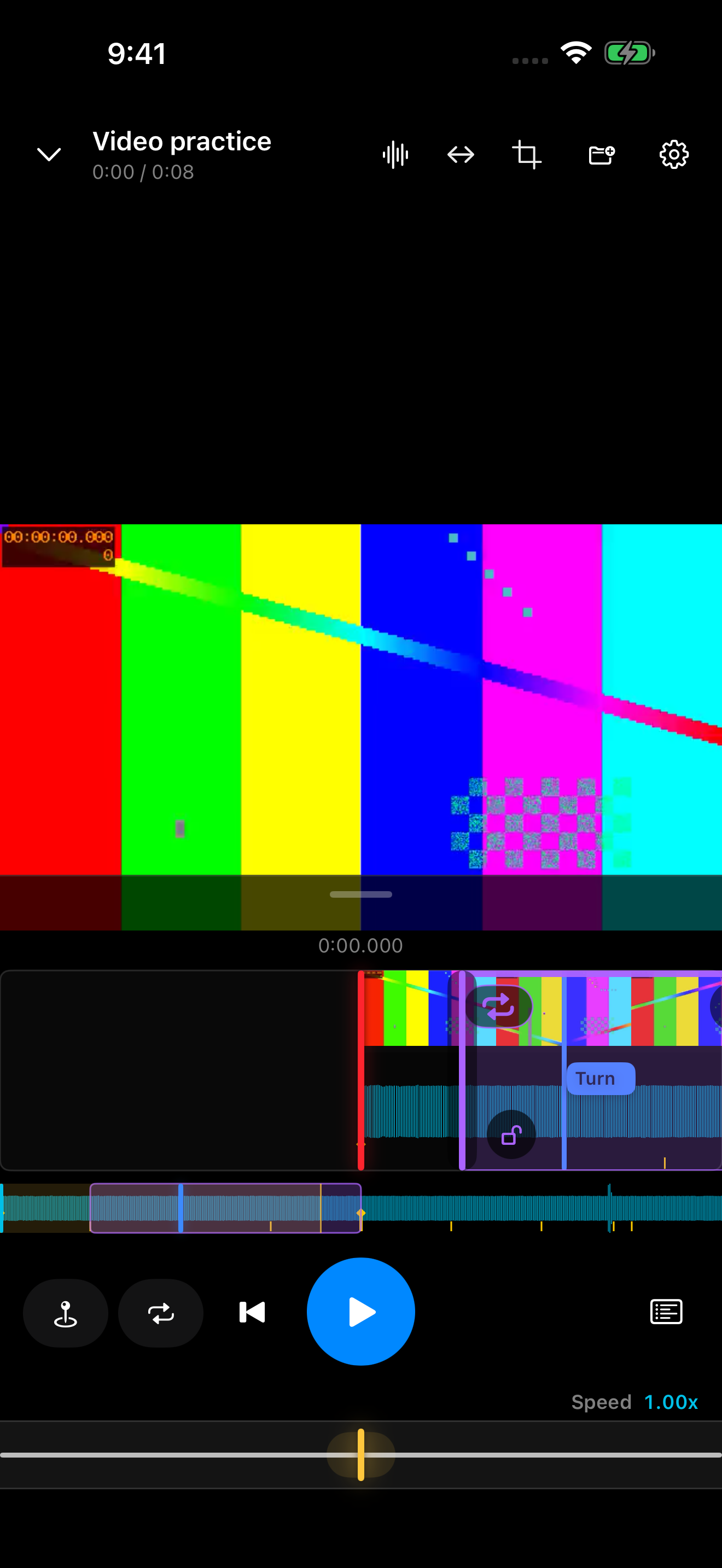
- Oben stehen je nach Ansicht Datei, Spiegeln, Zuschneiden, Nur Audio und Einstellungen bereit.
- Video und normales Audio verwenden in Pro dieselben sechs zentrierten Bedienelemente: Mark, Loop, Neustart, Wiedergabe/Pause, Loops & Marks und den Stift für Beat Corrections.
- Unter dem Video liegen genaue Zeit, Detail-Zeitleiste und Übersicht; ganz unten befindet sich die Geschwindigkeit.
- Ziehe zwei Finger auseinander oder zusammen, um zu zoomen, und verschiebe die Ansicht durch Ziehen.
 Vergrößern ↗
Einstieg in Video Pro (native Aufnahme aus 1.1.1)
Verlangsamen, spiegeln und neu starten
Langsame Wiedergabe hilft beim Analysieren von Bewegungen. Spiegeln erleichtert das Mitmachen vor dem Bildschirm. Die Wiedergabeeinstellungen verändern das Originalvideo nicht.
- Ziehe den unteren Geschwindigkeitsregler und lies den Faktor daneben ab. Für eine feinere Einstellung halte den gelben Zeiger etwa eine halbe Sekunde und ziehe dann auf der Präzisionsskala.
- Tippe auf das Spiegel-Symbol mit den entgegengesetzten Pfeilen; erneutes Tippen stellt das Bild wieder her.
- Tippe neben Wiedergabe auf Neustart. Innerhalb eines Loops geht es zum Loop-Anfang, außerhalb zum Anfang der Mediendatei.
- Tippe innerhalb eines Loops zweimal auf Neustart, um zum Anfang des gesamten Videos zu gelangen.
In der Zeitleiste navigieren
Nutze die Detail-Zeitleiste für die nähere Umgebung und die untere Wellenform für die gesamte Dauer.
- Ziehe mit einem Finger; ändere den Zeitmaßstab der Detail-Zeitleiste mit zwei Fingern.
- Beim Ziehen in der Video-Detailzeitleiste oder der Pro-Übersicht hörst du kurze Vorschauen. Beim Vorwärts- und Rückwärtsziehen wird jeweils ein kurzes Fragment in normaler Richtung abgespielt.
- Nach dem Loslassen wird die vorherige Wiedergabe- oder Pauseabsicht wiederhergestellt. Wenn du ausdrücklich aus einem Loop herausziehst, wird er verlassen.
- Das türkisfarbene Übersichtsfenster in Beat Corrections ändert nur die Ansicht und keine Beats.
Einen Loop erstellen, aktivieren und sperren
Ein Loop speichert einen Zeitbereich. Auswahl und Aktivierung sind getrennt.
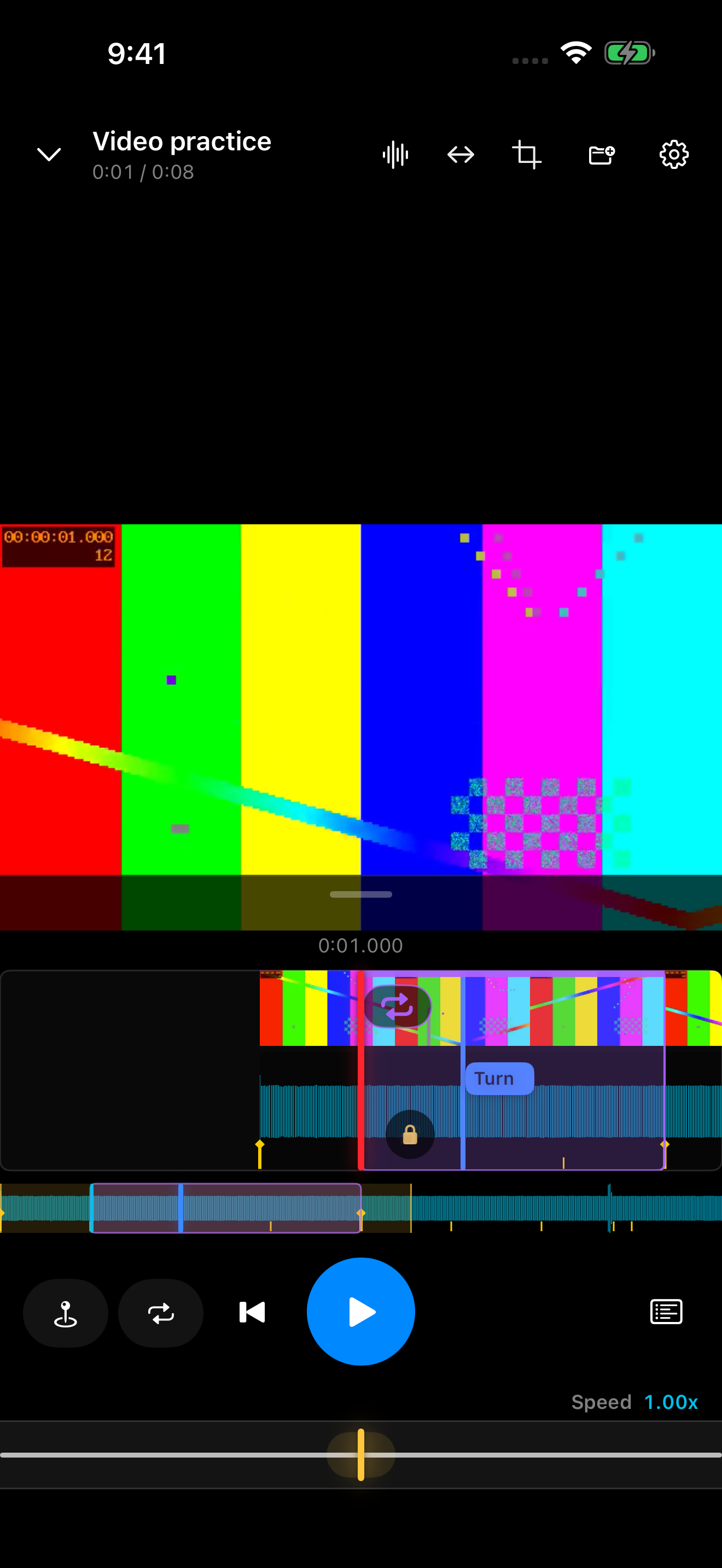
- Erstelle einen Loop mit der Loop-Taste und ziehe seine Grenzen.
- Ein Kreispfeil bedeutet aktiviert, ein durchgestrichener Kreispfeil deaktiviert.
- Wiedergabe, die von außen in den Bereich läuft, startet keinen Loop. „Activate“ in Loops & Marks schließt die Liste, springt zum Anfang und aktiviert den Loop.
- Ein gesperrter Loop kann weiterhin aktiviert/deaktiviert, umbenannt und aufgerufen werden, aber nicht gelöscht, verschoben, umgefärbt oder in der Größe geändert werden.
- Tippe erneut auf das Schloss, um ihn zu entsperren.
Ein aktivierter Loop mit Bruchteil-Start kann bis zum Dateiende spielen und zu seinem Anfang zurückkehren. Ziehen aus dem Bereich oder das Aktivieren eines außerhalb liegenden Marks beendet ihn wie erwartet.
 Vergrößern ↗
Loop-Bedienelemente und integrierte Sperre
Marks speichern und Ausschnitte verwalten
Ein Mark speichert eine Position, ein Loop einen Bereich.
- Füge einen Mark hinzu und benenne ihn. Beim Ziehen hebt er sich leicht an und rastet beim Loslassen an der gespeicherten Zeit ein.
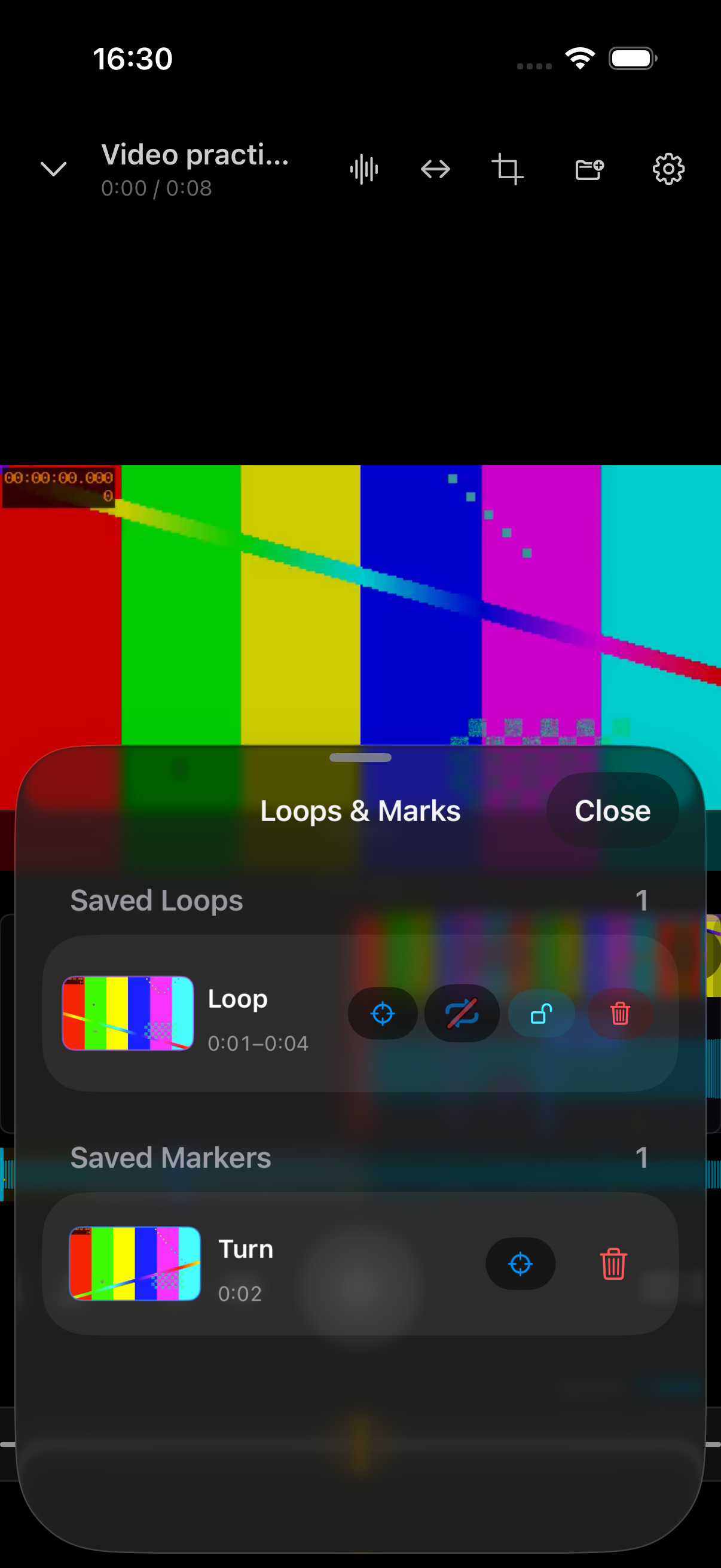
- Loops & Marks zeigt Loops über Marks; neue Elemente erstellst du in der Übungsansicht.
- „Activate“ aktiviert einen Loop und springt zu ihm oder springt zu einem Mark, schließt die Liste und behält Wiedergabe/Pause bei.
- Ein gesperrter Mark kann weiterhin umbenannt und aktiviert, aber nicht verschoben, umgefärbt oder gelöscht werden. Für einen gesperrten Loop bleiben Aktivieren/Deaktivieren, Umbenennen und Aufrufen verfügbar; Größe, Farbe und Löschen sind gesperrt.
- Normales Audio und Video Pro teilen sich die sechs Wiedergabebedienelemente; gespeicherte Elemente verwaltest du in Loops & Marks.
 Vergrößern ↗
Vorschauliste für Marks und Loops
Beats und Tanz-Counts 1–8
Automatische Beats sind Zeitmarken; du bestätigst den Tanz-Count 1.
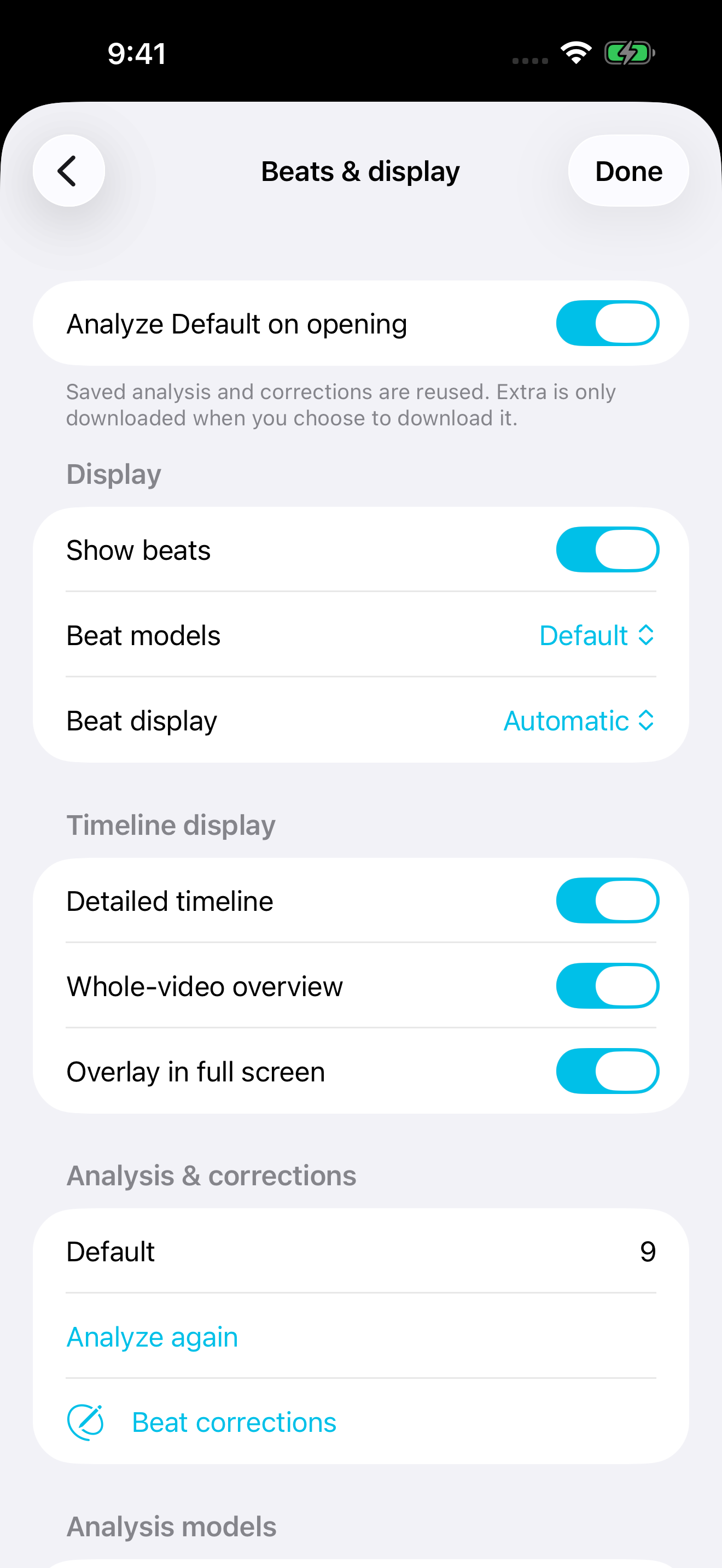
- Default läuft beim Öffnen eines Videos oder Audios und verwendet gespeicherte Ergebnisse erneut; lade Extra nur bei Bedarf herunter.
- Öffne Beat Corrections mit dem Stift in den gemeinsamen Wiedergabebedienelementen. Unter Beats & Display verwaltest du Beat-Linien, Count, Modelle und Zeitleisten.
- Setze den richtigen Beat auf 1; 1 ist gelb, 5 lavendelfarben und die übrigen weiß.
- Verwende ×2 in einem Bereich, wenn Zwischenbeats benötigt werden.
- Wähle das bearbeitete Modell/die Version und die globale Count-Quelle getrennt.
 Vergrößern ↗
Einstellungen für Beat, Count und Modellanzeige
Einen Beat präzise anpassen
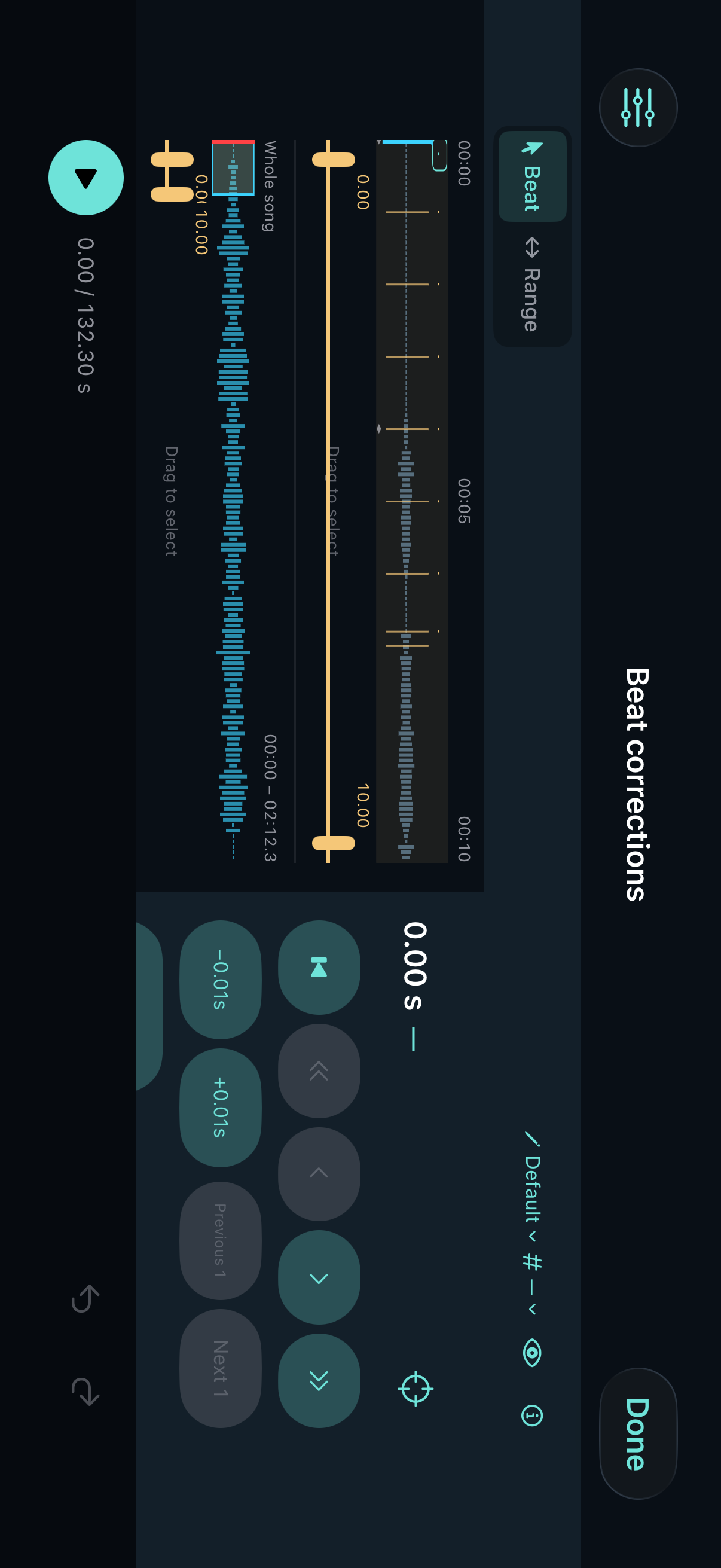
Tippe auf den Stift der gemeinsamen Wiedergabe. Beat Corrections öffnet „Beat“ ohne die frühere Dateinamenzeile. Beat, Range und Add behalten dieselbe Wellenformhöhe; Undo/Redo befindet sich nur in der festen Fußleiste.
- Die erste Reihe führt zu exakt 0, zum vorherigen/nächsten Modelltakt oder zum vorherigen/nächsten wirksamen Beat.
- Die zweite Reihe enthält „Set this beat to 1“, „Previous 1“ und „Next 1“; die letzten beiden navigieren nur zwischen manuell gesetzten Count-1-Ankern.
- Die dritte Reihe enthält Add, Ignore/Restore (Delete bei einem eingefügten Beat), −0,01 s und +0,01 s. Gültige Aktionen werden sofort gespeichert.
- Du kannst einen wirksamen Beat auch ungefähr 0,3 Sekunden halten und ziehen.
- Die Präzisionswerkzeuge bieten numerische Zeit, Verlauf/Wiederherstellung und Manual Reanalyze. Eine neue Analyse wird als weitere Version angelegt; frühere Versionen, manuelle 1-Anker, Korrekturen und Count-Quelle bleiben erhalten, ohne dass die Auswahl heimlich wechselt.
 Vergrößern ↗
Bedienelemente von Beat Corrections in 1.1.2
Beats in einem Bereich hinzufügen oder reduzieren
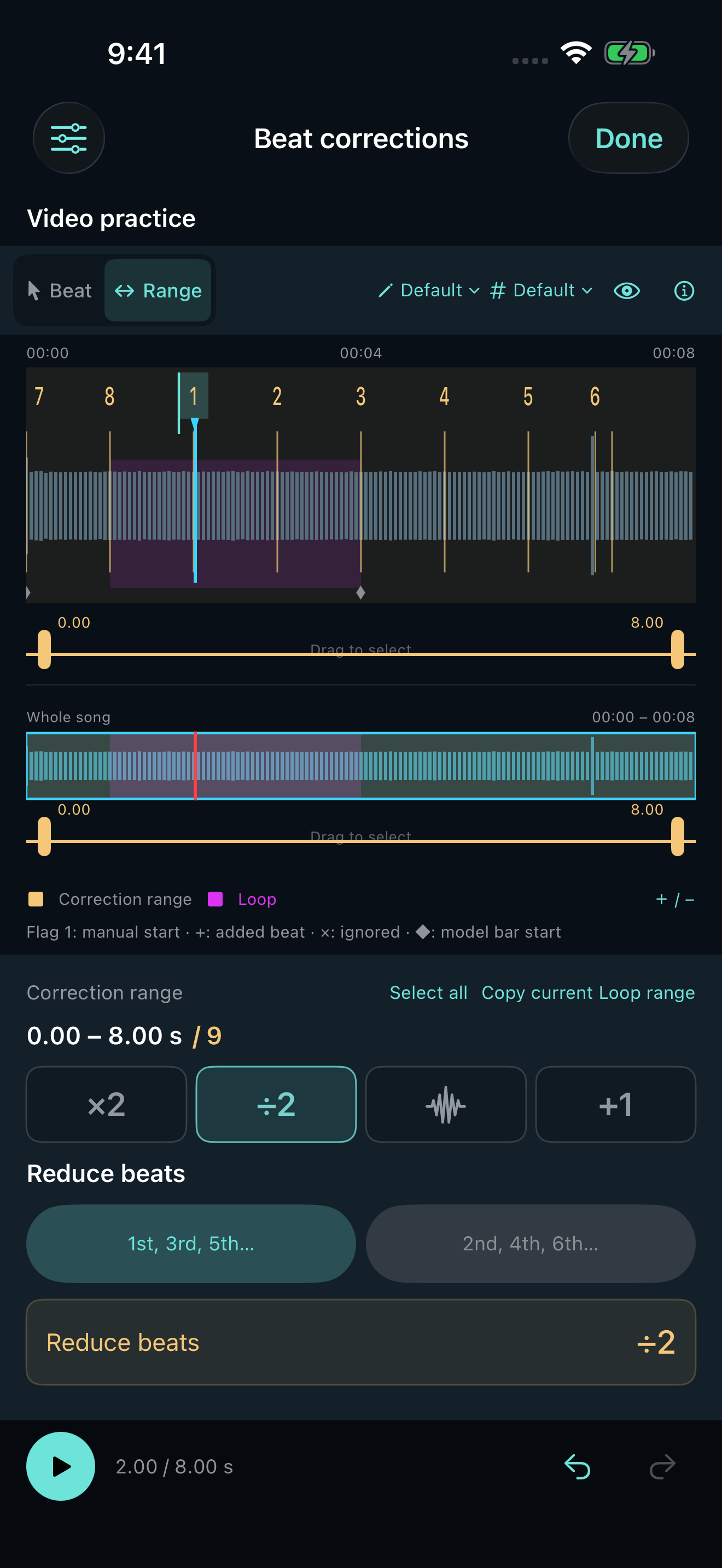
„Detail“ kann gezoomt und verschoben werden; „Whole song“ zeigt immer die gesamte Länge. Beat, Range und Add behalten dieselbe Wellenformhöhe.
- Wähle Range und ziehe die Auswahl oder ihre Griffe; „Select all“ und „Copy current Loop“ stehen ebenfalls bereit.
- Wähle ×2, ÷2, Use Reference oder +1 und führe die Aktion darunter aus.
- ×2 fügt Mittelpunkte ein; ÷2 kann die ungeraden oder geraden Beats der Auswahl behalten.
- +1 verlängert anhand des Medianabstands von mindestens zwei wirksamen Beats.
Die Auswahl eines Werkzeugs allein verändert nichts; Undo befindet sich in der festen Fußleiste.
 Vergrößern ↗
Die vier Werkzeuge und Optionen zum Reduzieren von Beats
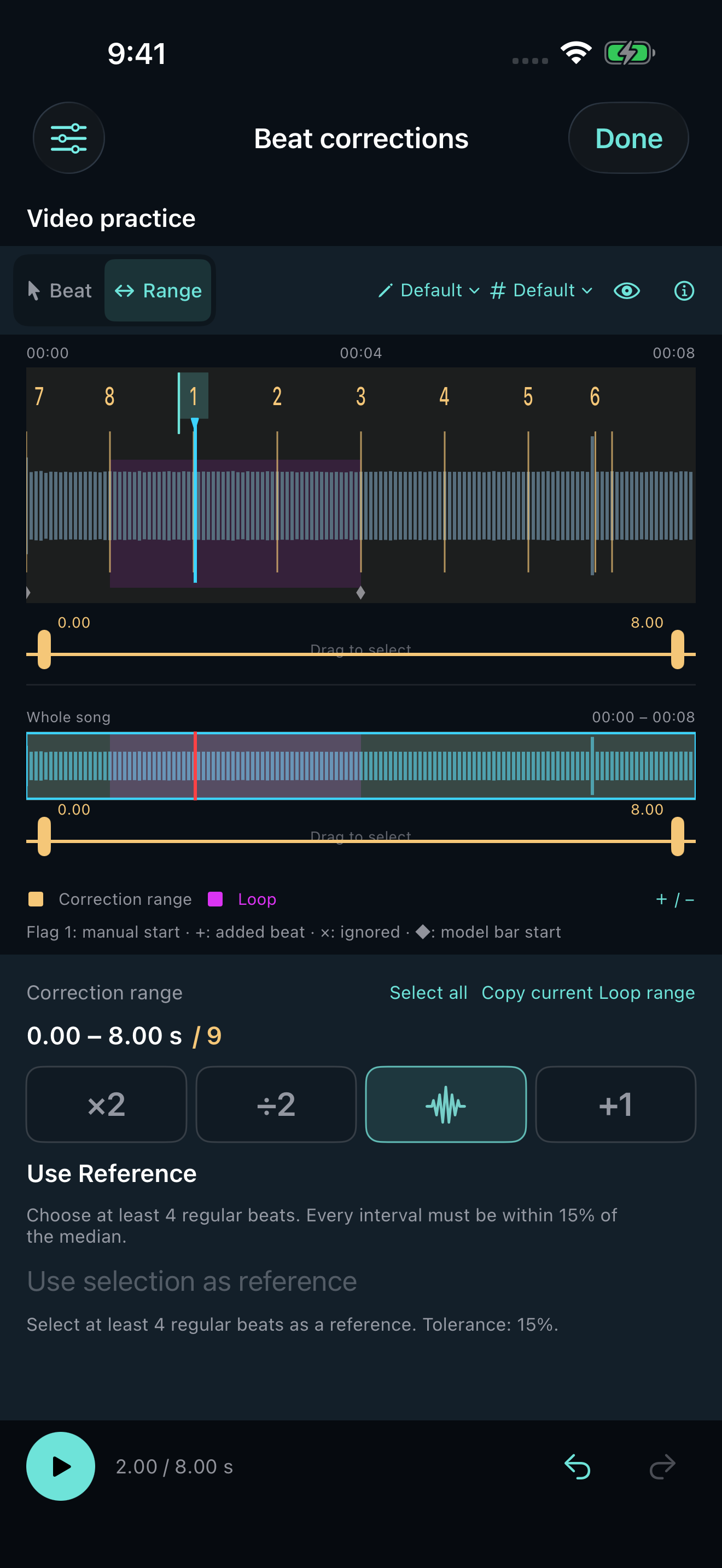
Eine regelmäßige Passage als Referenz verwenden
Use Reference korrigiert fehlende oder zusätzliche Beats anhand des Rhythmus einer regelmäßigen Passage, statt jeden Abstand zu vervielfachen.
- Wähle mindestens vier regelmäßige wirksame Beats und dann das Wellenformwerkzeug „Use Reference“.
- Wähle „Use selection as reference“ und prüfe den Abstand. Die Referenz bleibt fest; als Ziel ist zunächst das gesamte Stück gewählt und kann eingegrenzt werden.
- Referenzbasiertes Hinzufügen/Reduzieren wirkt auf passende Unregelmäßigkeiten. Regelmäßige oder unsichere Passagen bleiben erhalten.
- Prüfe das Ergebnis und markierte Prüfbereiche. Die Referenzpassage bleibt unverändert; ein Undo macht die gesamte Aktion rückgängig.
 Vergrößern ↗
Eine regelmäßige Passage zur Reparatur des Timings verwenden
Audio üben und Instrumentenspuren verwenden
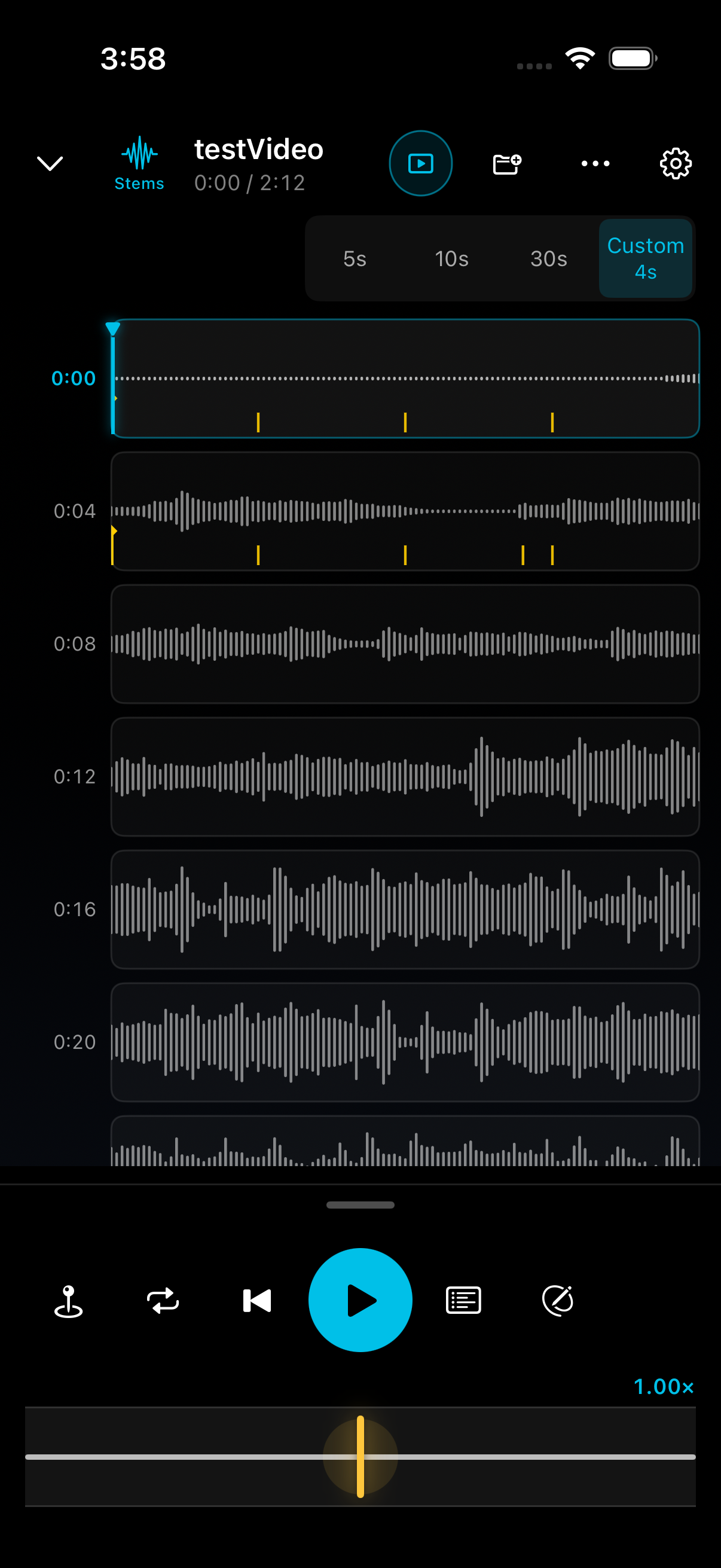
Die Audio-Wellenform zeigt pro Zeile 5, 10, 30 oder benutzerdefiniert 1–600 Sekunden. Das ändert nur die Ansicht und überspringt keine Wiedergabe.
- Öffne Stems, lade das Modell nach Aufforderung herunter und starte die Trennung; du kannst abbrechen.
- Wähle die hörbaren Spuren; die Trennung ist eine Schätzung.
- Original / Mix selected stems ist ein exklusiver Umschalter. Die hervorgehobene Seite ist hörbar. Solo wählt die Stems-Seite; tippe erneut auf Mix selected stems, um den vollständigen ausgewählten Mix wiederherzustellen.
- Die Spuren teilen dieselbe Zeit; ändere den sichtbaren Bereich mit zwei Fingern.
- Unter Stems bleiben Wiedergabe und Geschwindigkeit. Focus verwendet Voreinstellungen, Pro den kontinuierlichen Regler.
Die Trennung läuft auf dem Gerät und lädt das Originalmedium nicht hoch.
 Vergrößern ↗
Audio-Zeilenlänge und gemeinsame Bedienelemente in 1.1.2 (englische Oberfläche)
Audioverstärkung anpassen
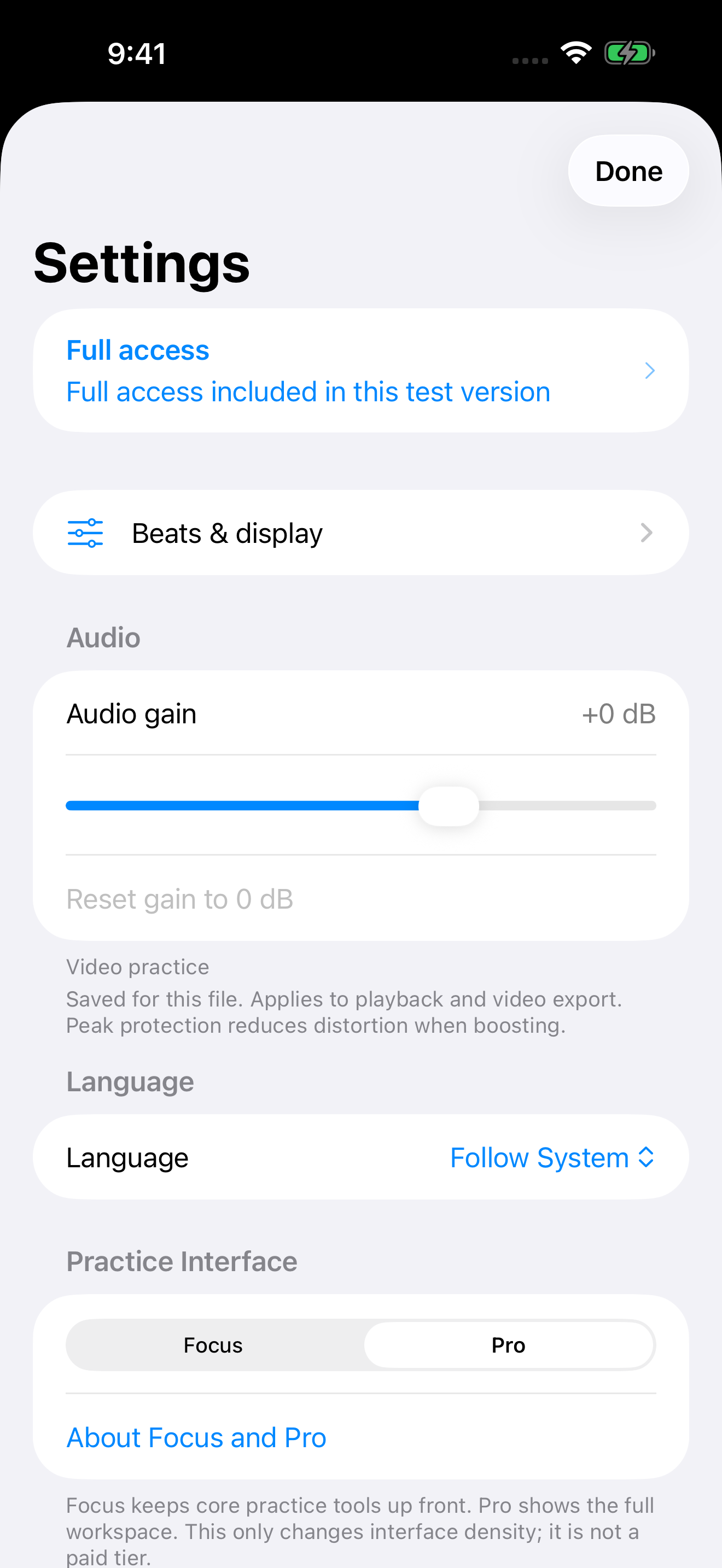
Ist eine Aufnahme zu leise oder zu laut, öffne die Einstellungen dieses Mediums und passe „Audio gain“ an. Das ist von der Systemlautstärke und der Lautstärke einzelner Stems getrennt.
- Suche den Regler „Audio gain“ in den Einstellungen der aktuellen Datei.
- Stelle −24 dB bis +12 dB ein; Standard ist 0 dB, und Reset stellt diesen Wert wieder her.
- Die Verstärkung wird für das Medium gespeichert und wirkt auch auf den Videoexport. Sie kann vorhandene Verzerrungen nicht reparieren; reduziere sie, wenn es unnatürlich klingt.
 Vergrößern ↗
Audio gain in den Einstellungen
Vollbild, Zuschnitt und Videoexport
Wenn die Bedienelemente ausgeblendet sind, bleibt die große Wiedergabe-/Pause-Taste oben rechts verfügbar; der Griff unten stellt die Bedienelemente wieder her.
- Schneide bei Bedarf zu; Reset stellt den Bildausschnitt wieder her.
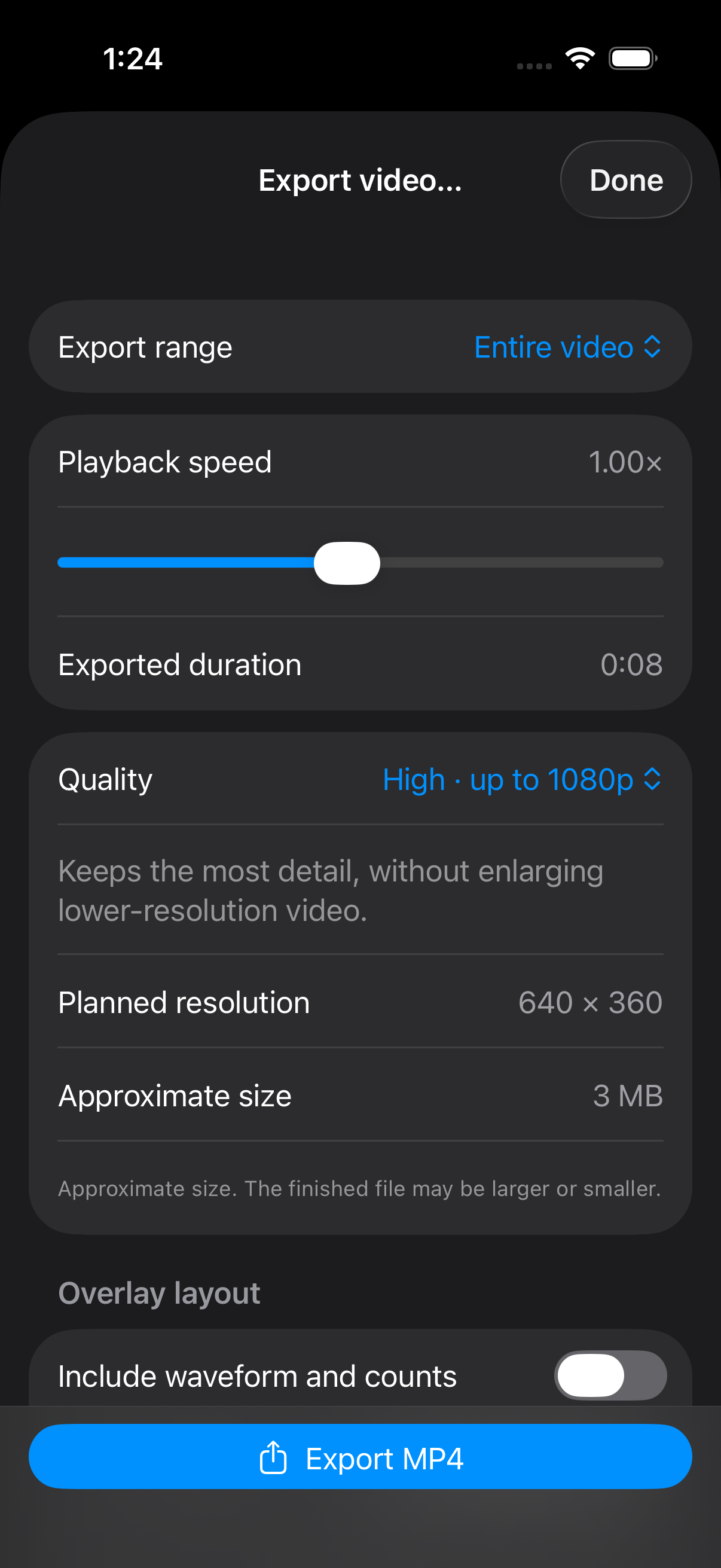
- Wähle die ganze Datei oder einen gespeicherten Loop und dann eine nur für diesen Export geltende Geschwindigkeit von 0,10×–2,00×.
- Wähle 1080p, 720p oder 540p und prüfe geplante Auflösung, Dauer und geschätzte Größe.
- Wellenform-/Count-Overlays unterstützen oben/unten und klein/mittel/groß. Die Vorschau entspricht der Ausgabe, und die Fußleiste verdeckt sie nicht.
- Einstellungen, Vorschau und Schätzungen sind kostenlos. Codierung und Speichern der MP4-Datei erfordern Full Unlock; die fertige Größe erscheint vor Speichern/Teilen.
Ein Loop wird einmal exportiert. „Share practice“ überträgt bearbeitbare Daten ohne Quellmedium; „Export“ erstellt eine MP4-Datei.
 Vergrößern ↗
Exportbereich, Geschwindigkeit, Qualität und Schätzung in 1.1.2 (englische Oberfläche)
Speichern, Synchronisieren und Vollzugriff
Die kostenlose Version speichert eine Übung vollständig. Full Unlock ist ein Einmalkauf für mehrere Speicherstände, leichte iCloud-Synchronisierung, Import/Export von Übungsdaten sowie tatsächliche MP4-Codierung und Speicherung. Den lokalen Preis findest du im Kaufbildschirm.
- Einstellungen → Sprache bietet System, Englisch, vereinfachtes Chinesisch, traditionelles Chinesisch, Japanisch, Vietnamesisch, Thai, Französisch, Deutsch und Spanisch. Eine Änderung aktualisiert App und Einstellungstitel sofort, während die aktuelle Übung und die geöffneten Einstellungen erhalten bleiben.
- Hinweise und Fehler in Beat Corrections, Importvorschauen, Stems-Bezeichnungen und der Kaufhinweis beim Export folgen der gewählten App-Sprache. Systemfehler, Dateinamen und Benutzereingaben behalten ihren ursprünglichen Text.
- iCloud synchronisiert Übungsdaten, nicht das gesamte Originalvideo.
- Öffnen, Vorschau oder Abbrechen von „Share current practice“ erhält geladene Beats, Korrekturen und Stems-Zustände; geteilte Datensätze enthalten keine Quellmedien. Beim Import über das System-Teilen-Menü zeigt die OurDance-Erweiterung Status und Produktfehler in denselben neun Sprachen.
- Verwende auf den Geräten die passenden gleichen Apple-Accounts und prüfe den Synchronisierungsstatus.
- „Restore Purchases“ befindet sich in den Einstellungen; bestätigter Zugriff bleibt nach erneutem Öffnen offline nutzbar.
- Einige TestFlight-Alpha-Builds enthalten Vollzugriff; das ist kein Kauf in der Produktionsversion.
- Berechtigte Nutzer früherer Produktionsversionen können nach App-Prüfung Altzugriff erhalten.
Speicherverwaltung und Stapelbereinigung
Öffne die Speicherverwaltung über Einstellungen oder Dateien, um lokale Medien, Caches und nicht zugeordnete Dateien zu prüfen. Kontrolliere Name, Größe und Grund der Freigabe; Dateien mit unklarer Zuordnung oder Referenz bleiben erhalten.
Geeignete nicht zugeordnete Dateien kannst du einzeln oder als bestätigten Stapel entfernen. Dabei siehst du zuerst die Vorbereitung, dann die aktuelle Datei, die Anzahl bearbeiteter Dateien und einen Fortschrittsbalken. Übersprungene und fehlgeschlagene Dateien zählen als bearbeitet.
Das Ergebnis nennt tatsächliche Löschungen, übersprungene Dateien und Fehler getrennt. Bewahre eine wiederherstellbare Kopie deiner Originalvideos auf; Übungen, Loops, Marks und Cloud-Daten werden dabei nicht gelöscht.
Hilfe und Apple Watch
Kein Ton? Prüfe Gerätelautstärke, aktive Spur, Solo/Mix-Auswahl und Audioverstärkung. Keine Wiedergabe? Öffne das Element erneut aus „Zuletzt verwendete Dateien“ und prüfe, ob das Medium noch erreichbar ist.
Counts passen nicht? Prüfe bearbeitetes Modell, Count-Quelle und manuelle „1“. Füge bei Bedarf im richtigen Bereich Beats hinzu oder reduziere sie.
Die Apple-Watch-App zeigt Übungstitel, Wiedergabestatus und Zeit und steuert Neustart sowie Wiedergabe/Pause. Öffne zuerst eine Übung auf dem gekoppelten iPhone; das iPhone bleibt Medien- und Bearbeitungsgerät. Die Watch-Oberfläche ist in denselben neun Sprachen verfügbar.
Bei Konto- oder Bibliotheksfehlern aktualisiere die App und versuche „Erneut prüfen“. Behalte deine Daten und deinstalliere nicht als ersten Schritt. Bei Vietnamesisch, Thai, Französisch, Deutsch oder Spanisch öffnet die App zunächst den englischen Web-Leitfaden; wechsle dann oben auf dieser Website zu deiner Sprache. Sende App-/Build-Version, Systemversion, Schritte und einen Diagnose-Screenshot an [email protected]. Sende niemals dein Passwort.