 OurDance
OURDANCE / 使用指南
從一段影片,練好一個動作。
開啟檔案、放慢速度、設定 Loop,再用拍點與八拍找到動作的位置。
本頁使用演示媒體的實際 iPhone 模擬器截圖。沿用已驗證的英文介面圖,搭配繁中操作說明;1.1.6 增加繁中,不改變這些操作。
這是 1.1.6 操作說明;請在設定中核對已安裝版本。
仍在使用舊版 1.0?檢視舊版說明 ↗找不到結果,請換個關鍵字。
繁體中文與版本
1.1.6 新增繁體中文。從「設定 → 語言」選擇,或依照系統語言;台灣、香港與澳門地區的系統中文會使用繁中。切換語言會保留目前練習;也可改回簡體中文或其他語言。
本指南沿用已發布 1.1.5 的操作與儲存說明,並補充 1.1.6 語言選項。請在 App 的設定中核對已安裝版本;可下載與公開狀態以 App Store 或 TestFlight 為準。
開始一份練習
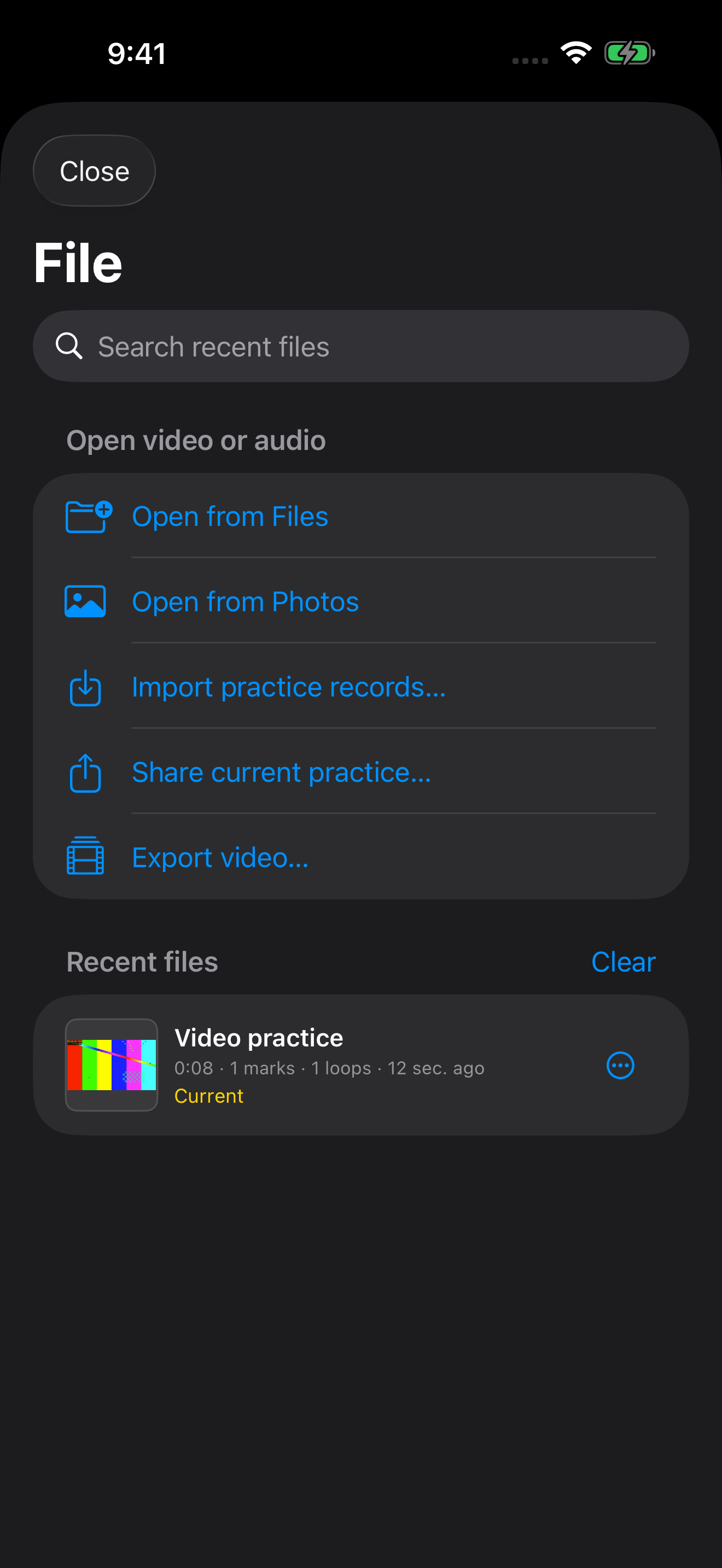
從自己儲存的影片或音訊開始。一個媒體檔案對應一份練習,Mark、Loop、拍點修正和播放設定會隨練習保留。
- 點頂部的資料夾圖標,選擇「從檔案開啟」或「從照片開啟」。也可以在其他 App 的分享菜單中選擇 OurDance。
- 再次練習時,直接從最近檔案點選。影片檔案名左側顯示影片中間時間點的縮圖:一分鐘的影片,取約第三十秒的畫面。
- 開啟同一份內容會盡量復用已有練習。另行剪輯或重新編碼的檔案不一定被視為同一內容。
- 檔案原件被移動或刪除後,按提示重新關聯原媒體;不要為了修復關聯而刪除已有標記。
 放大 ↗
放大 ↗開啟檔案與最近練習
認識 Pro 與 Focus
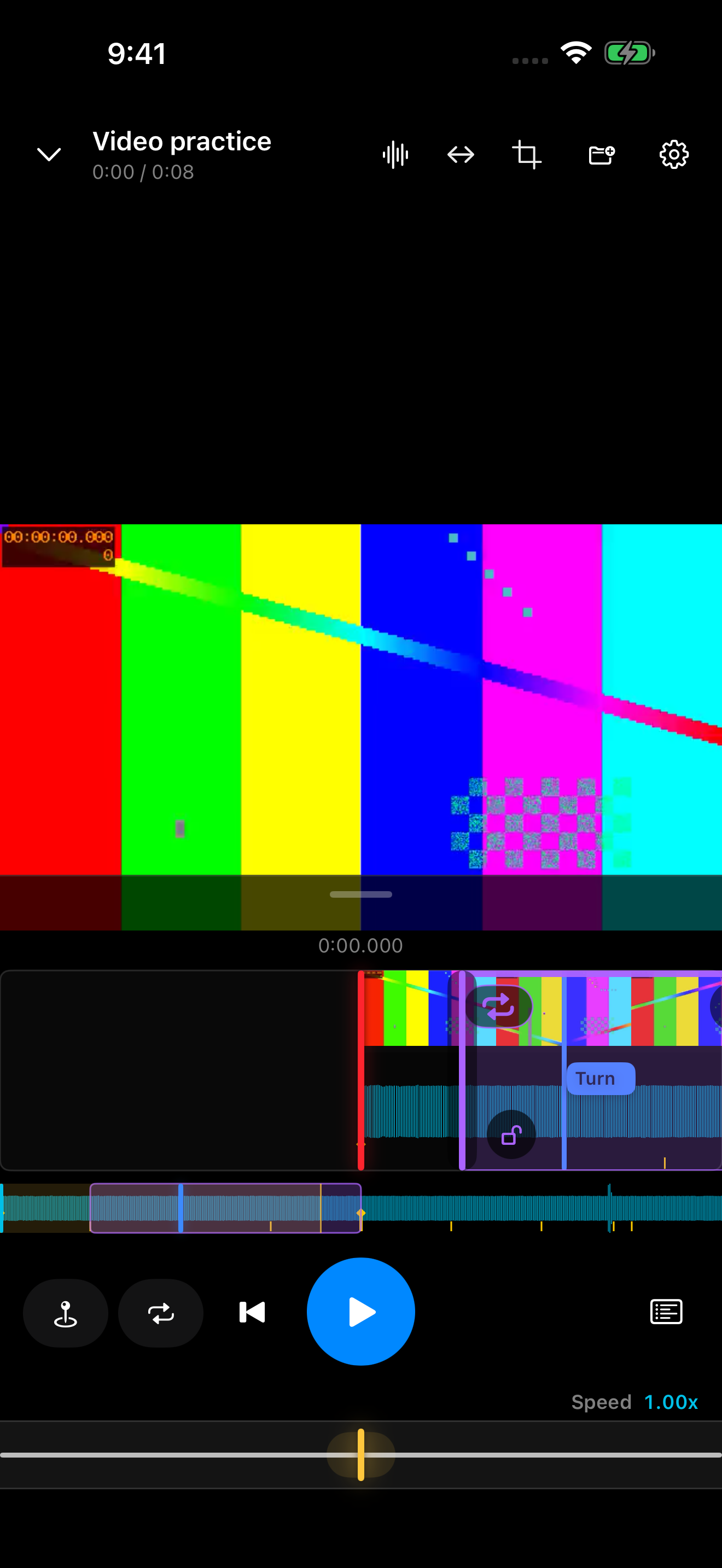
Pro 把常用編輯控件放在主畫面;Focus 減少控件,讓你專心看動作。「循環與標記」用於管理已儲存的 Loop 和 Mark。
iPhone Duo 可使用外屏或內屏的橫竪屏配置。練習暫停時折疊、展開或旋轉,目前練習、播放位置、Mark 和 Loop 保留。
- 頂部按目前模式顯示檔案、鏡像、裁切、僅聽聲音和設定。
- 影片和普通音訊 Pro 共用居中的六個控制:Mark、Loop、回到開頭、播放/暫停、循環與標記,以及拍點校正鉛筆。
- 影片下方是精確時間、局部時間軸和整段概覽;底部是速度滑條。
- 捏合影片縮放,放大後拖曳觀察位置;點兩下可快速調整。
 放大 ↗
放大 ↗影片 Pro 入口範例(1.1.1 原生圖)
慢放、鏡像與回到開頭
慢放用來拆解動作,鏡像方便面對螢幕跟練。播放速度不會修改你的原影片檔案。
- 拖曳最底部速度滑條;旁邊顯示目前倍速。需要細調時,長按黃色指針約半秒,出現精調刻度後繼續左右拖曳。
- 點左右箭頭鏡像圖標改變畫面方向,再點恢復。
- 點播放鍵旁的返回開頭:位於 Loop 內時回到該 Loop 開頭,位於 Loop 外時回到整段開頭。
- 在 Loop 內點兩下返回開頭,可直接回到整段影片最開始。
在時間軸上定位
上方時間軸細看附近位置,下方波形顯示全長。
- 單指拖曳波形移動位置;兩指捏合局部時間軸改變時間範圍。
- 拖曳影片詳細時間軸或 Pro 整段概覽會播放短音訊。向前或向後拖曳都以正常方向試聽一小段。
- 鬆手後恢復拖曳前的播放或暫停意圖;主動拖到 Loop 外仍會退出該 Loop。
- 拍點校正概覽的青色框只改變視野,不修改拍點。
建立、啟用和鎖定 Loop
Loop 儲存一段時間範圍。選中和啟用循環是兩件事。
- 用練習畫面的 Loop 控件建立範圍,拖曳邊界調整起止時間。
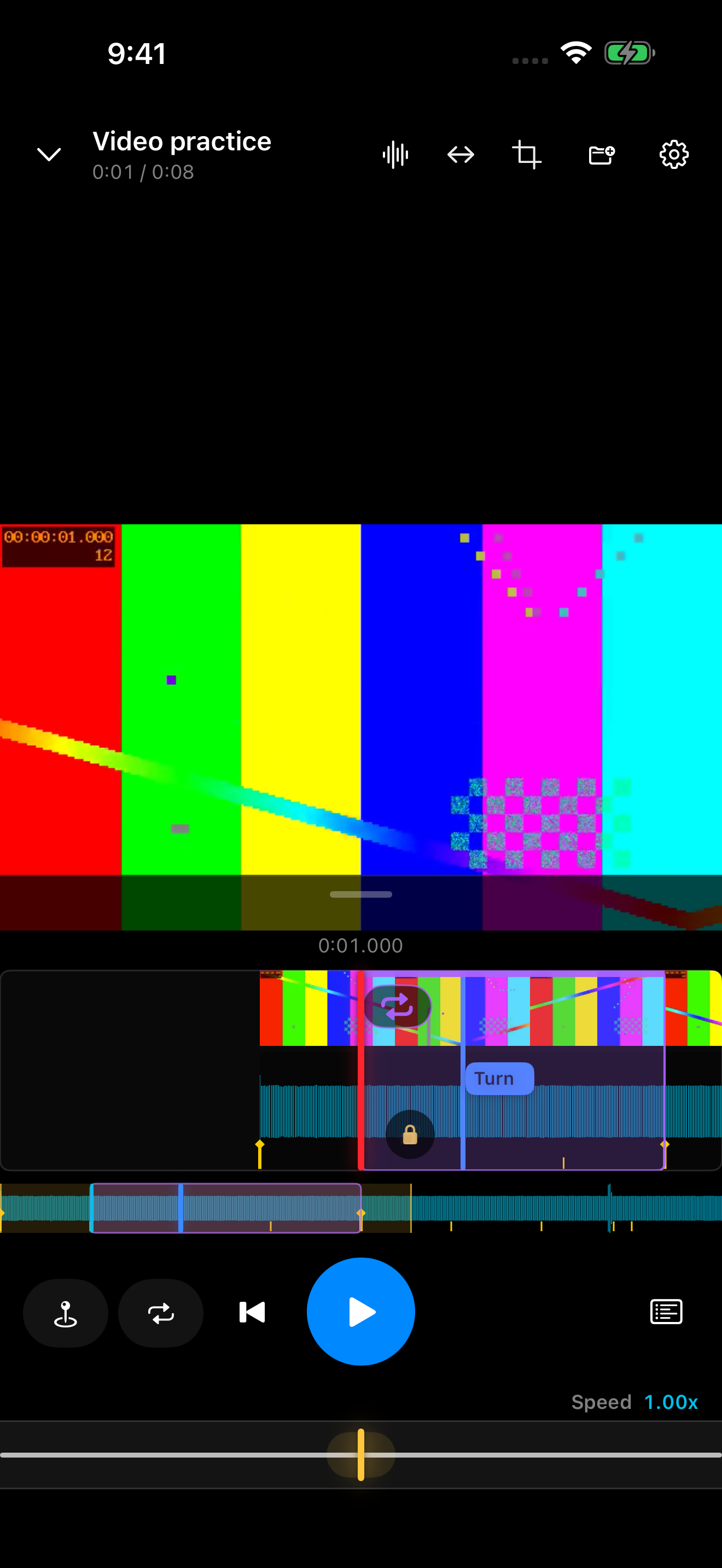
- 循環箭頭表示啟用,帶斜槓表示停用;停用仍保留範圍。
- 從 Loop 外播放不會自動進入循環。點「循環與標記」中的 Activate,列表關閉、跳到起點並啟用 Loop。
- 鎖定後仍能啟用/停用、改名和 Activate,但不能刪除、移動、改色或調整邊界。
- 再點鎖可解鎖;列表中也能操作鎖和循環開關。
有效 Loop 到達檔案末尾時會回到起點,小數起點也能正確播放到末尾。手動拖到範圍外或 Activate 區間外 Mark 會退出 Loop。
 放大 ↗
放大 ↗Loop 框上的鎖與循環按鈕
儲存 Mark、管理片段
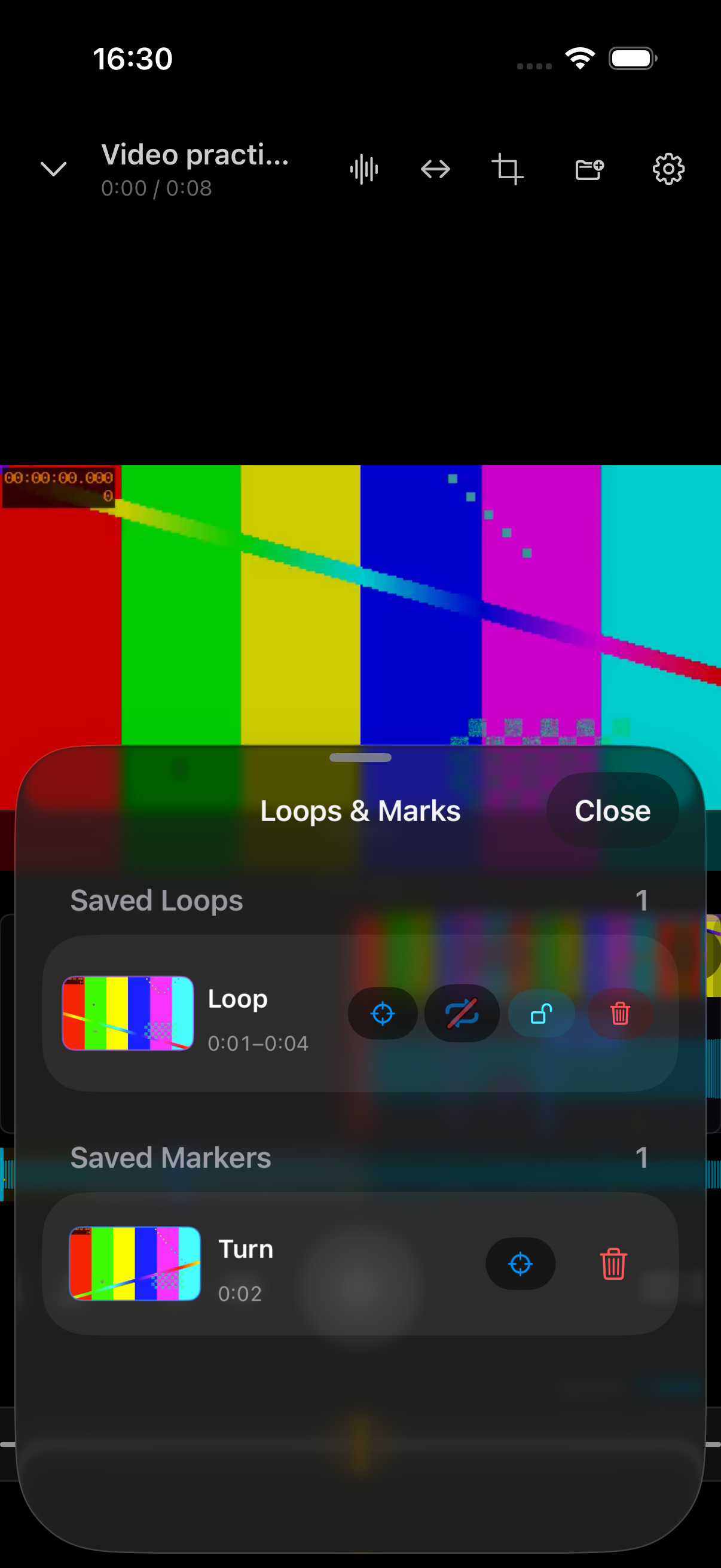
Mark 紀錄一個位置,Loop 紀錄一段範圍;縮圖取 Mark 時間或 Loop 起點。
- 點 Mark 新增並命名。拖曳時 Mark 會輕微抬起,鬆手後歸位並儲存新時間。
- 「循環與標記」把已存 Loop 放在 Mark 上方;新增項目仍從練習畫面開始。
- 點名稱可改名。Activate 會啟用並跳到 Loop 起點,或跳到 Mark 時間;列表關閉並保持播放/暫停狀態。
- 鎖定 Mark 仍可改名和 Activate,但不能移動、改色或刪除。鎖定 Loop 仍可啟用/停用、改名和 Activate,但不能改邊界、改色或刪除。
- 純音訊與影片 Pro 使用同一組六個播放控制;從「循環與標記」管理已儲存項目。
 放大 ↗
放大 ↗Mark 與 Loop 的縮圖列表
Beats 與舞蹈 1–8
Beats 是節拍參考;舞蹈 Count 需要你確認「1」。
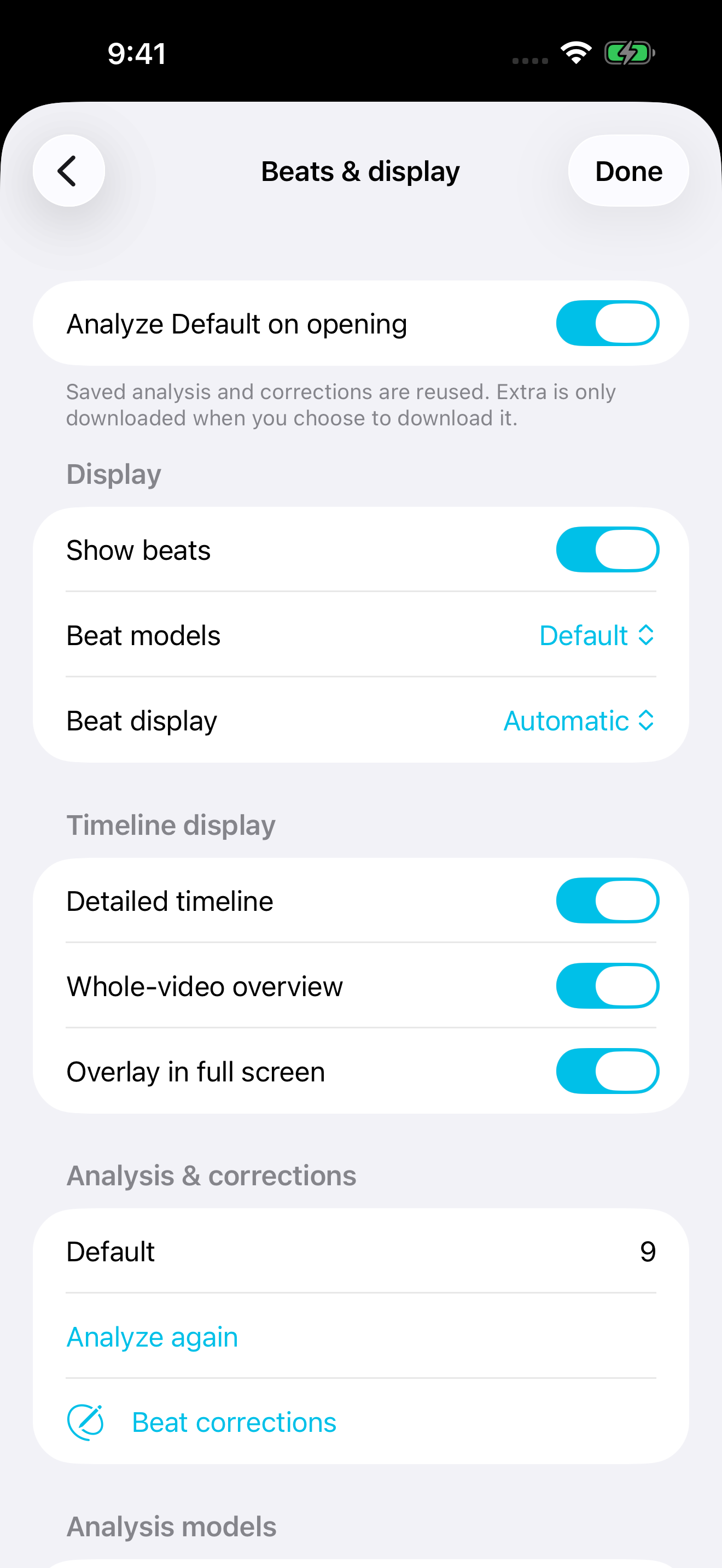
- 開啟影片或音訊後自動使用 Default 分析並復用已有結果;需要比較時再下載 Extra。
- 點共享播放控制中的鉛筆進入拍點校正。「拍點與顯示」繼續管理拍線、Count、模型和時間軸顯示。
- 選中正確的拍並設為「1」;1 為黃色,5 為淡紫色,其餘為白色。
- 需要中點拍時在適當範圍使用 ×2。
- 編輯模型/分析版本與全域 Count 來源可分別選擇。
 放大 ↗
放大 ↗拍點、Count 與模型顯示設定
精調一個拍
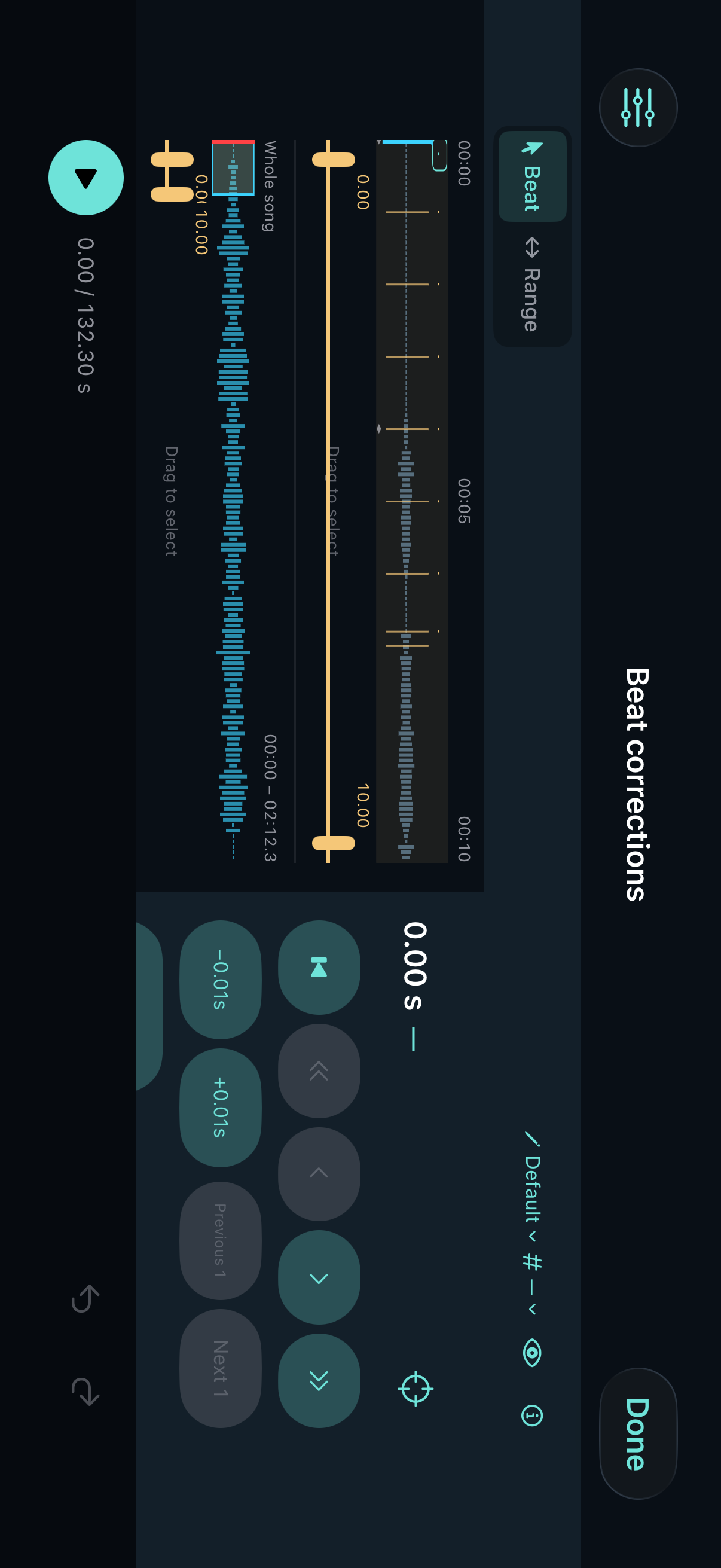
點共享播放控制中的鉛筆進入,預設開啟 Beat。舊檔案名行已移除;Beat、Range、Add 使用相同高度的雙層波形,復原/重做只在固定底欄。
- 第一排可到精確 0 秒、上一/下一模型小節、上一/下一有效拍;到首尾停用,不循環。
- 第二排是「此拍設為 1」、Previous 1、Next 1;後兩項只導航人工 Count 1。
- 第三排是新增、忽略/恢復(自行新增的拍為刪除)、−0.01 秒、+0.01 秒;有效操作直接儲存。
- 也可按住有效拍線約 0.3 秒後拖曳,鬆手儲存。
- 精確工具可輸入時間、檢視歷史/恢復或手動重新識別。新結果另存版本,保留舊版本、人工 1、校正和 Count 來源,且不會自動切換。
 放大 ↗
放大 ↗1.1.2 的 Beat Corrections 操作區
對一個範圍加拍或減拍
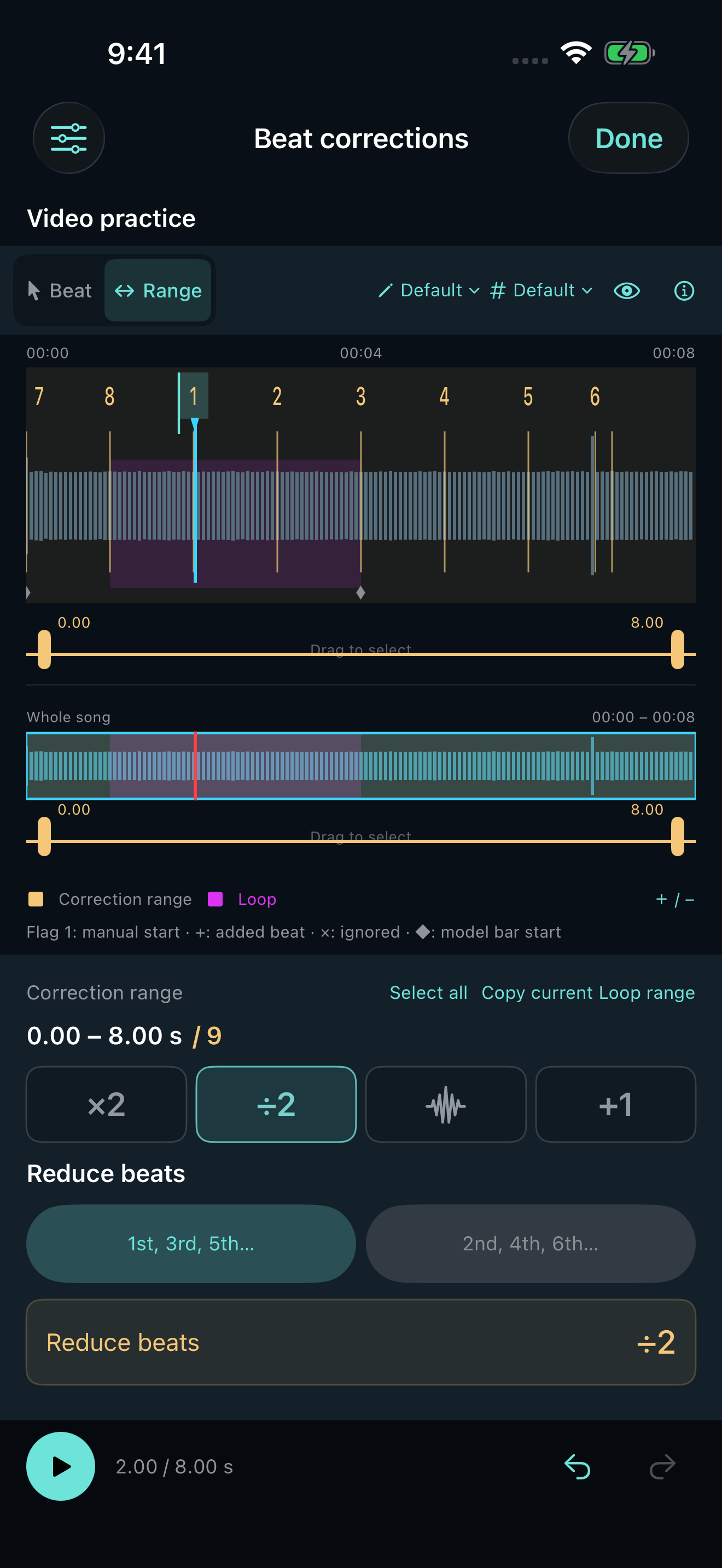
Detail 可縮放瀏覽,Whole song 顯示全長;Beat、Range、Add 的波形高度相同。金色為修改範圍,青色為視野,紫色為 Loop。
- 切到 Range,拖曳範圍或把手,也可全選或複製目前 Loop。
- 工具有 ×2、÷2、Use Reference 和 +1;選擇後從下方操作區執行。
- ×2 加中點;÷2 可保留選區第 1、3、5…或第 2、4、6…個拍。
- +1 用至少兩個有效拍的間隔中位數向後續加。
選擇工具本身不修改拍點;可從固定底欄復原。
 放大 ↗
放大 ↗四個範圍工具與減拍選項
用正常片段作為參考
需要修復一段缺拍或多拍時,參考工具比全範圍 ×2/÷2 更有針對性。
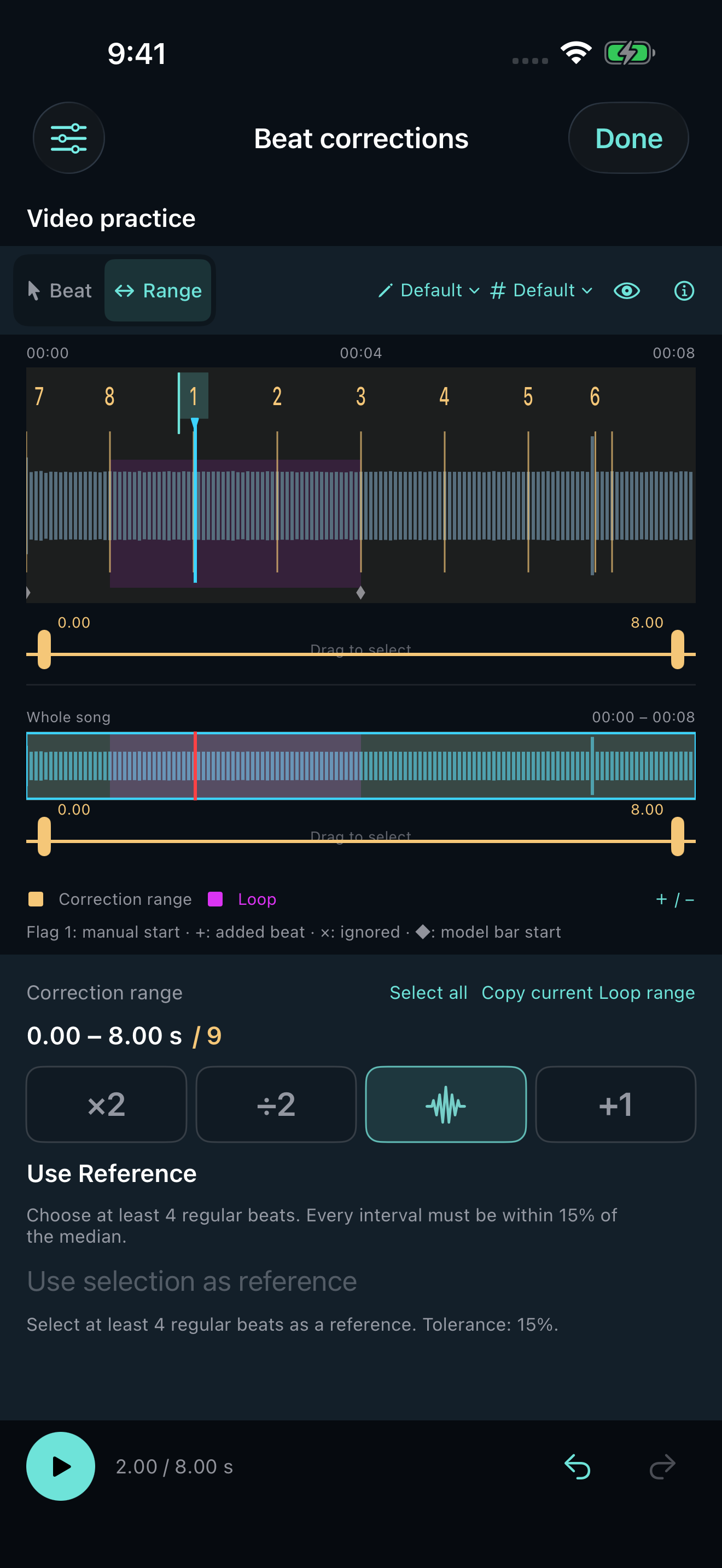
- 選出至少 4 個規律的有效拍,再選擇波形圖標「使用參考」。
- 點「用選區作為參考」,核對間隔。參考片段固定,目標預設變為整曲,也可再縮小目標範圍。
- 參考補拍只處理符合參考節奏的缺拍,參考減拍只處理符合規律的多拍;正常片段和不確定位置保留。
- 檢查結果及待檢查提示。參考片段本身不改,整次操作可一次復原。
 放大 ↗
放大 ↗使用參考片段修正節拍
純音訊與聲部分離
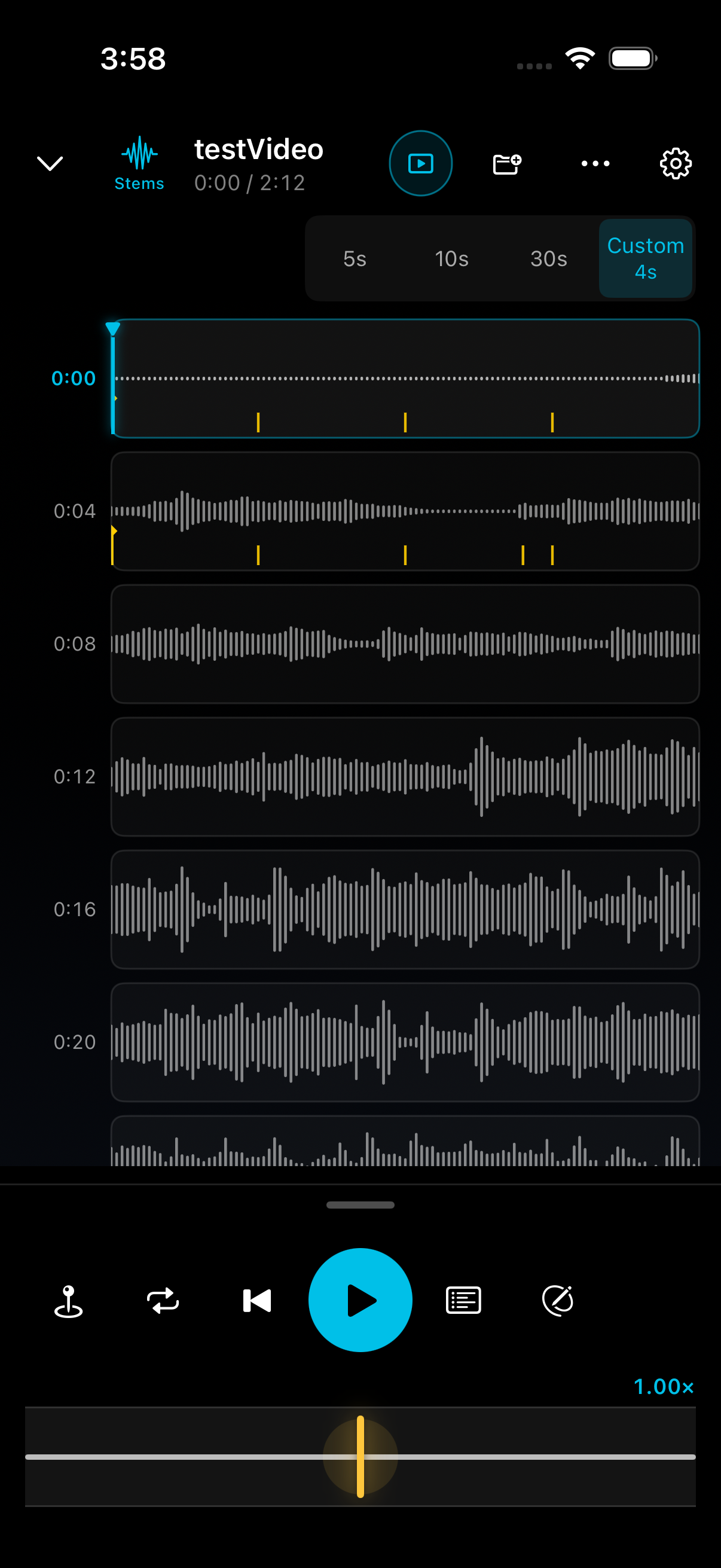
純音訊波形每行可顯示 5、10、30 秒或 Custom 的 1–600 秒;這只改變視野,不會快退或快進。
- 開啟 Stems,按提示下載模型並開始分離;可取消。
- 選擇想聽的軌道;分離是估計,可能殘留其他聲音。
- 「原始/混合所選聲部」是互斥選擇器,亮起的一側就是實際音源。Solo 會切到聲部側;再次點「混合所選聲部」恢復全部已選聲部。
- 多軌波形共用時間位置,捏合改變視野。
- Stems 底欄保留播放和速度;Focus 使用速度預設,Pro 使用連續滑條。
分離在裝置上執行,不上傳原影音檔;首次下載模型需要網路。
 放大 ↗
放大 ↗1.1.2 純音訊行長度與共享控制(英文介面)
調整音訊增益
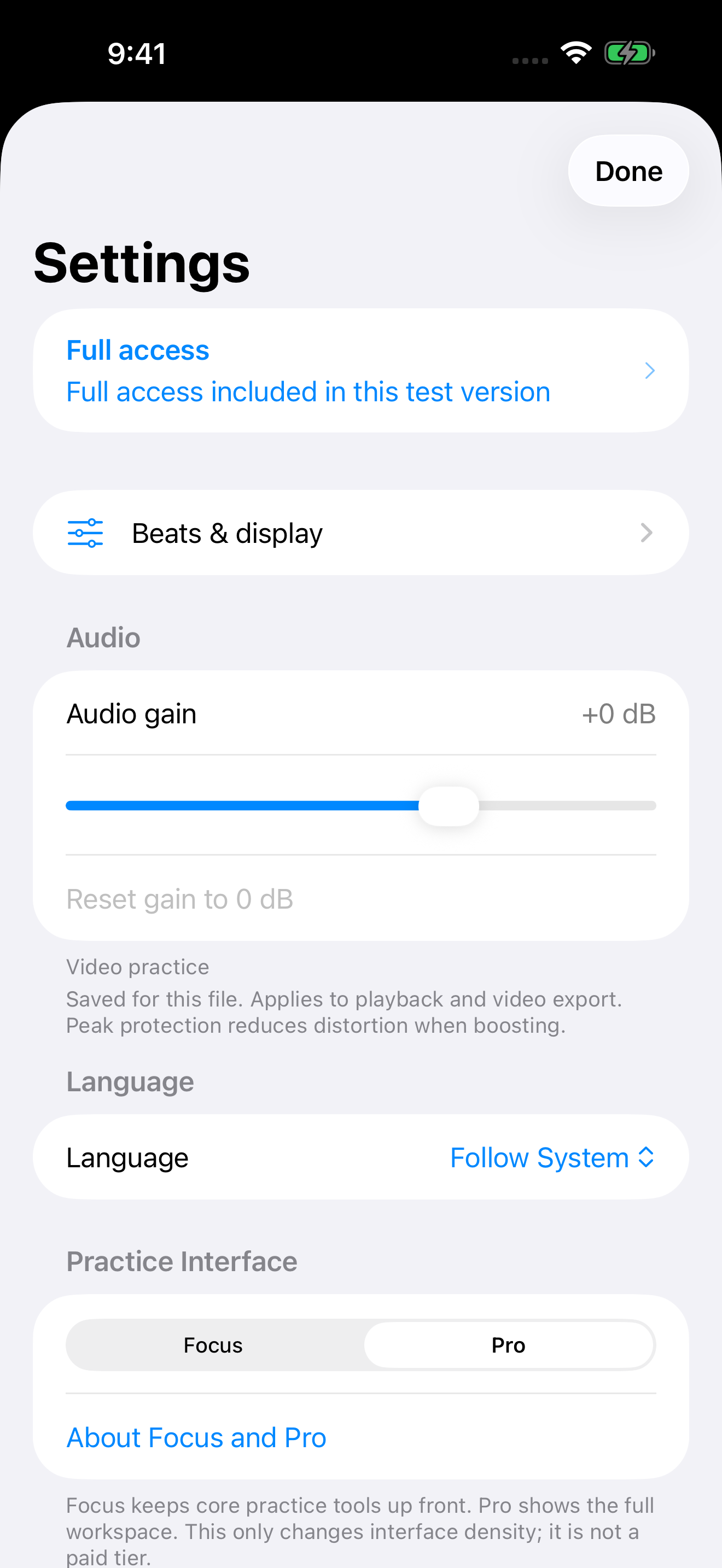
音訊太輕或太響時,到設定裡調整目前媒體的 Audio gain。它與系統音量、某條 Stem 的音量不同。
- 開啟目前檔案的設定,找到增益滑條。
- 在 −24 dB 到 +12 dB 之間調整,預設 0 dB;可一鍵重設。
- 增益按檔案保留,也會影響匯出影片。提升增益不等於修復原錄音失真;聽到不自然的聲音時降低一些。
 放大 ↗
放大 ↗設定中的目前檔案音訊增益
全螢幕、裁切與匯出影片
收起控件後仍可使用右上角的大播放/暫停按鈕;底部把手恢復控件。
- Crop 選擇觀察區域,重設可恢復原構圖。
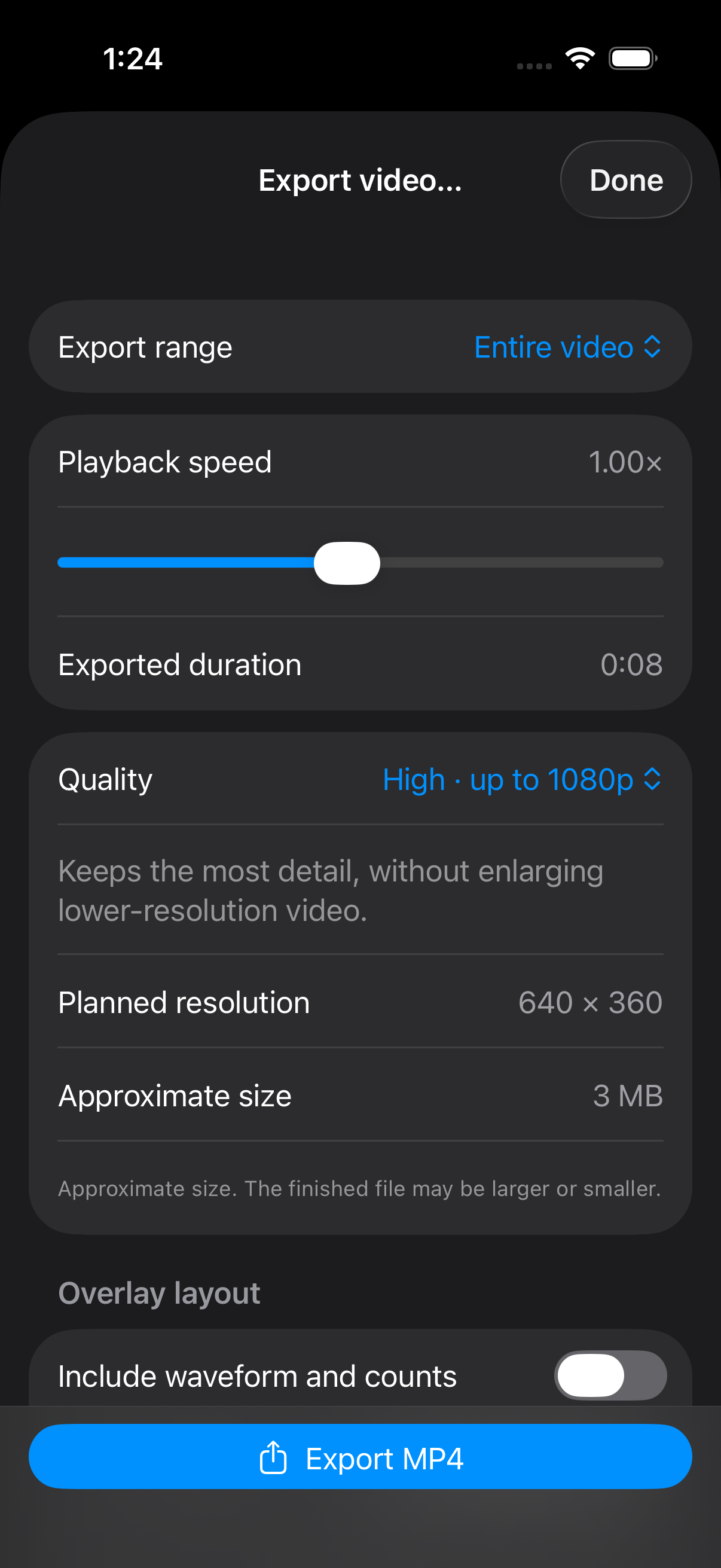
- 匯出時選擇整段或已儲存 Loop,再設本次匯出的 0.10×–2.00× 速度。
- 選擇 1080p、720p 或 540p,並檢視計劃解析度、輸出長度和估算大小。
- 波形/Count 疊層可選頂部/底部和小/中/大;預覽與成品使用相同配置,底欄不遮擋預覽。
- 設定、預覽和估算可免費使用;實際編碼和儲存 MP4 需要 Full Unlock。完成後顯示成品大小,再儲存或分享。
Loop 只匯出一次。分享練習傳遞可編輯資料且不含原媒體;匯出影片生成 MP4。
 放大 ↗
放大 ↗1.1.2 匯出範圍、速度、品質與估算(英文介面)
儲存、同步與購買
免費版可完整儲存 1 份練習。Full Unlock 是一次性購買,開放多份儲存、輕量 iCloud 同步、練習資料匯入/匯出,以及 MP4 實際編碼和儲存;價格以購買頁為準。
- 設定 → 語言可選擇跟隨系統,或英語、簡體中文、繁體中文、日語、越南語、泰語、法語、德語、西班牙語。切換會立即更新 App 和設定頁標題,並保留目前練習與已開啟的設定頁。
- 拍點校正提示與錯誤、匯入預覽、Stems 標籤和匯出購買提示會使用 App 目前選擇的語言;系統錯誤、檔案名和使用者輸入保留原本內容。
- iCloud 同步練習資料,不上傳整份原影片。
- 開啟、預覽或取消「分享目前練習」會保留已載入的拍點、校正和 Stems 狀態;分享紀錄不含原媒體。通過系統分享菜單匯入時,OurDance 分享擴展的匯入狀態和產品錯誤支援相同九種語言。
- 跨裝置使用相同的相關 Apple 帳號,並在設定檢查同步狀態。
- 可在設定恢復購買;已確認權益在離線重開後繼續使用。
- 某些 TestFlight Alpha 開放完整功能;這不代表正式商店已購買。
- 舊正式版使用者權益以 App 驗證為準。
儲存管理與批量清理
設定或檔案頁開啟「儲存管理」,檢視本機媒體、快取和未關聯檔案。先核對檔案名、大小和可清理原因;不確定歸屬或引用的檔案會保留。
清理未關聯檔案時可逐個刪除,也可在確認清單中批量刪除。確認後先顯示準備狀態,再顯示目前檔案、已處理數量和進度條;跳過與失敗同樣計入已處理。
結果頁分別列出實際刪除、跳過和失敗。請保留原影片的可恢復副本;練習、Loop、Mark 和雲端資料不會隨此清理刪除。
常見問題與 Watch
沒有聲音:先檢查裝置音量、目前音軌、Solo/混音選擇及音訊增益。無法播放:返回檔案列表重新開啟,並檢查媒體是否仍可存取。
數拍不合音樂:確認正在編輯的模型和 Count 來源一致,檢查人工「1」,必要時對正確範圍加拍或減拍。
Apple Watch 配套會顯示練習標題、播放狀態和時間,可遙控回到開頭及播放/暫停;先讓配對的 iPhone 開啟一份練習,手機仍是媒體播放與編輯端。Watch 介面文案提供相同九種語言。
遇到帳號驗證或本機資料庫無法開啟,請先更新 App、再嘗試檢查。保留原資料,不要急著解除安裝。設定為越南語、泰語、法語、德語或西班牙語時,「使用說明」仍會先開啟英文網頁;請從網頁頂部切換到對應語言。聯繫 [email protected],附版本/構建號、系統版本、復現步驟和診斷截圖;不要傳送密碼。