 OurDance
OURDANCE / 使い方ガイド
動画を、自分の練習に。
メディアを開き、速度を落として Loop を保存。拍とダンスカウントで動きの位置を確認します。
デモ素材による実際の iPhone シミュレータ画面です。従来の操作画像は同等性を確認した旧版のものです。新しいストレージ操作は 1.1.4 のネイティブ UI 検証に基づき、画像はまだありません。
1.1.6 で繁体字中国語を追加しました。「設定 → 言語」で選択するか、システム言語に従います。その他の操作は 1.1.5 と同じです。インストール済みの版は設定で確認できます。
旧バージョン 1.0 の説明はこちら ↗見つかりません。別の言葉で検索してください。
練習を始める
保存済みの動画や音声を開きます。メディアごとに一つの練習があり、Mark、Loop、拍の補正、再生設定を保存します。
- 上部のフォルダをタップし、ファイルまたは写真から開きます。他のアプリの共有メニューから OurDance に渡すこともできます。
- 次回は最近使ったファイルから選びます。名前の左に動画の中間時点のサムネイルが表示されます。1 分の動画なら約 30 秒の画像です。
- 同じ内容を再び開く場合は、可能な限り既存の練習を使用します。編集・再エンコードしたコピーは別のメディアになる場合があります。
- 元ファイルを移動・削除した場合は、案内に従って再関連付けします。関連付けの修復のためにマークを削除する必要はありません。
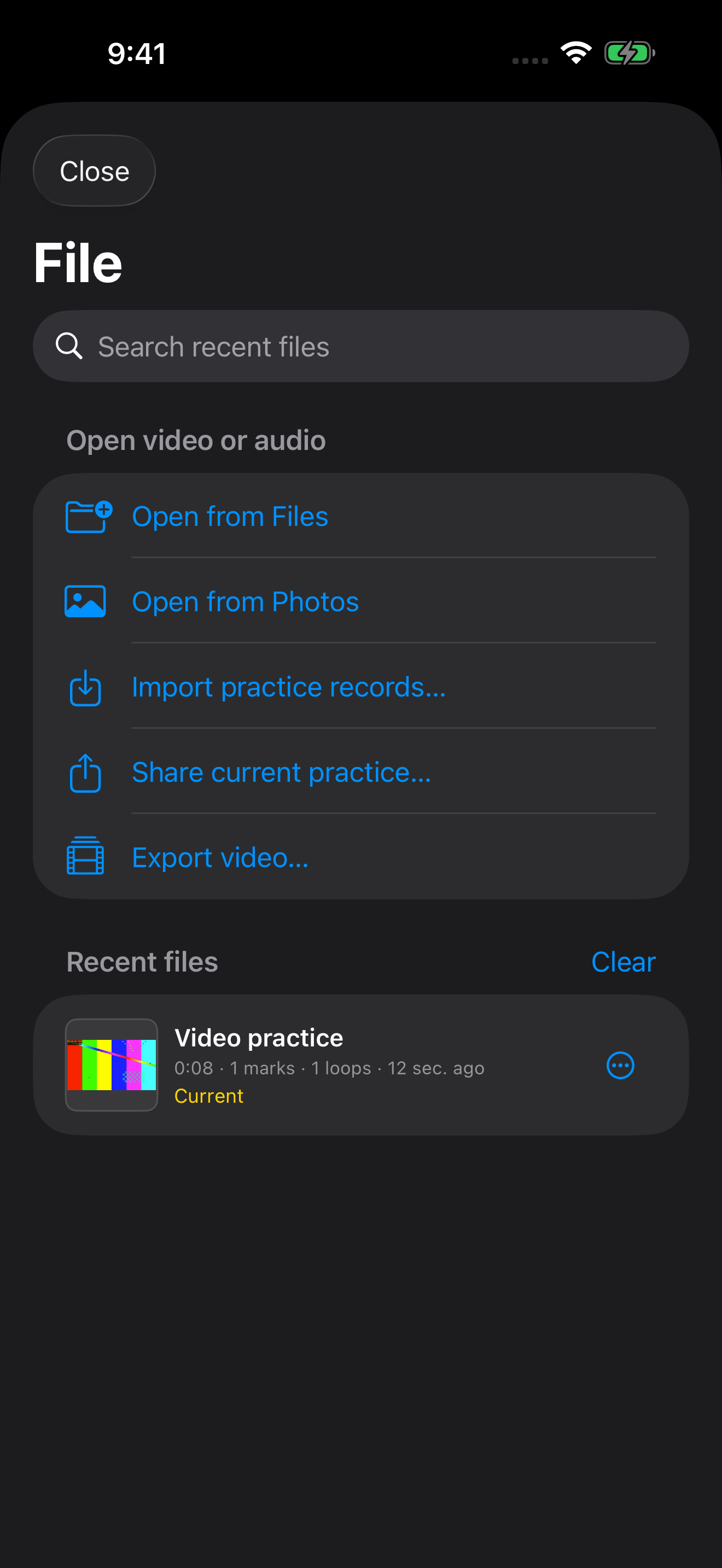 拡大 ↗
拡大 ↗ファイルを開く・最近の練習に戻る
Pro と Focus の画面
Pro は編集機能をすぐ使える画面、Focus は操作部を減らす画面です。Loops & Marks で保存済み項目を管理します。
iPhone Duo は外側・内側の画面を縦向き・横向きで使えます。練習を一時停止して折りたたみ、展開、回転を行っても、練習、再生位置、Mark、Loop は保持されます。
- 上部:ファイル、左右反転、切り抜き、音声のみ、設定。
- 動画と通常音声の Pro は中央の六つを共有します:Mark、Loop、先頭へ、再生/一時停止、Loops & Marks、Beat Corrections の鉛筆です。
- 詳細時刻、timeline、全体波形は動画の下、速度は最下部です。
- ピンチで拡大し、ドラッグして見る位置を移動します。
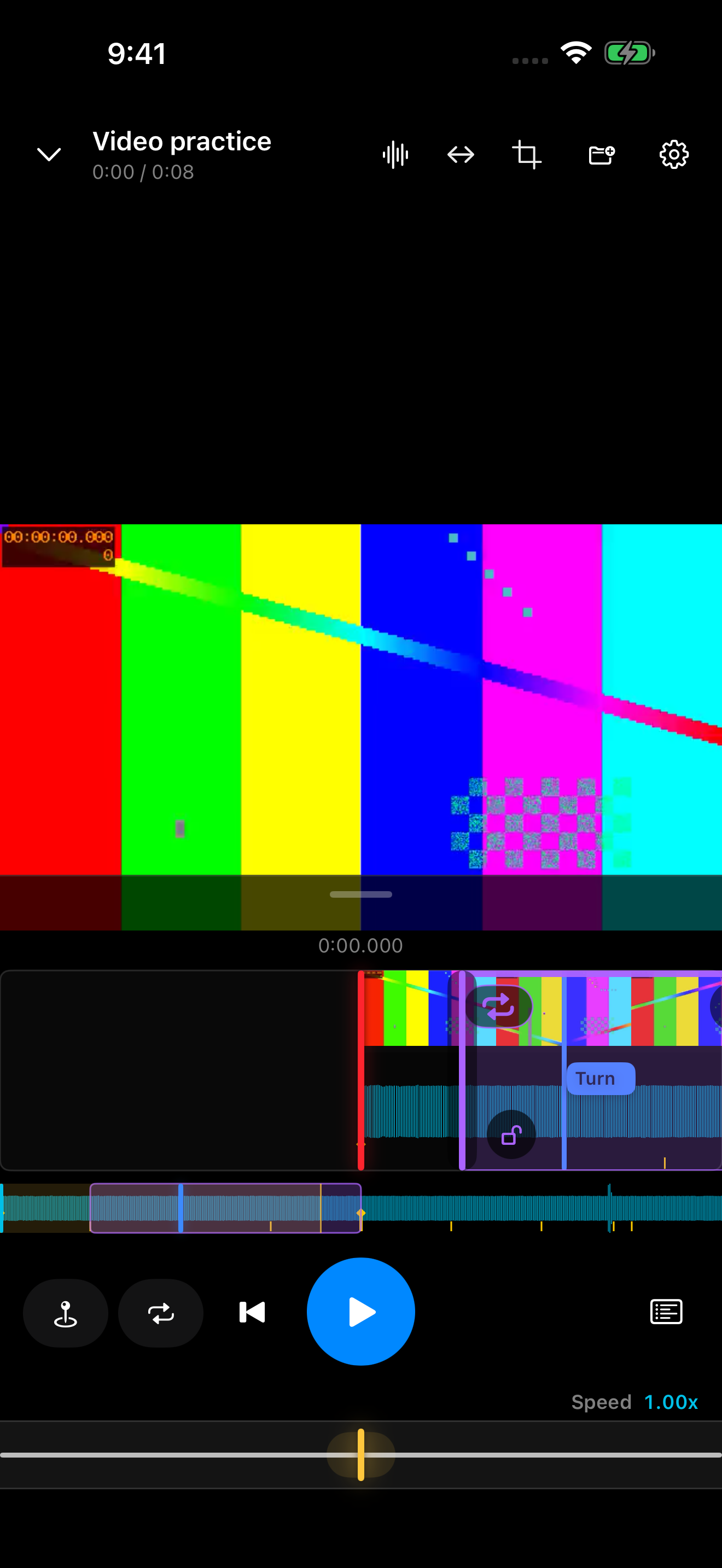 拡大 ↗
拡大 ↗動画 Pro の入口例(1.1.1 ネイティブ画像)
スロー再生・左右反転・先頭へ
速度を落として動きを確かめ、左右反転で画面を見ながら練習できます。再生設定で元の動画を書き換えることはありません。
- 最下部の速度スライダを動かします。細かく調整するには、黄色の指針を約半秒長押しし、表示された目盛り上で左右に動かします。
- 左右の矢印の反転アイコンをタップし、もう一度タップすると元に戻ります。
- 再生ボタン横の「先頭へ」は、Loop 内ならその Loop の先頭、外なら動画全体の先頭へ戻ります。
- Loop 内で「先頭へ」をダブルタップすると、動画全体の先頭へ戻れます。
タイムラインで移動する
詳細 timeline で近くを見て、下の波形で全体を把握します。
- 一本指で移動し、ピンチで時間範囲を変えます。
- 動画の詳細 timeline または Pro 全体表示をドラッグすると短い音を確認できます。前後どちらへ動かしても通常方向で短く再生します。
- 離すと元の再生/一時停止の意図へ戻ります。Loop 外への明示的移動は Loop を終了します。
- Beat Corrections の水色枠は表示だけを変えます。
Loop を作成・有効化・ロックする
Loop は繰り返す時間範囲です。選択と有効化は別です。
- Loop 操作で作成し、境界を調整します。
- 循環矢印は有効、斜線付きは無効です。
- Loops & Marks の Activate は一覧を閉じ、Loop を有効にして開始位置へ移動します。
- ロック中も有効/無効、名前変更、Activate は可能ですが、削除、移動、色、範囲は変更できません。
- 再度鍵をタップして解除します。
末尾で終わる小数開始の有効 Loop も開始位置へ戻ります。範囲外への明示的移動は Loop を終了します。
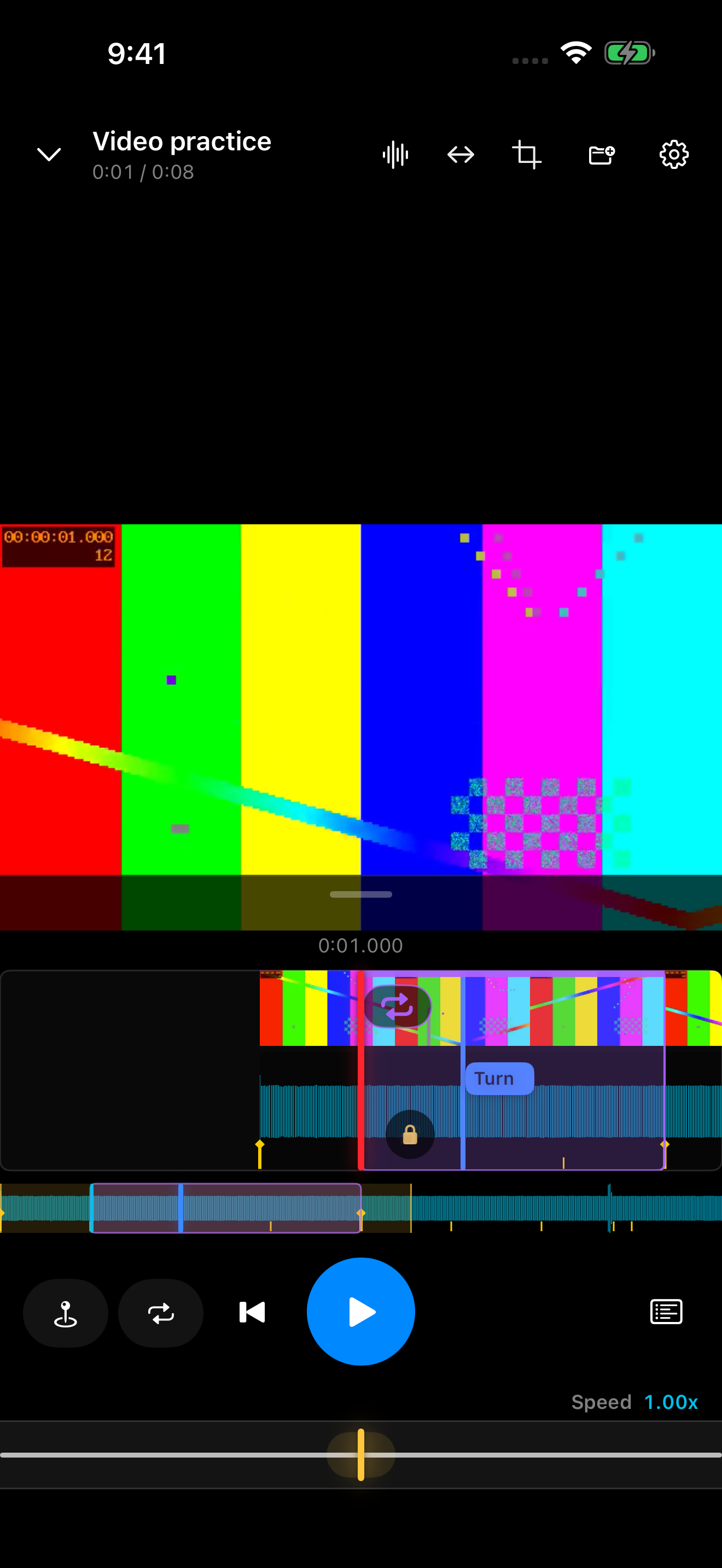 拡大 ↗
拡大 ↗Loop 枠の鍵と循環スイッチ
Mark と保存した範囲
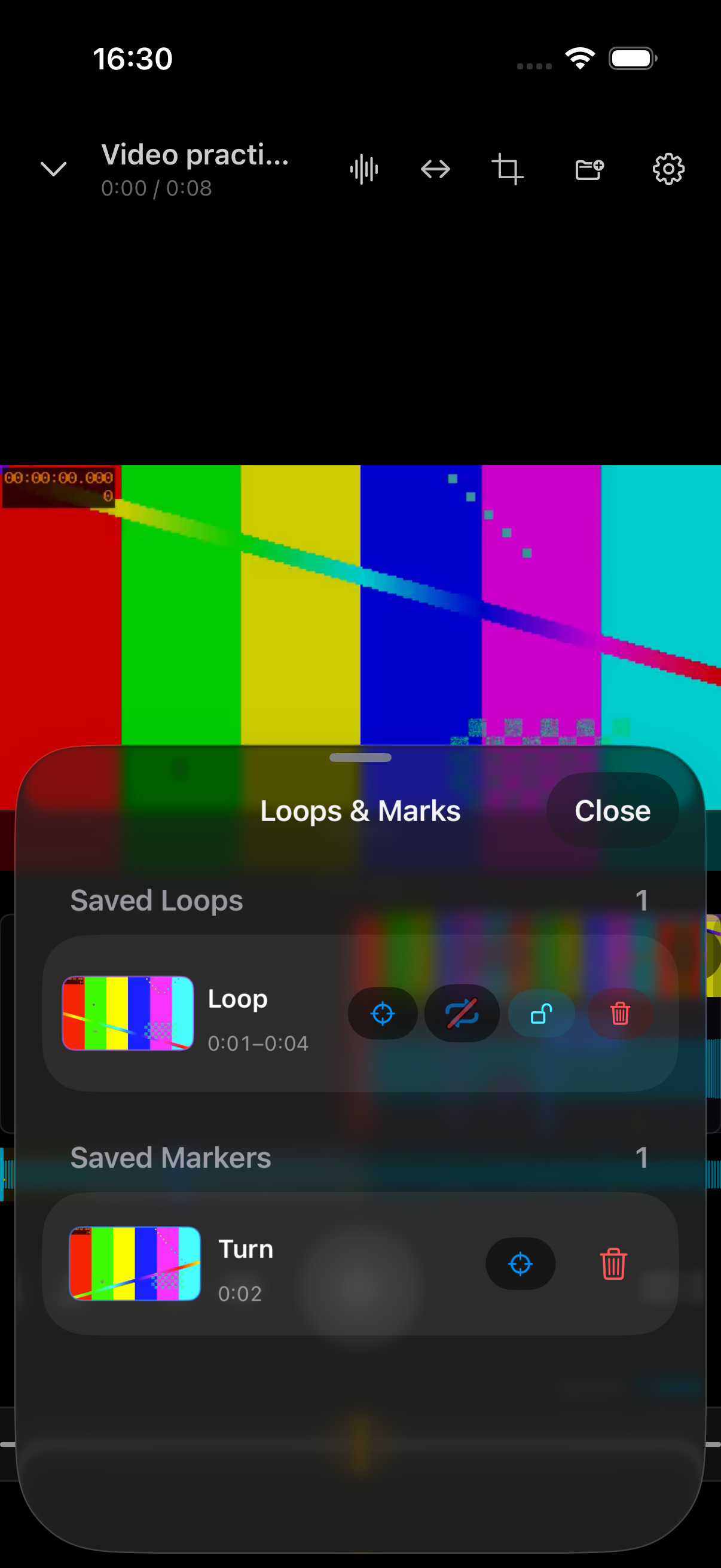
Mark は位置、Loop は範囲を保存します。
- Mark を追加して名前を付けます。ドラッグ時は少し持ち上がり、離すと保存されます。
- Loops & Marks は Loop を Mark より上に表示します。新規作成は練習画面から行います。
- Activate は Loop を有効にして開始へ、Mark をその時刻へ移動し、一覧を閉じて再生/一時停止を保持します。
- ロック Mark は名前変更と Activate が可能で、移動、色、削除を防ぎます。ロック Loop は有効/無効、名前変更、Activate が可能で、範囲、色、削除を防ぎます。
- 通常音声と動画 Pro は同じ六つの操作を使い、保存済み項目は Loops & Marks で管理します。
 拡大 ↗
拡大 ↗Mark と Loop のサムネイル一覧
Beats とダンスの 1–8 カウント
自動解析の拍は目安で、ダンスの「1」は自分で指定します。
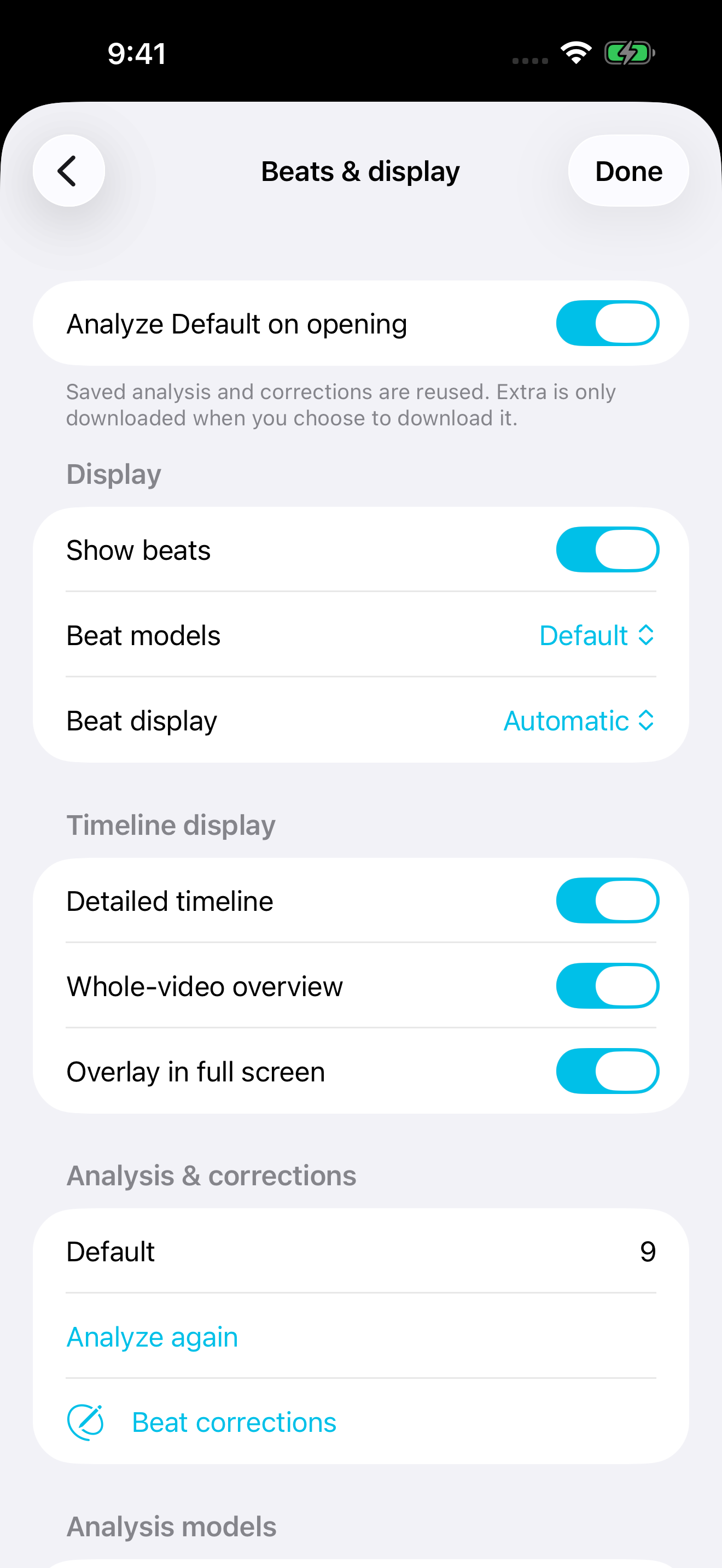
- 動画/音声を開くと Default が解析し、保存済み結果を再利用します。必要時だけ Extra を取得します。
- 共通再生操作の鉛筆から Beat Corrections を開きます。設定では拍線、Count、モデル、timeline 表示を管理します。
- 正しい拍を 1 にします。1 は黄色、5 は薄紫、その他は白です。
- 必要な範囲に ×2 を使うと中間拍を追加できます。
- 編集モデル/解析版と全体 Count 元は別々に選べます。
 拡大 ↗
拡大 ↗拍・カウント・モデルの表示設定
一拍ずつ細かく補正する
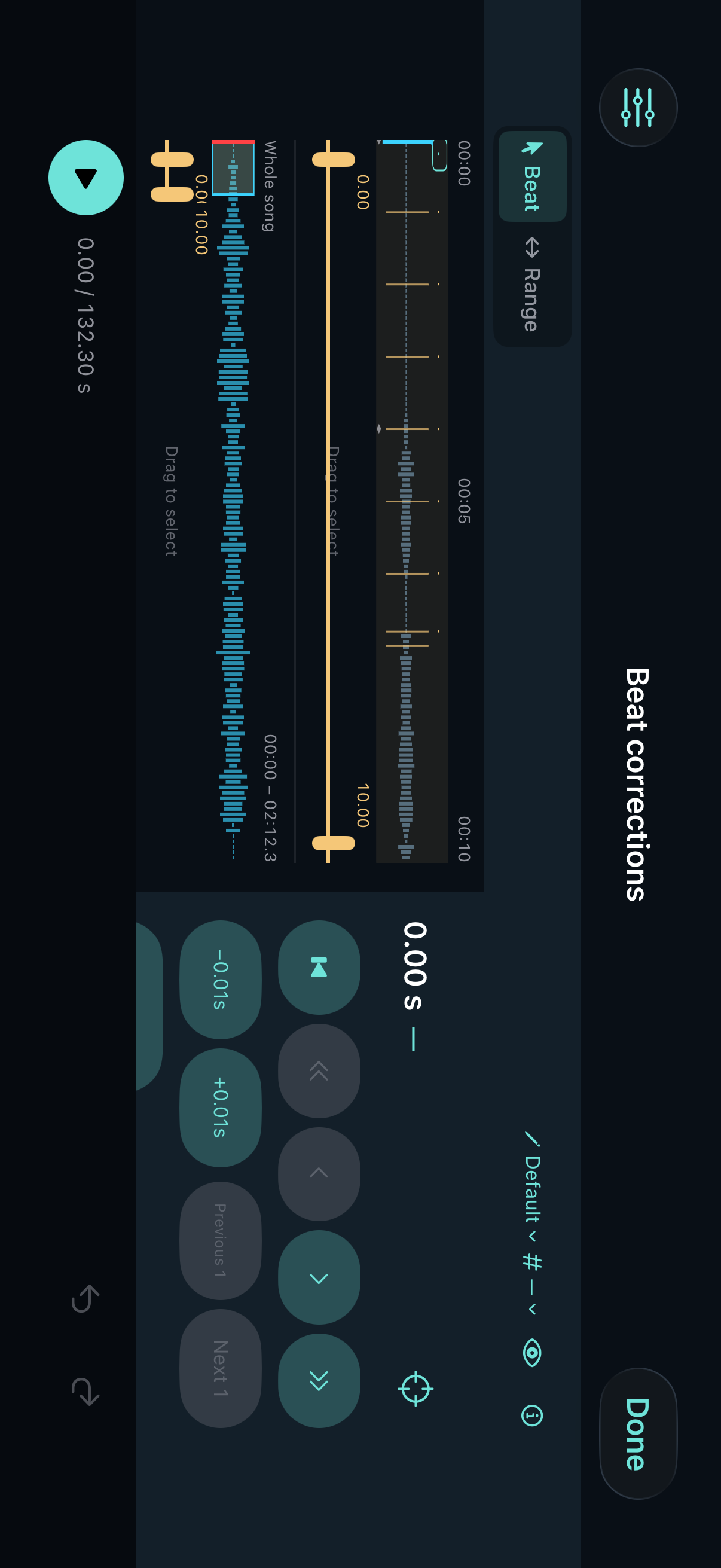
共通再生操作の鉛筆から開きます。Beat で始まり、旧ファイル名行はありません。Beat、Range、Add の波形高さは同じで、Undo / Redo は固定フッターだけです。
- 一段目は 0 秒、前後のモデル小節、前後の有効拍へ移動します。
- 二段目は Set this beat to 1、Previous 1、Next 1。後二つは手動 Count 1 だけを移動します。
- 三段目は Add、Ignore / Restore(追加拍では Delete)、−0.01s、+0.01s。操作はすぐ保存されます。
- 拍線を約 0.3 秒押してドラッグすることもできます。
- Manual Reanalyze は別版を作り、旧版、手動 1、補正、Count 元を保持し、自動で切り替えません。
 拡大 ↗
拡大 ↗1.1.2 の Beat Corrections 操作
範囲に拍を追加・削減する
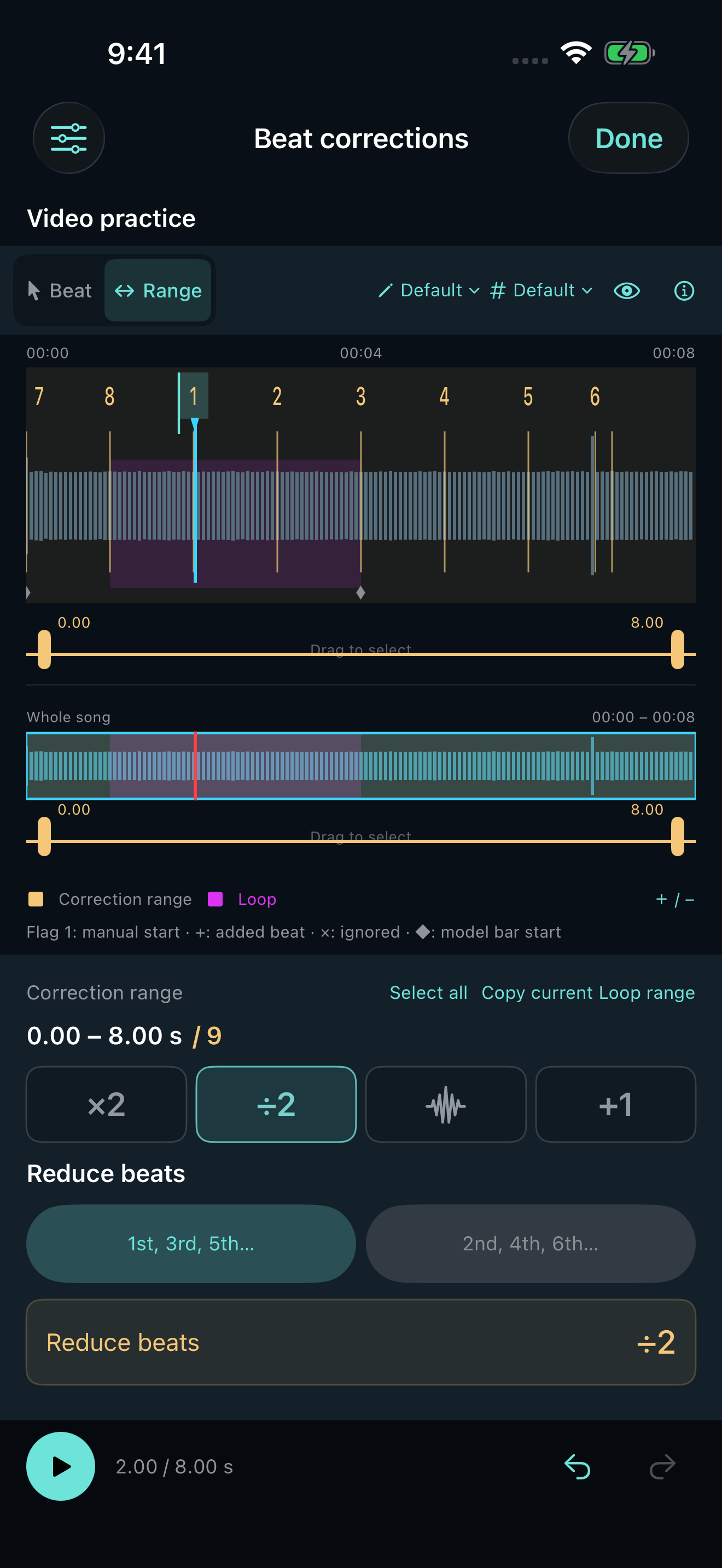
Detail は拡大/移動、Whole song は全長表示です。Beat、Range、Add の波形高さは同じです。
- Range と端をドラッグし、全選択や Loop 範囲コピーも使えます。
- ×2、÷2、Use Reference、+1 を選び、下の操作で実行します。
- ×2 は中点、÷2 は選択内の奇数番/偶数番を残します。
- +1 は間隔中央値で末尾へ一拍追加します。
ツール選択だけでは編集されず、Undo は固定フッターです。
 拡大 ↗
拡大 ↗四つの範囲ツールと削減の選択肢
規則的な部分を参照する
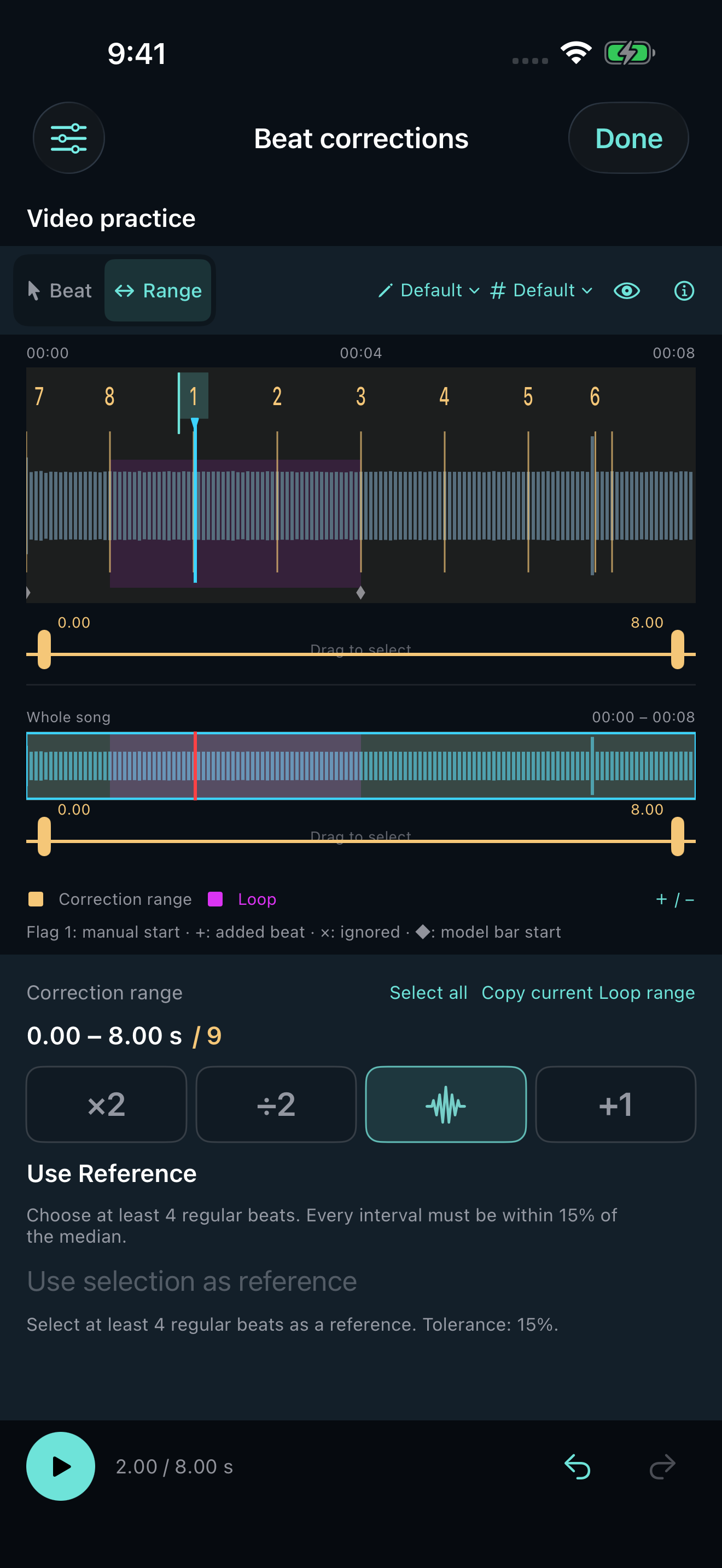
参照ツールは正常な部分のリズムを使って不足・過剰な拍を補正します。すべての間隔を倍増する操作とは異なります。
- 規則的な有効拍を最低 4 個選び、波形アイコンの参照ツールを選択します。
- 選択範囲を参照に設定し、間隔を確認します。参照は固定され、対象は初期状態で全曲になります。対象を狭めることもできます。
- 参照に合う不足・過剰な拍だけを補正します。正常な部分や判断が難しい部分は残します。
- 結果と要確認の案内を確認します。参照部分は変わらず、一回の取り消しで操作全体を戻せます。
 拡大 ↗
拡大 ↗正常な部分を参照して拍を補正
音声練習とパート分離
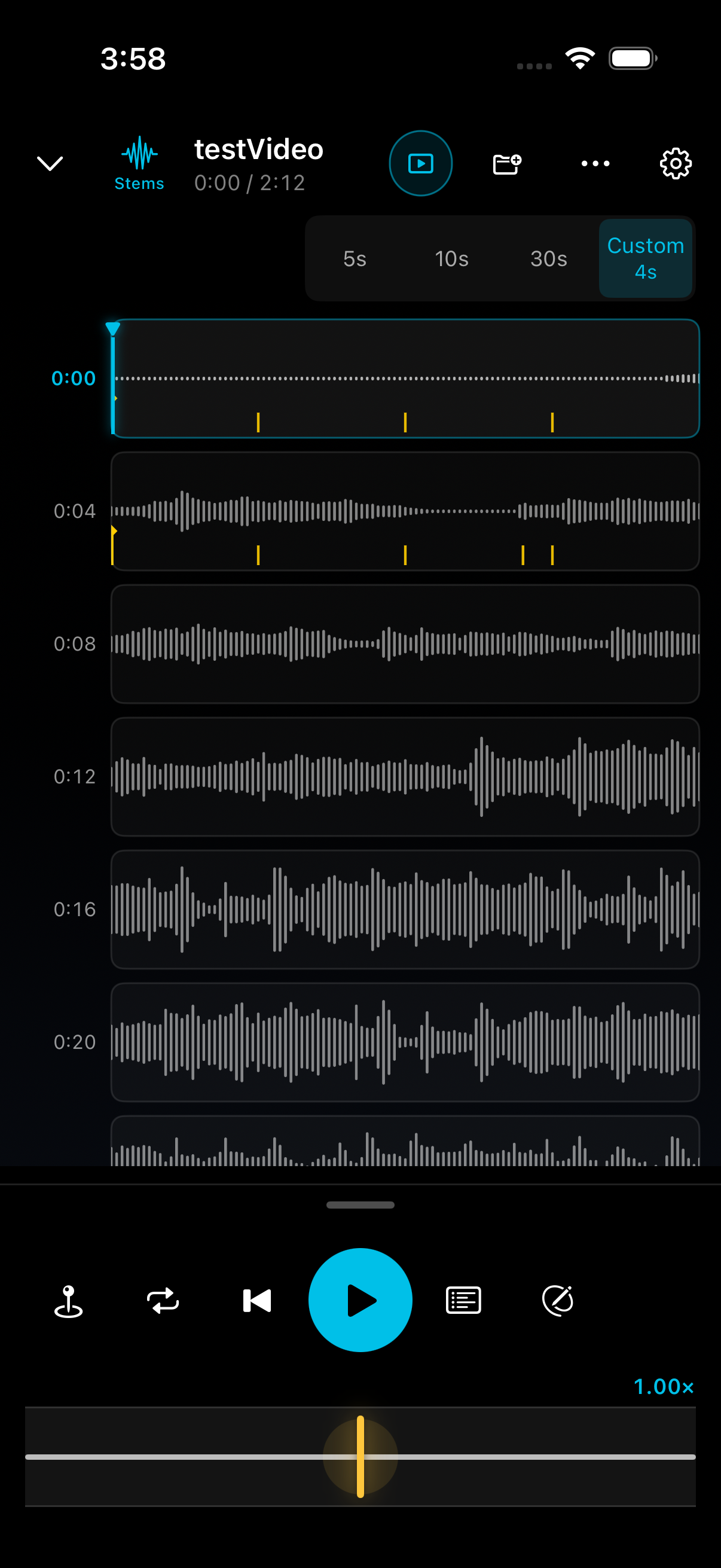
通常音声の波形は一行 5、10、30 秒、または Custom の 1–600 秒です。表示範囲であり、再生位置をスキップしません。
- Stems を開き、必要ならモデルを取得して分離します。
- 聞く track を選びます。分離は推定です。
- Original / Mix selected stems は二者択一です。明るい側が実際の音源です。Solo は stems 側を選び、Mix selected stems を再度タップすると全選択 mix へ戻ります。
- 各波形は時間を共有し、ピンチで範囲を変えます。
- Stems 下部は再生と速度。Focus はプリセット、Pro は連続スライダーです。
分離は端末内で行い、元メディアを送信しません。
 拡大 ↗
拡大 ↗1.1.2 の音声表示時間と共通操作(英語画面)
音声ゲインを調整する
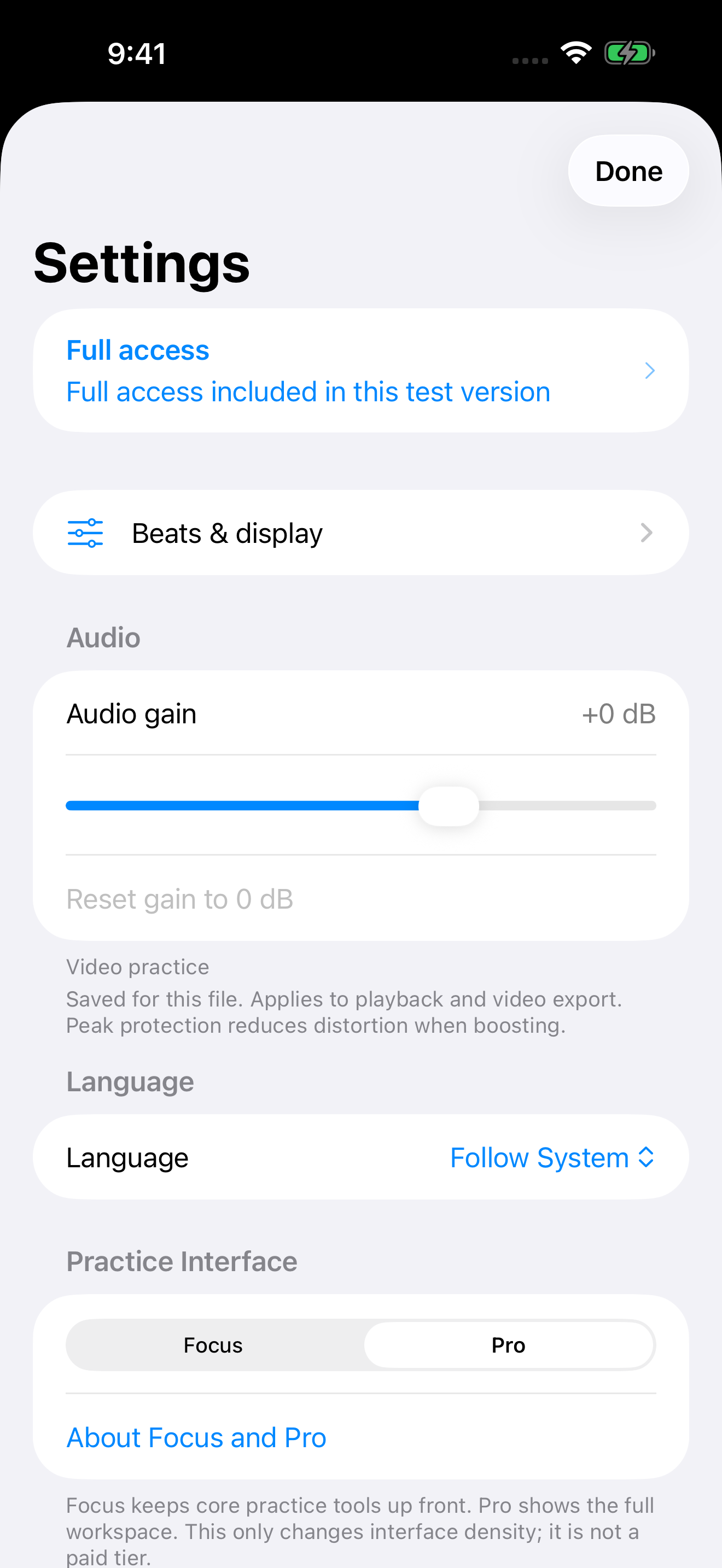
録音が小さすぎる・大きすぎる場合は、そのファイルの設定で Audio gain を調整します。端末の音量や各 Stem の音量とは別です。
- 現在のファイルの設定からゲインスライダを探します。
- −24 dB から +12 dB まで調整できます。標準は 0 dB で、リセットできます。
- ファイルごとに保存され、動画の書き出しにも反映されます。元の録音の歪みを修復する機能ではありません。不自然な音なら下げてください。
 拡大 ↗
拡大 ↗設定内のファイル別音声ゲイン
全画面・切り抜き・動画書き出し
操作部を隠しても右上の大きな再生/一時停止ボタンを使えます。
- Crop で範囲を選び、Reset で戻します。
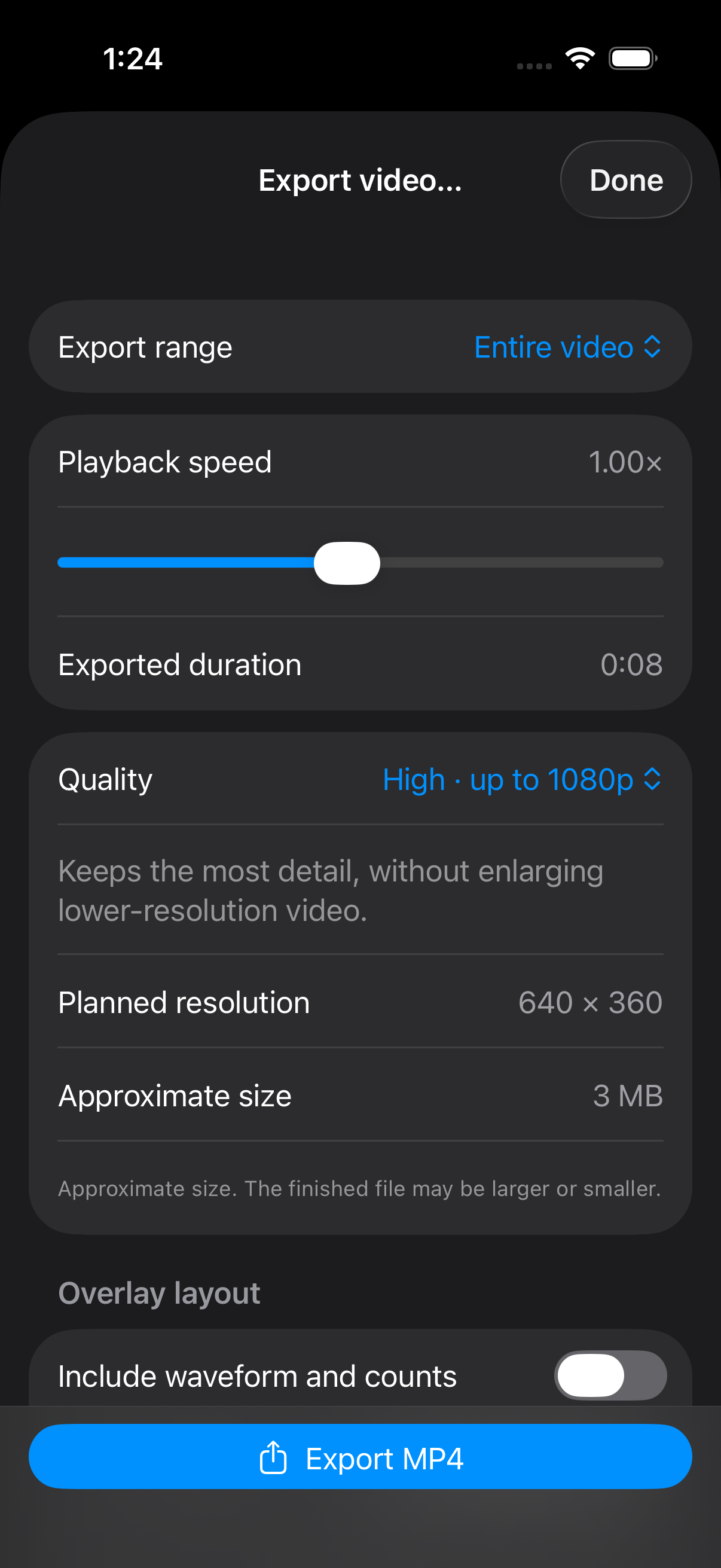
- 全体または保存 Loop と、今回だけの 0.10×–2.00× 速度を選びます。
- 1080p、720p、540p と、予定解像度、時間、概算サイズを確認します。
- 波形/Count は上/下、小/中/大を選べます。プレビューと出力は同じ配置です。
- 設定、プレビュー、概算は無料です。エンコードと MP4 保存には Full Unlock が必要です。
Loop は一回分だけ出力します。練習データ共有は元メディアを含まない編集資料、動画書き出しは MP4 です。
 拡大 ↗
拡大 ↗1.1.2 の範囲・速度・品質・概算(英語画面)
保存・同期・購入
無料版は練習一つを完全保存できます。Full Unlock は買い切りで、複数保存、iCloud 同期、練習データ入出力、MP4 の実際のエンコードと保存を利用できます。
- 設定 → 言語では、システム、英語、簡体字中国語、繁体字中国語、日本語、ベトナム語、タイ語、フランス語、ドイツ語、スペイン語を選べます。変更すると現在の練習と開いている設定画面を保ったまま、App と設定タイトルがすぐ更新されます。
- Beat Corrections の案内とエラー、読み込みプレビュー、Stems ラベル、書き出しの購入案内は選択中の App 言語を使います。システムエラー、ファイル名、ユーザー入力は元の内容を保ちます。
- iCloud は練習資料を同期し、元動画全体を送信しません。
- Share current practice を開く、プレビューする、キャンセルする操作でも、拍、補正、Stems 状態を保持します。共有記録に元メディアは含みません。システムの共有シートから読み込む場合、OurDance の共有拡張は同じ9言語で読み込み状態と製品エラーを表示します。
- 端末間では適切な同じ Apple アカウントを使います。
- 購入は設定から復元でき、確認済み権利はオフライン再起動後も使えます。
- TestFlight Alpha の Full Access は正式購入を意味しません。
- 旧正式版ユーザーの権利はアプリ検証に従います。
ストレージ管理と一括整理
設定またはファイルから「ストレージ管理」を開き、端末内のメディア、キャッシュ、未関連ファイルを確認します。名前、サイズ、削除可能な理由を確認してください。所有者や参照が不明なファイルは残します。
対象ファイルは個別に、または確認した一覧から一括で削除できます。処理中は準備状態、現在のファイル、処理済み件数と進捗バーを表示します。スキップや失敗も処理済み件数に含まれます。
結果画面には実際の削除、スキップ、失敗を分けて表示します。元動画の復元可能なコピーを保管してください。練習、Loop、Mark、クラウドデータはこの整理で削除されません。
困ったとき・Apple Watch
音が出ない場合は、端末音量、音声トラック、Solo/ミックス、ゲインを確認します。再生できない場合は最近のファイルから開き直し、メディアにアクセスできるか確認します。
Count が合わない場合は編集モデル、Count 表示元、手動の「1」を確認し、必要な範囲で拍を追加・削減します。
Apple Watch 用のアプリは練習タイトル、再生状態、時間を表示し、先頭へ戻る操作と再生/一時停止を行えます。先にペアリングした iPhone で練習を開きます。メディアの再生・編集は iPhone が担当します。Watch の画面文言も同じ9言語に対応します。
アカウント認証・ローカルライブラリの問題では、更新して再確認します。データを保ち、最初からアンインストールしないでください。ベトナム語、タイ語、フランス語、ドイツ語、スペイン語では「使い方ガイド」から最初に英語版を開きます。Web ページ上部の言語リンクで対応するガイドへ切り替えてください。[email protected] へアプリ/ビルド番号、OS、手順、診断画面を送れます。パスワードは送らないでください。