 OurDance
OURDANCE / Guide d’utilisation
Transformez une vidéo en séance.
Ouvrez un média, ralentissez-le et enregistrez une Loop. Utilisez les temps et le comptage dansé pour placer chaque mouvement.
Les images proviennent de vraies sessions du simulateur iPhone avec des médias de démonstration. Les anciens parcours restent équivalents ; les nouvelles étapes de stockage reposent sur l’interface native vérifiée de 1.1.4, sans nouvelle capture pour le moment.
1.1.6 ajoute le chinois traditionnel. Choisissez-le dans Réglages → Langue ou suivez la langue du système. Les autres procédures restent celles de 1.1.5. Vérifiez la version installée dans Réglages.
Vous utilisez la version 1.0 ? Ouvrir l’ancien guide ↗Aucun résultat. Essayez un autre terme.
Commencer une séance
Ouvrez un fichier vidéo ou audio que vous possédez déjà. Chaque média dispose de sa propre séance, avec ses repères, ses boucles, ses corrections de temps et ses réglages de lecture.
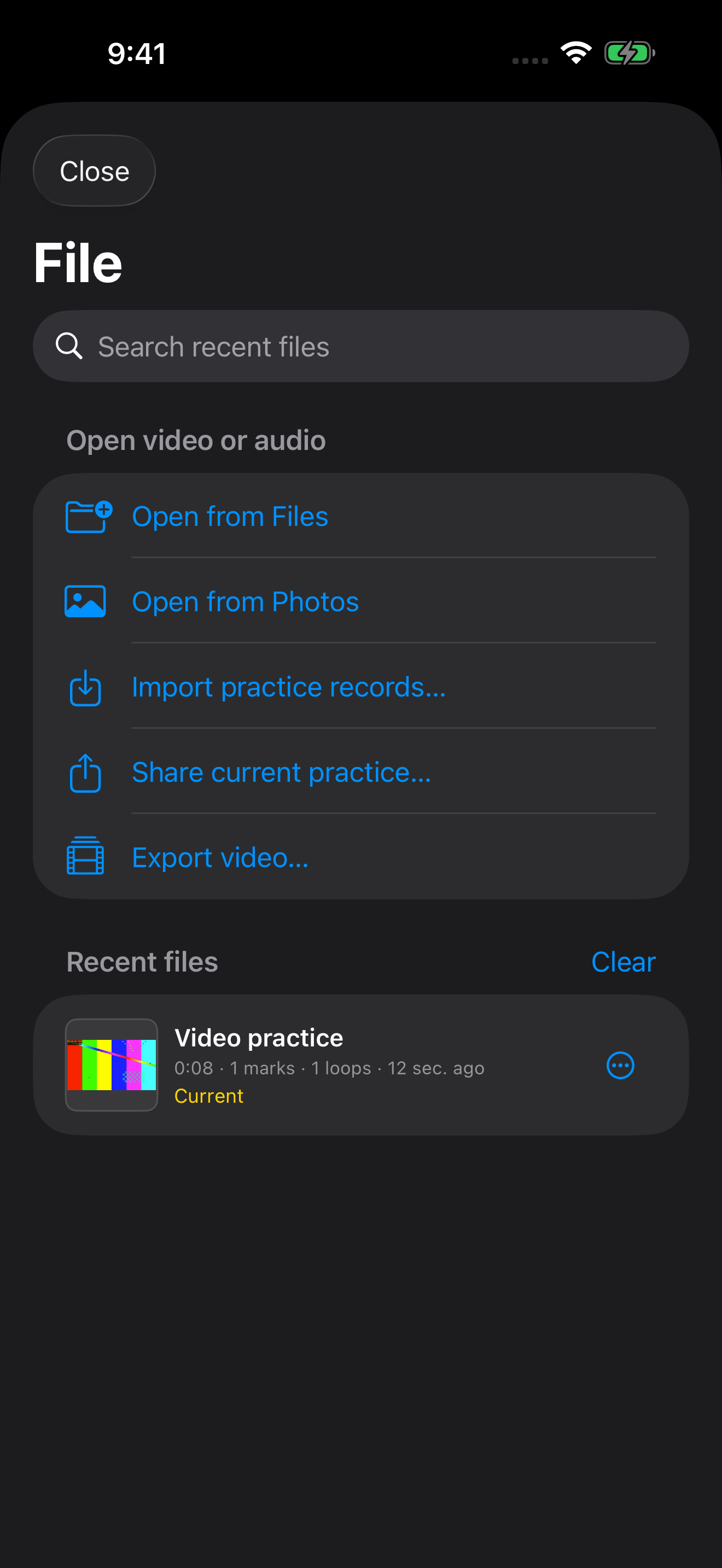
- Touchez le dossier en haut, puis ouvrez un fichier depuis Fichiers ou Photos. Vous pouvez aussi partager un média compatible vers OurDance depuis une autre app.
- Revenez-y depuis Fichiers récents. Une vignette apparaît à gauche du nom d’une vidéo, prise à mi-parcours : vers 30 secondes pour une vidéo d’une minute.
- Lorsque vous rouvrez un contenu identique, OurDance réutilise sa séance si possible. Une copie modifiée ou réencodée peut être considérée comme un autre média.
- Si l’original a été déplacé ou supprimé, réassociez-le lorsque l’app vous le demande. Conservez la séance et ses annotations au lieu de les supprimer pour réparer le lien.
 Agrandir ↗
Ouvrir un média et reprendre une séance récente
Se repérer dans l’app
Le mode Pro garde les outils d’édition à portée de main ; Focus réduit les commandes. Loops & Marks gère les éléments enregistrés.
Sur iPhone Duo, utilisez l’écran extérieur ou intérieur, en portrait ou en paysage. Lorsque la répétition est en pause, le pliage, le dépliage ou la rotation conserve la séance, la position de lecture, les marques et les boucles.
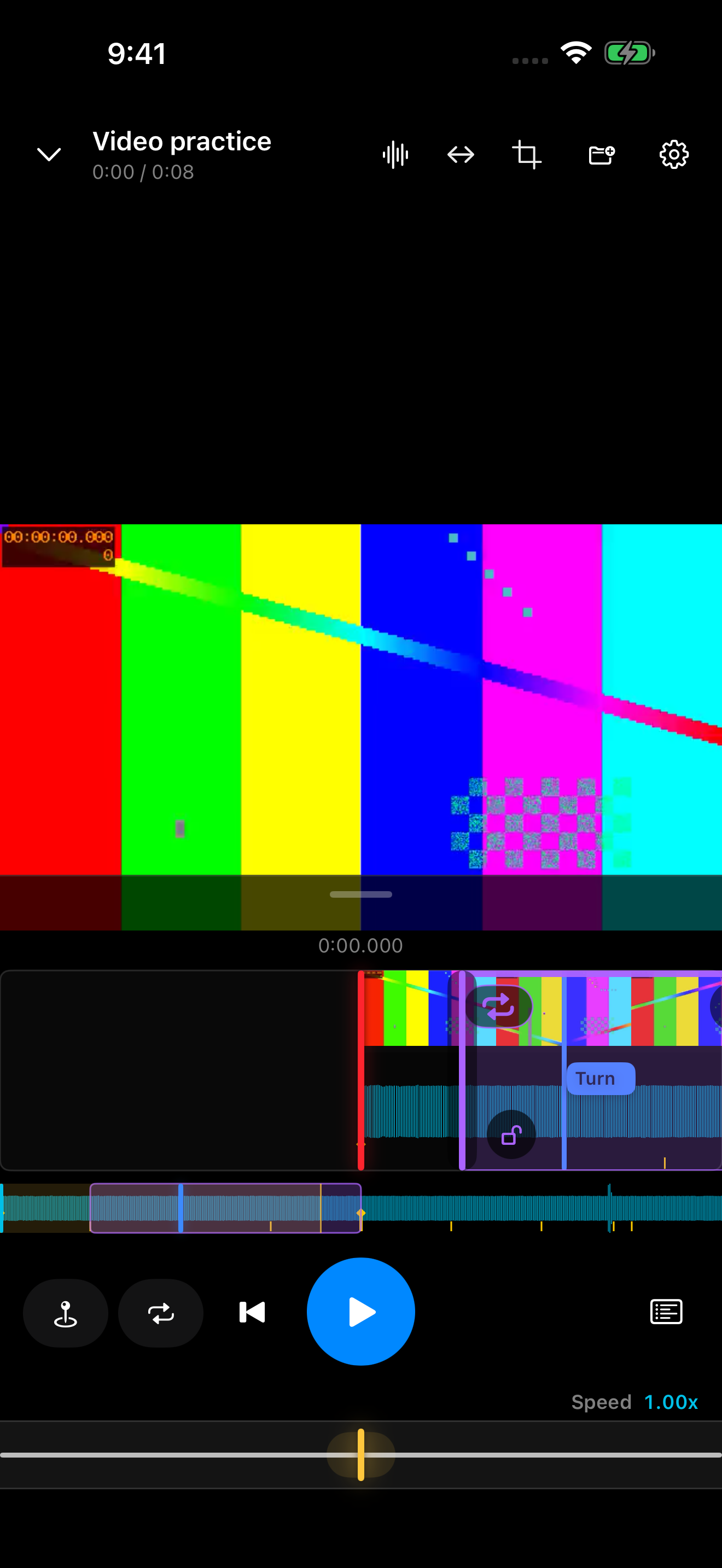
- Les commandes supérieures comprennent, selon l’écran, les fichiers, le miroir, le recadrage, l’écoute seule et les réglages.
- La vidéo et l’audio normal en mode Pro partagent six commandes centrées : Mark, Loop, retour au début, lecture/pause, Loops & Marks et le crayon Beat Corrections.
- Le temps précis, la timeline détaillée et la vue d’ensemble se trouvent sous la vidéo ; la vitesse est tout en bas.
- Pincez pour zoomer et faites glisser pour déplacer la vue.
 Agrandir ↗
Exemple d’accès à Video Pro (capture native 1.1.1)
Ralentir, inverser et revenir au début
La lecture ralentie aide à étudier le mouvement. Le miroir permet de suivre plus facilement face à l’écran. Ces réglages ne modifient pas la vidéo d’origine.
- Faites glisser le curseur de vitesse inférieur et consultez le multiplicateur. Pour un réglage fin, maintenez l’aiguille jaune environ une demi-seconde, puis faites-la glisser sur le cadran de précision.
- Touchez l’icône de miroir à deux flèches opposées pour retourner l’image ; touchez-la de nouveau pour revenir à l’original.
- Touchez le retour au début à côté de Lecture. Dans une Loop, il revient au début de cette Loop ; en dehors, au début du média.
- Touchez deux fois le retour au début dans une Loop pour revenir au début de toute la vidéo.
Se déplacer dans la timeline
Utilisez la timeline détaillée pour la zone proche et la forme d’onde inférieure pour toute la durée.
- Faites glisser avec un doigt ; pincez la timeline détaillée pour changer son échelle temporelle.
- Faire glisser la timeline vidéo détaillée ou la vue d’ensemble Pro joue de courts aperçus sonores. Vers l’avant comme vers l’arrière, chaque fragment est lu dans son sens normal.
- En relâchant, l’intention précédente de lecture ou de pause est restaurée. Un déplacement explicite hors d’une Loop la quitte.
- La fenêtre cyan de la vue d’ensemble Beat Corrections change seulement la vue, sans modifier les temps.
Créer, activer et verrouiller une Loop
Une Loop enregistre une plage temporelle. La sélection et l’activation sont distinctes.
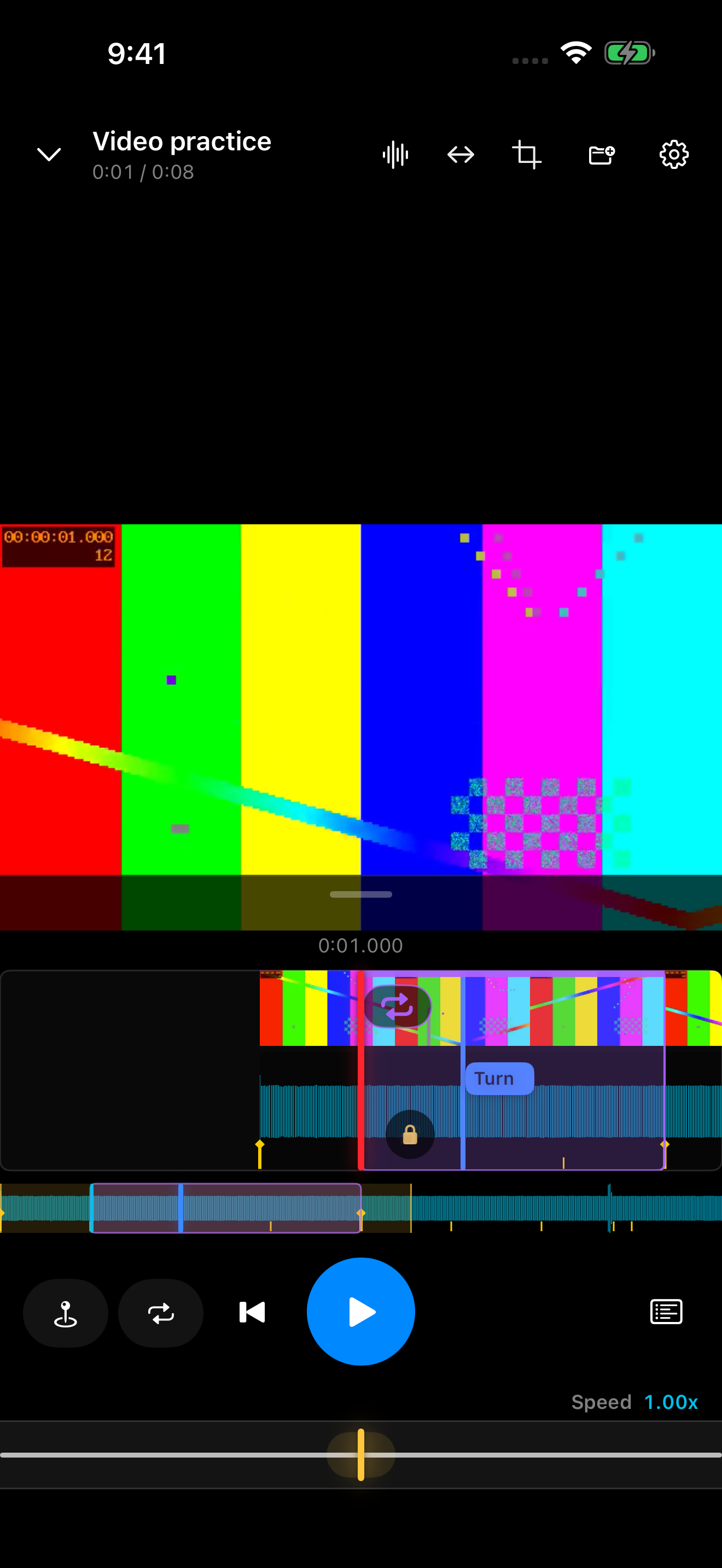
- Créez-en une avec Loop, puis faites glisser ses limites.
- Une flèche circulaire indique qu’elle est active ; une flèche barrée qu’elle est inactive.
- Une lecture commencée en dehors n’active pas automatiquement la boucle. Dans Loops & Marks, Activate ferme la liste, va au début et active la Loop.
- Une Loop verrouillée peut toujours être activée/désactivée, renommée et rappelée, mais pas supprimée, déplacée, recolorée ou redimensionnée.
- Touchez de nouveau le cadenas pour la déverrouiller.
Une Loop active dont le début est fractionnaire peut lire jusqu’à la fin du fichier puis revenir à son début. Un déplacement hors de la plage ou l’activation d’un Mark extérieur la quitte normalement.
 Agrandir ↗
Commandes de Loop et verrou intégré
Enregistrer des Marks et gérer les extraits
Un Mark enregistre une position ; une Loop enregistre une plage.
- Ajoutez et renommez un Mark. Il se soulève légèrement pendant le déplacement et se pose à l’instant enregistré lorsque vous relâchez.
- Loops & Marks affiche les Loops au-dessus des Marks ; créez les nouveaux éléments depuis l’écran de séance.
- Activate active une Loop et va à son début, ou va à un Mark, ferme la liste et conserve l’état lecture/pause.
- Un Mark verrouillé peut toujours être renommé et activé, mais pas déplacé, recoloré ou supprimé. Une Loop verrouillée peut toujours être activée/désactivée, renommée et rappelée, mais pas redimensionnée, recolorée ou supprimée.
- L’audio normal et la vidéo Pro partagent les six commandes de lecture ; gérez les éléments enregistrés dans Loops & Marks.
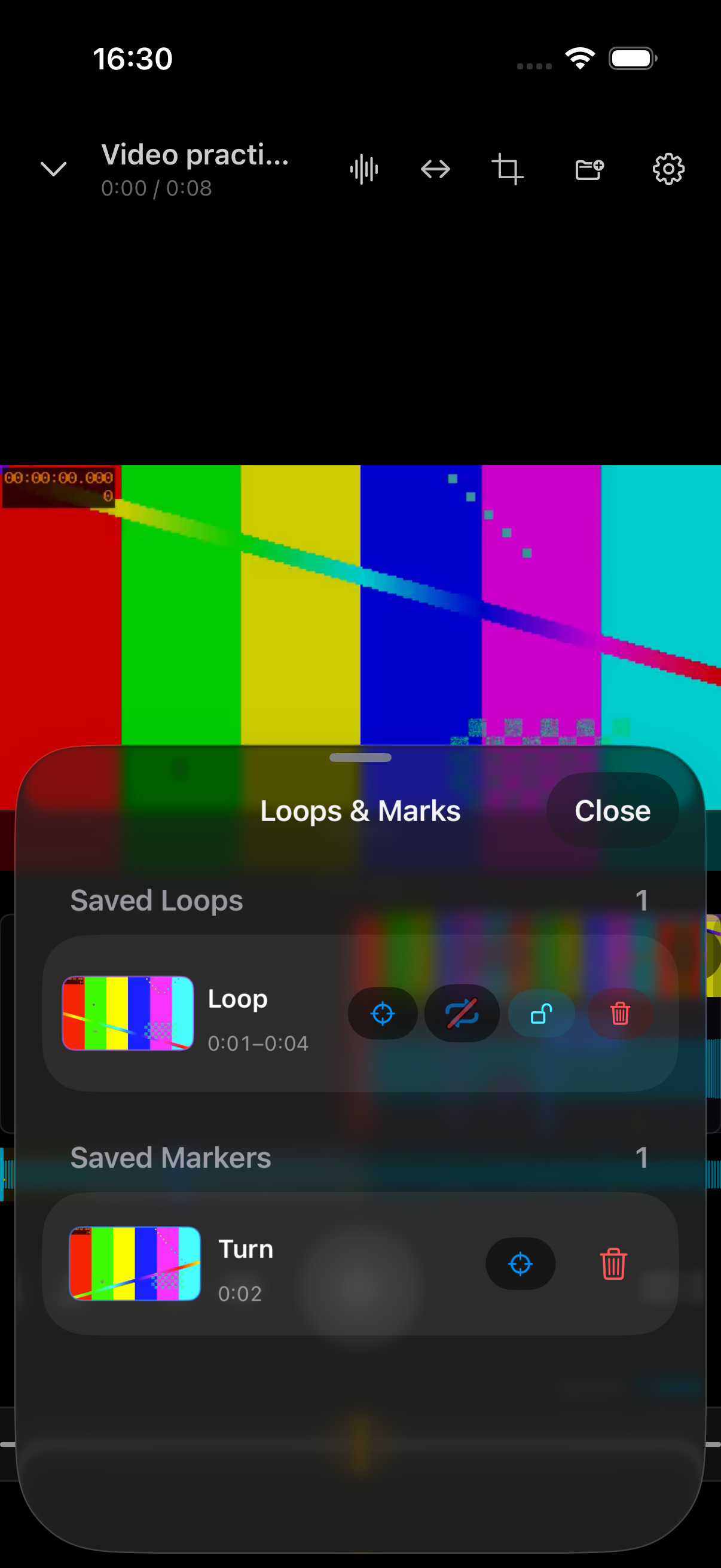 Agrandir ↗
Liste de vignettes des Marks et Loops
Temps et comptage de danse 1–8
Les temps automatiques servent de repères ; vous confirmez le premier temps du comptage dansé.
- Default s’exécute à l’ouverture d’une vidéo ou d’un audio et réutilise les résultats enregistrés ; téléchargez Extra uniquement si nécessaire.
- Ouvrez Beat Corrections avec le crayon des commandes de lecture communes. Beats & Display gère les lignes de temps, le Count, les modèles et les timelines.
- Définissez le bon temps sur 1 ; le 1 est jaune, le 5 lavande et les autres blancs.
- Utilisez ×2 sur une plage lorsqu’il faut ajouter les temps intermédiaires.
- Choisissez séparément le modèle/la version à modifier et la source globale du Count.
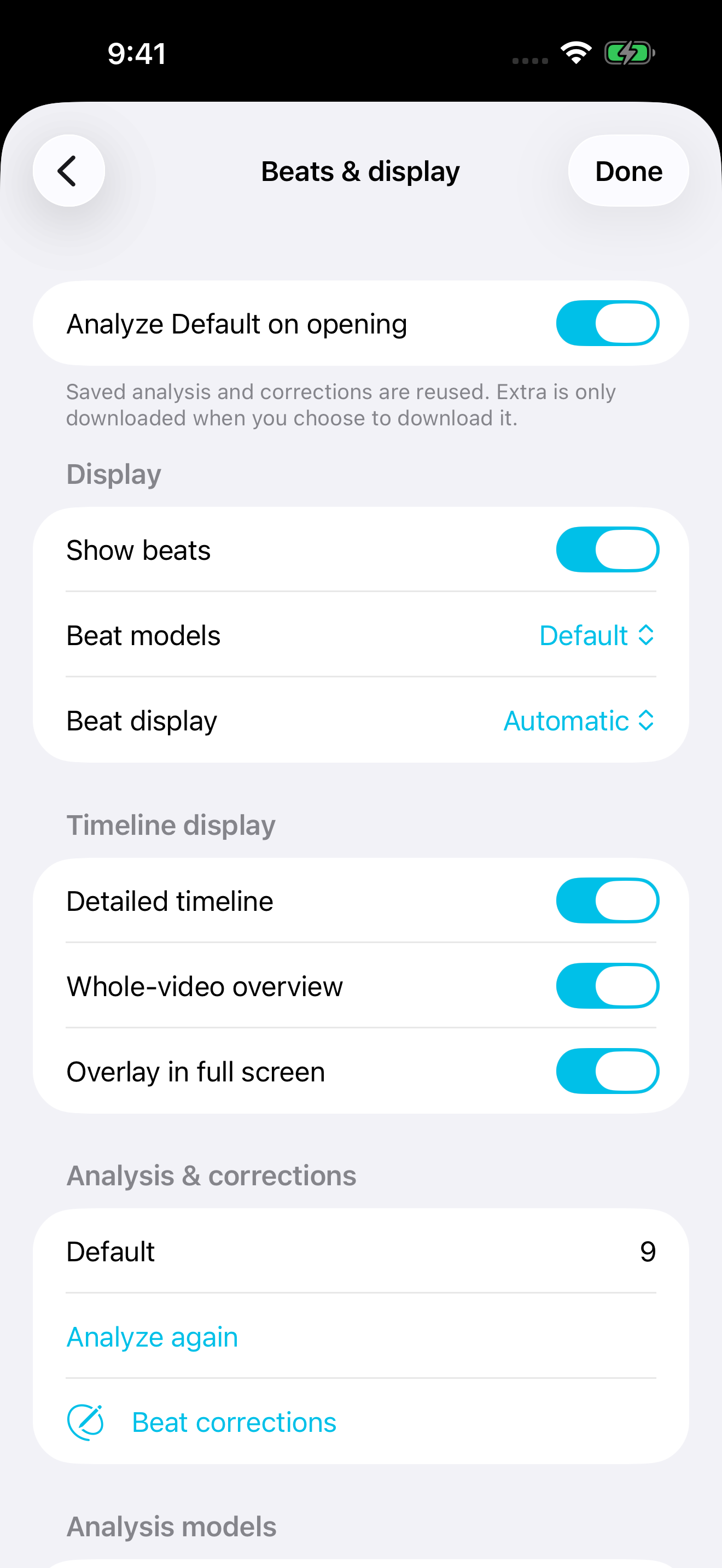 Agrandir ↗
Réglages des temps, du Count et du modèle
Ajuster précisément un temps
Touchez le crayon de lecture commun. Beat Corrections s’ouvre dans Beat, sans l’ancienne ligne du nom de fichier. Beat, Range et Add gardent la même hauteur de forme d’onde ; Undo/Redo se trouve uniquement dans le pied fixe.
- La première rangée mène à zéro exactement, à la mesure précédente/suivante du modèle ou au temps effectif précédent/suivant.
- La deuxième contient Set this beat to 1, Previous 1 et Next 1 ; les deux dernières naviguent uniquement entre les ancres de premier temps définies manuellement.
- La troisième contient Add, Ignore/Restore (Delete pour un temps ajouté), −0,01 s et +0,01 s. Les actions valides sont enregistrées immédiatement.
- Vous pouvez aussi maintenir un temps effectif environ 0,3 seconde, puis le faire glisser.
- Les outils précis proposent la saisie du temps, l’historique/récupération et Manual Reanalyze. La réanalyse crée une nouvelle version tout en conservant les versions précédentes, les ancres 1 manuelles, les corrections et la source du Count, sans changer silencieusement de version.
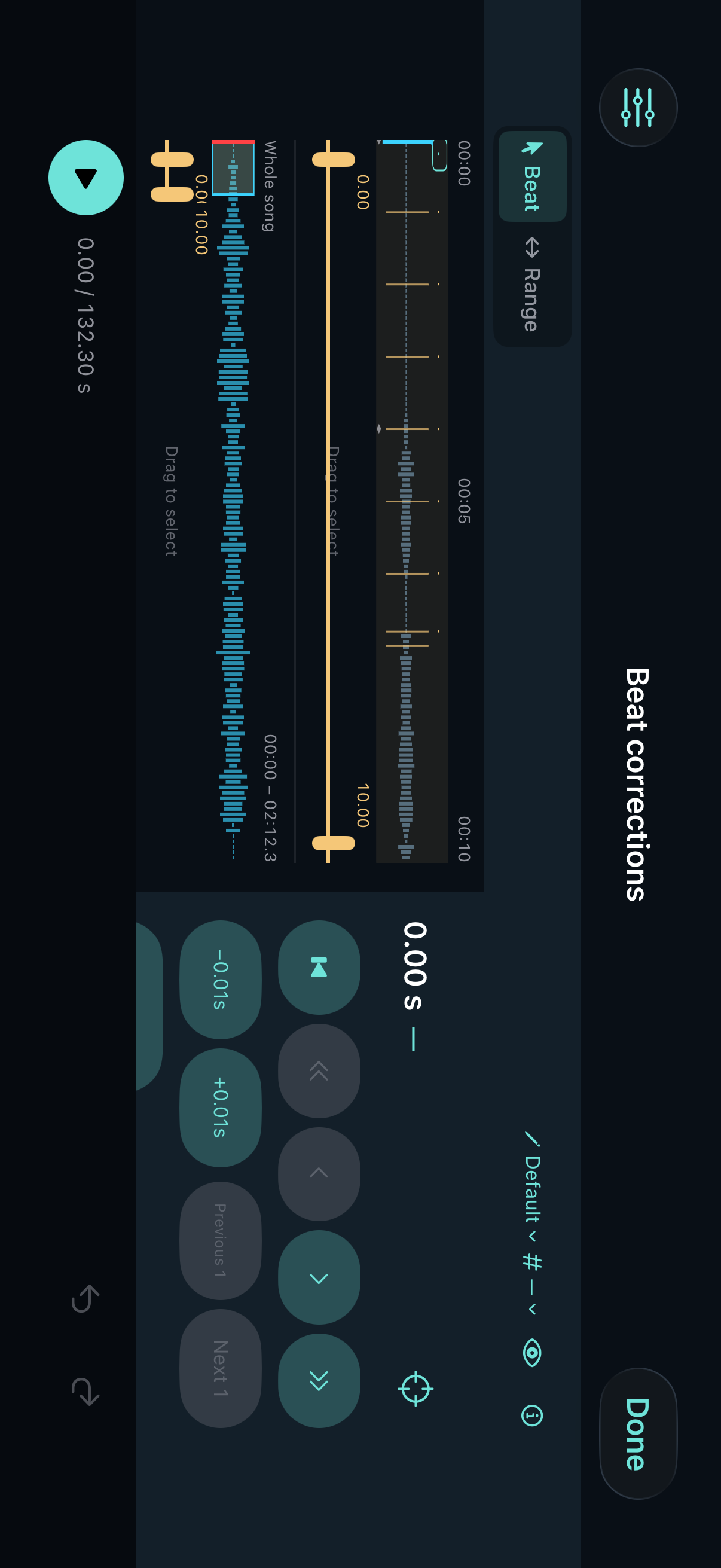 Agrandir ↗
Commandes Beat Corrections de la version 1.1.2
Ajouter ou réduire des temps dans une plage
Detail peut être pincé et déplacé ; Whole song reste sur la durée totale. Beat, Range et Add gardent la même hauteur de forme d’onde.
- Choisissez Range et faites glisser la sélection ou ses poignées ; Select all et Copy current Loop sont aussi disponibles.
- Choisissez ×2, ÷2, Use Reference ou +1, puis exécutez l’action en dessous.
- ×2 insère les milieux ; ÷2 peut conserver les temps de rang impair ou pair de la sélection.
- +1 prolonge en utilisant l’intervalle médian d’au moins deux temps effectifs.
Choisir un outil ne modifie rien à lui seul ; Undo se trouve dans le pied fixe.
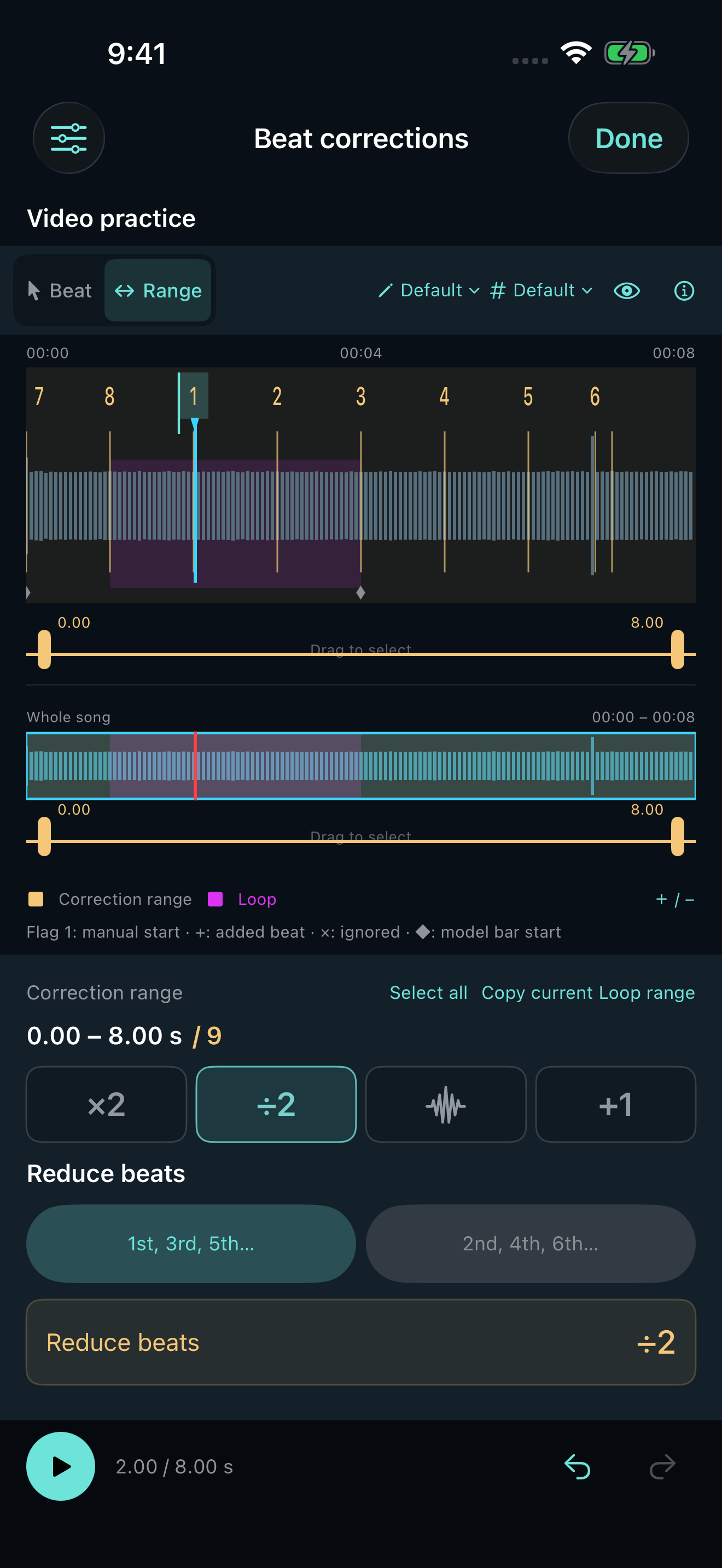 Agrandir ↗
Les quatre outils et les options Reduce Beats
Utiliser un passage régulier comme référence
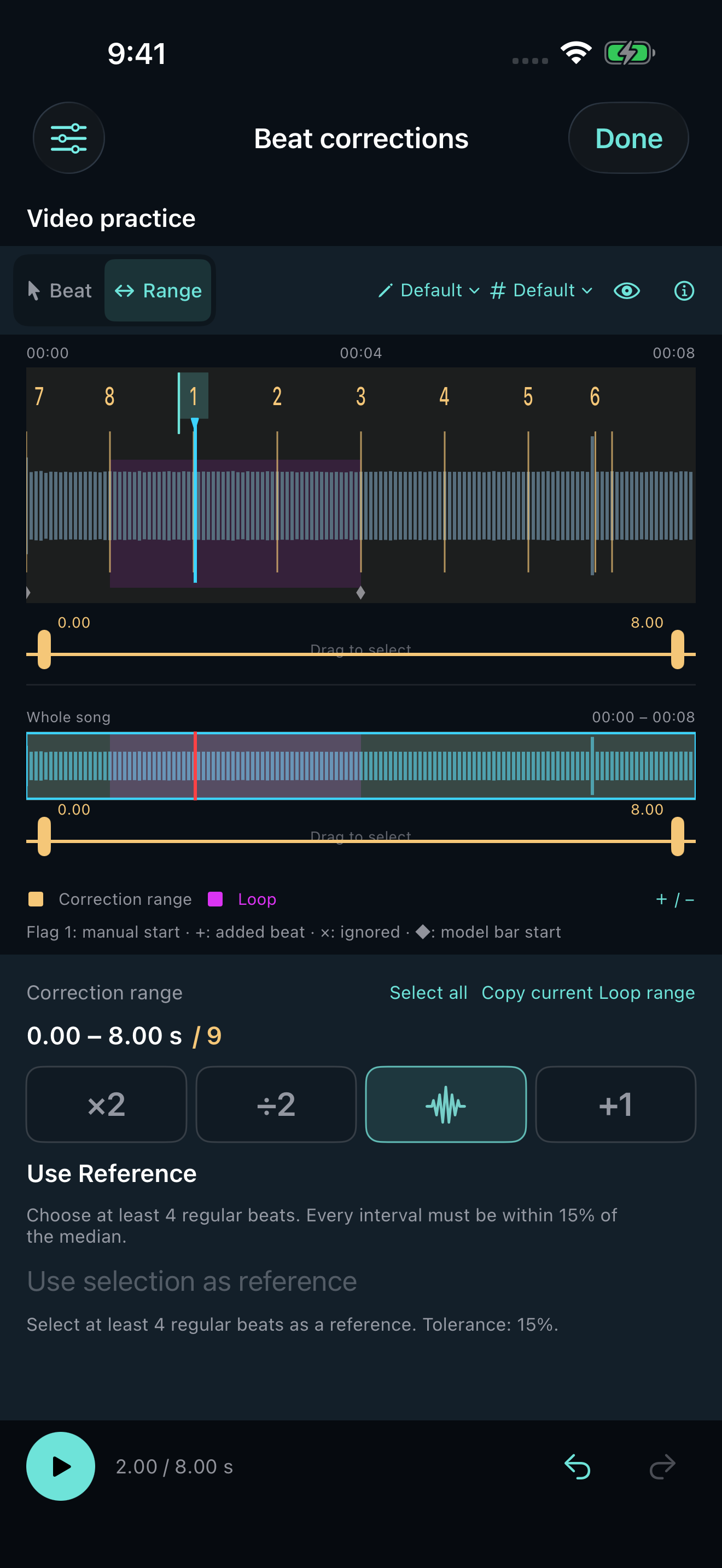
Use Reference cible les temps manquants ou supplémentaires à partir du rythme d’un passage régulier, au lieu de multiplier chaque intervalle.
- Sélectionnez au moins quatre temps effectifs réguliers, puis l’outil de forme d’onde Use Reference.
- Choisissez Use selection as reference et vérifiez son intervalle. La référence reste fixe ; la cible est d’abord toute la chanson et peut être réduite.
- L’ajout ou la réduction par référence agit sur les irrégularités correspondantes. Les passages réguliers ou incertains sont conservés.
- Vérifiez le résultat et les sections signalées. Le passage de référence reste inchangé et un seul Undo annule toute l’opération.
 Agrandir ↗
Utiliser un passage de référence pour réparer le rythme
Pratiquer sur l’audio et séparer les instruments
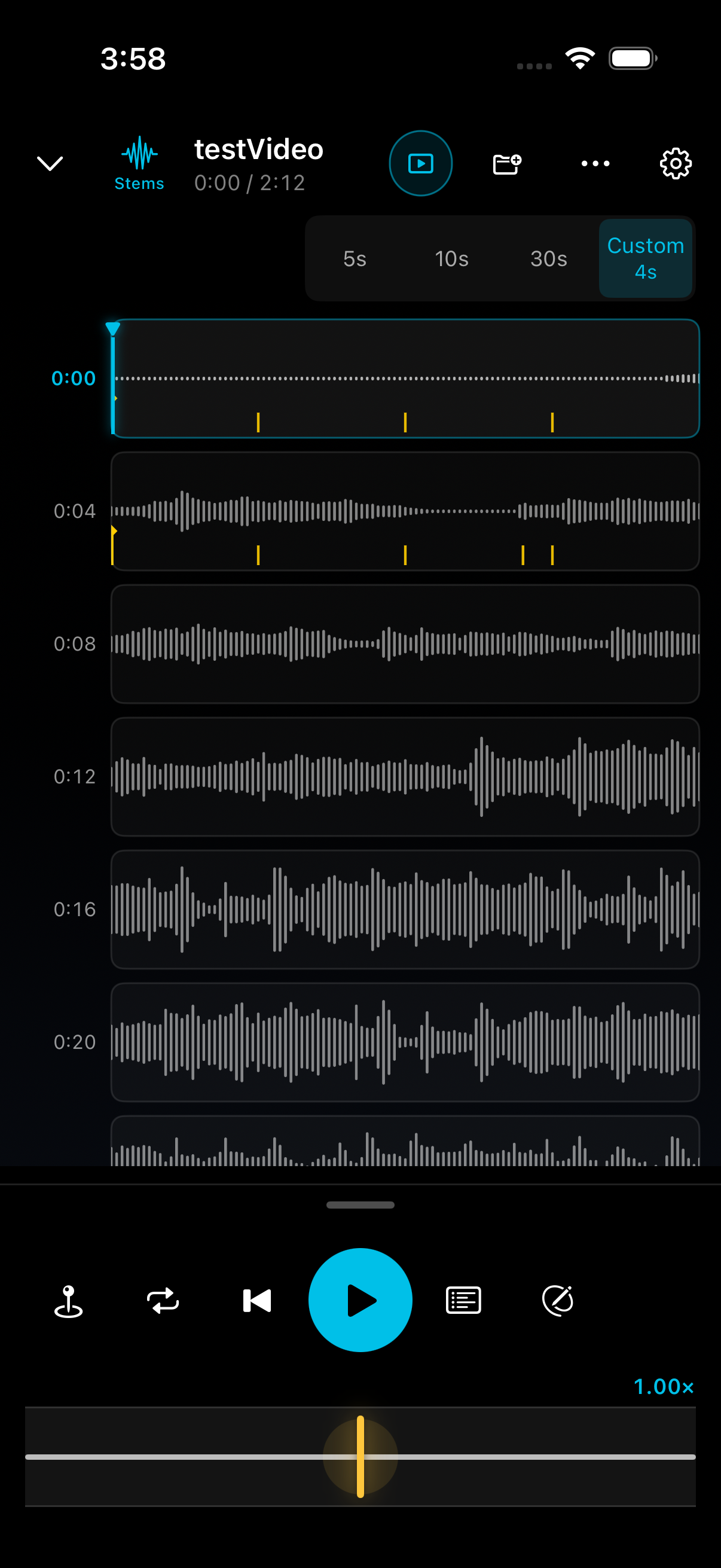
La forme d’onde audio affiche 5, 10, 30 secondes, ou une valeur personnalisée de 1 à 600 secondes par ligne. Cela change la vue sans déplacer la lecture.
- Ouvrez Stems, téléchargez le modèle si demandé et lancez la séparation ; vous pouvez annuler.
- Sélectionnez les pistes à entendre ; la séparation est une estimation.
- Original / Mix selected stems est un sélecteur exclusif. Le côté surligné est celui que vous entendez. Solo sélectionne le côté stems ; touchez encore Mix selected stems pour rétablir le mix complet des pistes choisies.
- Les pistes partagent le même temps ; pincez pour changer la plage visible.
- Stems conserve la lecture et la vitesse en dessous. Focus utilise des préréglages ; Pro utilise le curseur continu.
La séparation s’effectue sur l’appareil et ne téléverse pas le média original.
 Agrandir ↗
Durée des lignes audio et commandes communes en 1.1.2 (interface anglaise)
Régler le gain audio
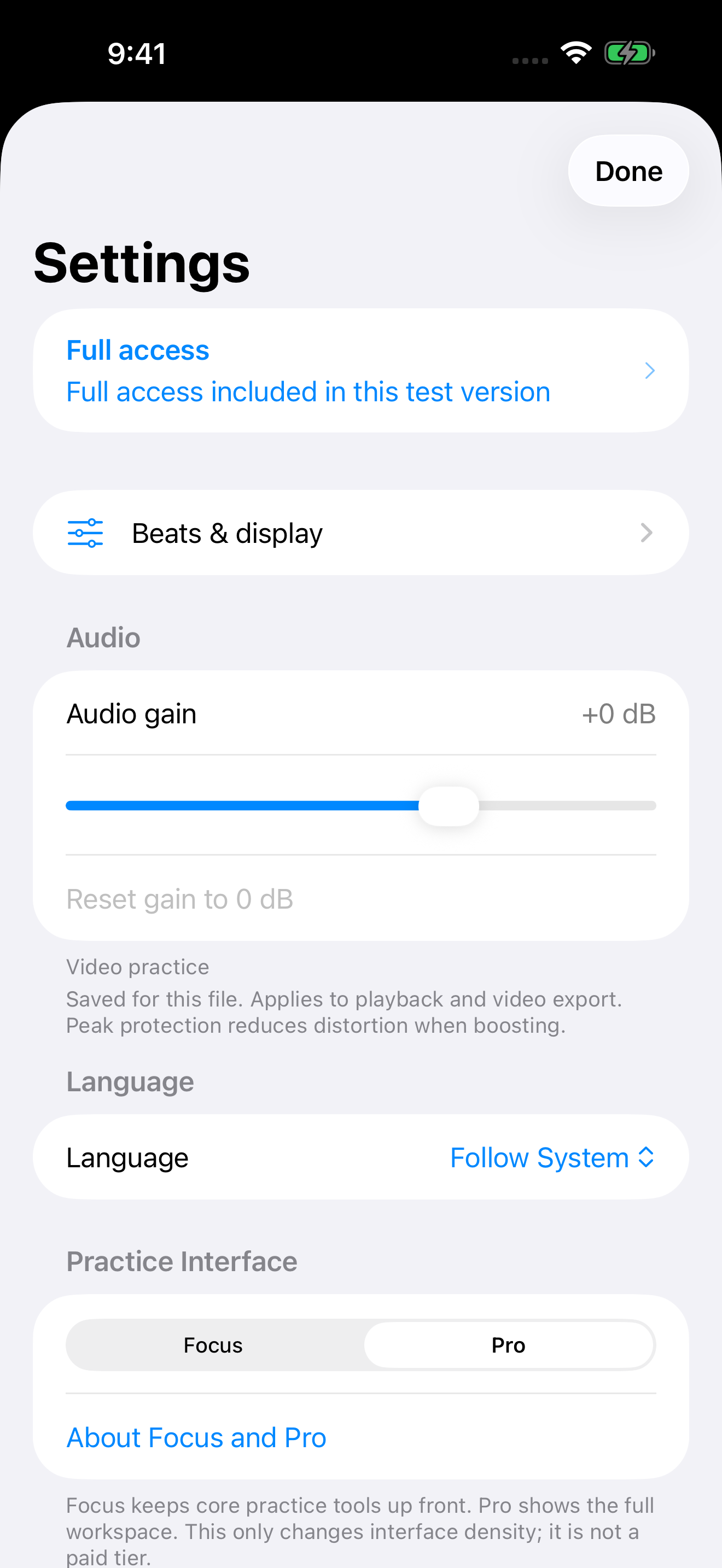
Si un enregistrement est trop faible ou trop fort, ouvrez ses réglages et modifiez Audio gain. Ce réglage est distinct du volume système et du volume de chaque Stem.
- Trouvez le curseur Audio gain dans les réglages du fichier actuel.
- Réglez-le de −24 dB à +12 dB ; la valeur par défaut est 0 dB et Reset y revient.
- Le gain est mémorisé pour le média et affecte aussi l’export vidéo. L’augmenter ne peut pas réparer une distorsion déjà présente ; réduisez-le si le son devient artificiel.
 Agrandir ↗
Gain audio dans les réglages
Plein écran, recadrage et export vidéo
Lorsque les commandes sont masquées, le grand bouton lecture/pause reste disponible en haut à droite ; la poignée inférieure restaure les commandes.
- Recadrez si nécessaire ; Reset rétablit le cadrage.
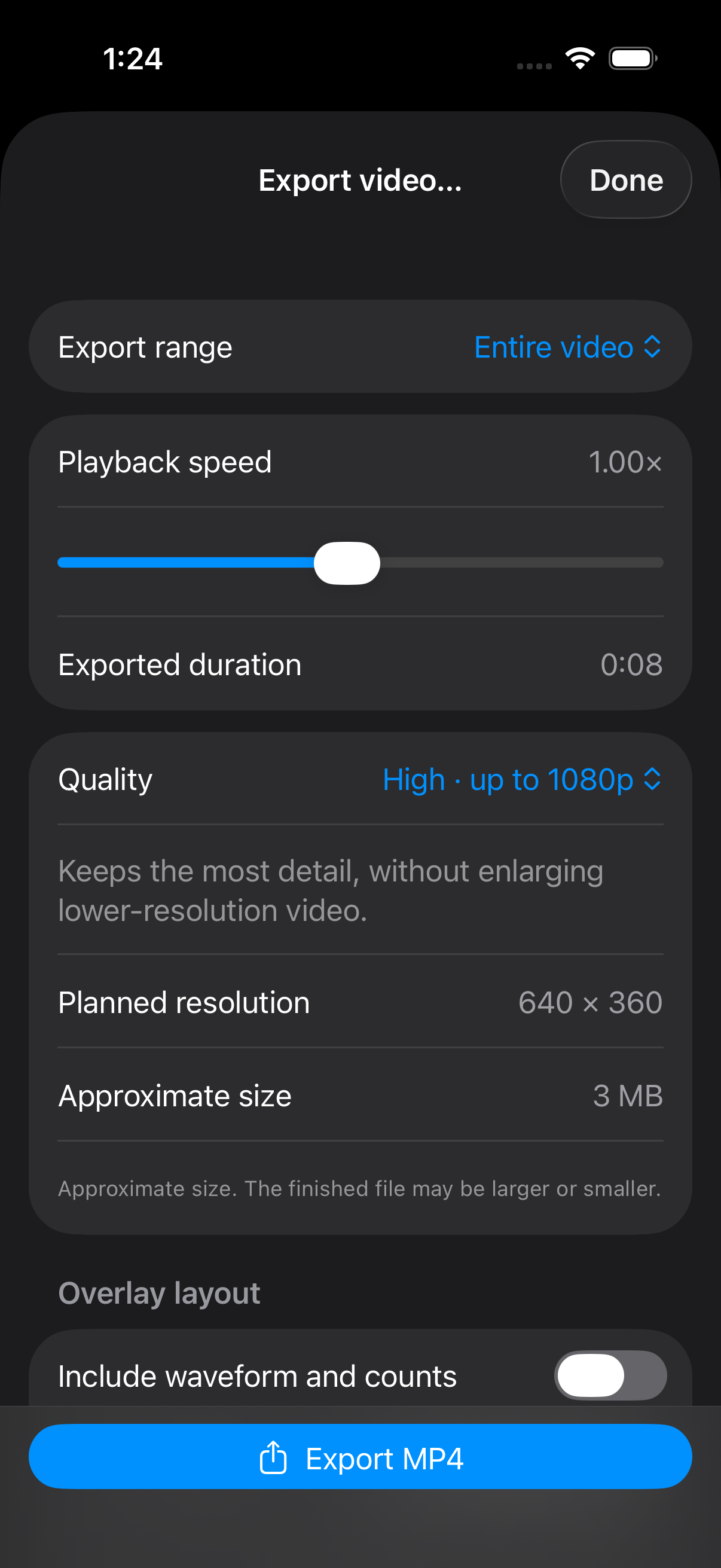
- Choisissez tout le fichier ou une Loop enregistrée, puis une vitesse de 0,10× à 2,00× appliquée seulement à cet export.
- Choisissez 1080p, 720p ou 540p et vérifiez la résolution prévue, la durée et la taille estimée.
- Les superpositions forme d’onde/Count proposent haut/bas et petit/moyen/grand. L’aperçu correspond au résultat et le pied ne le masque pas.
- Les réglages, l’aperçu et les estimations sont gratuits. L’encodage et l’enregistrement MP4 nécessitent Full Unlock ; la taille finale apparaît avant Enregistrer/Partager.
Une Loop est exportée une seule fois. Share practice transfère des données modifiables sans le média source ; Export crée un MP4.
 Agrandir ↗
Plage, vitesse, qualité et estimation d’export en 1.1.2 (interface anglaise)
Enregistrement, synchronisation et accès complet
La version gratuite enregistre complètement une séance. Full Unlock est un achat unique qui permet plusieurs séances, une synchronisation iCloud légère, l’import/export des données de séance ainsi que l’encodage et l’enregistrement MP4. Consultez le prix local sur l’écran d’achat.
- Réglages → Langue propose Système, anglais, chinois simplifié, chinois traditionnel, japonais, vietnamien, thaï, français, allemand et espagnol. Le changement actualise immédiatement l’app et le titre des réglages tout en conservant la séance et l’écran Réglages ouverts.
- Les invites et erreurs de Beat Corrections, les aperçus d’import, les libellés Stems et l’invite d’achat de l’export suivent la langue choisie dans l’app. Les erreurs système, noms de fichiers et saisies utilisateur conservent leur texte d’origine.
- iCloud synchronise les données de séance, pas toute la vidéo d’origine.
- Ouvrir, prévisualiser ou annuler Share current practice conserve les temps chargés, les corrections et l’état des Stems ; les données partagées n’incluent pas le média source. Lors d’un import depuis la feuille de partage du système, l’extension OurDance affiche l’état et les erreurs du produit dans les mêmes neuf langues.
- Utilisez les mêmes comptes Apple appropriés sur les appareils et vérifiez l’état de synchronisation.
- Restore Purchases se trouve dans les réglages ; un accès validé reste utilisable hors ligne après réouverture.
- Certaines versions Alpha de TestFlight donnent l’accès complet ; cela ne constitue pas un achat de production.
- Les utilisateurs éligibles d’anciennes versions de production peuvent recevoir un accès historique après vérification par l’app.
Gestion du stockage et nettoyage par lot
Ouvrez Gestion du stockage depuis Réglages ou Fichiers pour examiner les médias locaux, les caches et les fichiers non associés. Vérifiez le nom, la taille et le motif autorisant la suppression ; tout fichier dont la propriété ou les références sont incertaines reste en place.
Supprimez les fichiers admissibles un par un ou en lot après confirmation. Le lot affiche la préparation, puis le fichier courant, le nombre traité et une barre de progression. Les fichiers ignorés ou en échec comptent aussi comme traités.
Le résultat distingue les suppressions réelles, les fichiers ignorés et les échecs. Gardez une copie récupérable de vos vidéos originales ; ce nettoyage ne supprime ni les séances, ni les Loops, ni les Marks, ni les données iCloud.
Aide et Apple Watch
Pas de son ? Vérifiez le volume de l’appareil, la piste active, la sélection Solo/mix et le gain audio. Lecture impossible ? Rouvrez l’élément depuis Fichiers récents et vérifiez que le média est toujours accessible.
Le Count ne correspond pas ? Vérifiez le modèle modifié, la source du Count et le « 1 » manuel. Ajoutez ou réduisez les temps dans la bonne plage si nécessaire.
L’app Apple Watch affiche le titre de la séance, l’état de lecture et le temps, et permet de revenir au début ainsi que de lancer/mettre en pause. Ouvrez d’abord une séance sur l’iPhone jumelé ; l’iPhone reste l’appareil de lecture et d’édition. Le texte de l’interface Watch est disponible dans les mêmes neuf langues.
En cas d’erreur de compte ou de bibliothèque locale, mettez l’app à jour et choisissez Réessayer. Conservez vos données et ne commencez pas par désinstaller. En vietnamien, thaï, français, allemand ou espagnol, l’app ouvre d’abord le guide Web anglais ; utilisez ensuite les liens de langue en haut du site. Écrivez à [email protected] avec la version/build, la version système, les étapes et une capture de diagnostic. N’envoyez jamais votre mot de passe.