 OurDance
OURDANCE / Guía de uso
Convierte un vídeo en una práctica.
Abre contenido, reduce la velocidad y guarda un Loop. Usa pulsos y cuentas de baile para situar cada movimiento.
Las imágenes proceden de sesiones reales del simulador de iPhone con contenido de prueba. Los flujos anteriores siguen siendo equivalentes; los nuevos pasos de almacenamiento se basan en la interfaz nativa verificada de 1.1.4 y todavía no tienen captura.
1.1.6 añade chino tradicional. Elígelo en Ajustes → Idioma o sigue el idioma del sistema. Los demás procedimientos no cambian respecto a 1.1.5. Comprueba la versión instalada en Ajustes.
¿Usas la versión 1.0? Abre la guía anterior ↗No hay resultados. Prueba con otra palabra.
Iniciar una práctica
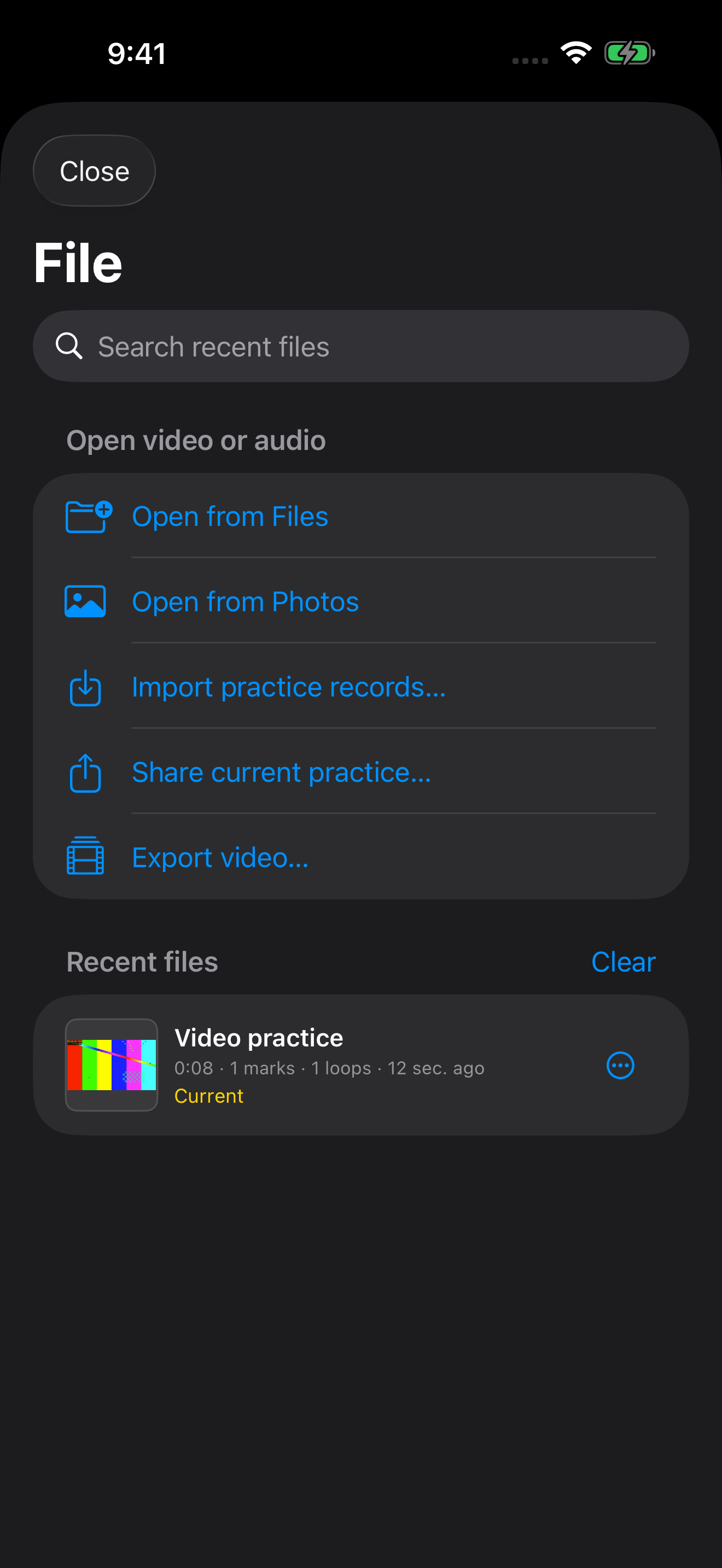
Abre un archivo de vídeo o audio que ya tengas. Cada archivo multimedia tiene su propia práctica, incluidos los Marks, Loops, correcciones de pulsos y ajustes de reproducción guardados.
- Toca la carpeta de la parte superior y abre un archivo desde Archivos o Fotos. También puedes compartir contenido compatible con OurDance desde otra app.
- Vuelve a través de Archivos recientes. A la izquierda del nombre aparece una miniatura del punto medio del vídeo: aproximadamente el segundo 30 en un vídeo de un minuto.
- Cuando sea posible, al volver a abrir contenido idéntico se reutiliza su práctica. Una copia editada o recodificada puede considerarse otro archivo.
- Si el original se mueve o se elimina, vuelve a vincularlo cuando se te solicite. Conserva la práctica y las anotaciones en lugar de borrarlas para reparar el vínculo.
 Ampliar ↗
Abrir contenido y volver a una práctica reciente
Orientarse por la interfaz
Pro mantiene cerca las herramientas de edición; Focus reduce los controles. Bucles y marcas administra los elementos guardados.
En iPhone Duo puedes practicar en la pantalla exterior o interior, en vertical u horizontal. Al plegar, desplegar o girar el dispositivo con la práctica en pausa, se conservan la práctica, la posición de reproducción, las marcas y los bucles.
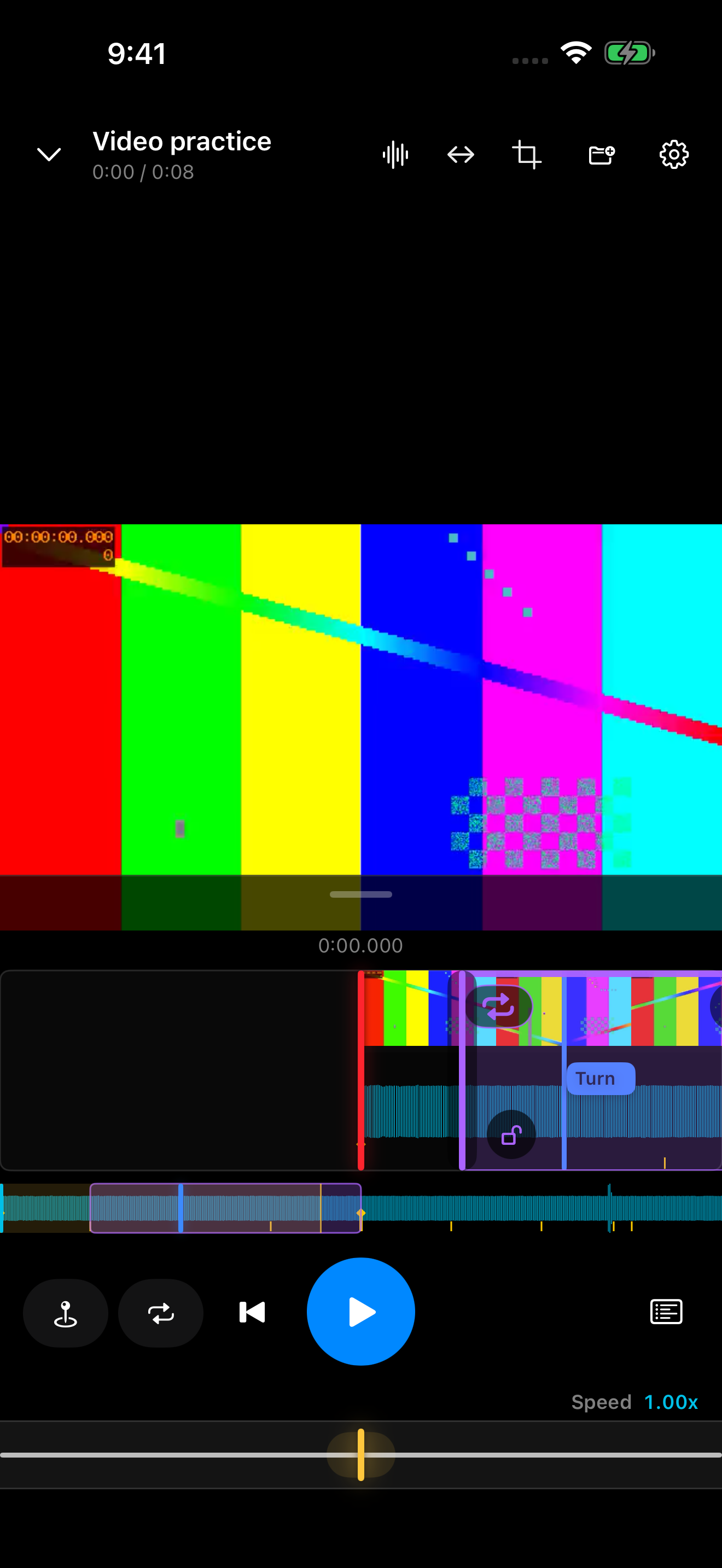
- Los controles superiores incluyen archivos, reflejo, recorte, solo audio y ajustes cuando están disponibles.
- Vídeo y audio normal en Pro comparten seis controles centrados: Mark, Loop, reinicio, reproducción/pausa, Bucles y marcas, y el lápiz de Correcciones de pulsos.
- Debajo del vídeo están el tiempo preciso, la cronología detallada y la vista general; la velocidad está en la parte inferior.
- Pellizca para ampliar y arrastra para cambiar la posición.
 Ampliar ↗
Ejemplo de entrada a Video Pro (captura nativa de 1.1.1)
Reducir la velocidad, reflejar y reiniciar
La reproducción lenta ayuda a estudiar el movimiento. Reflejar la imagen facilita seguirla de frente. Los ajustes de reproducción no sobrescriben el vídeo original.
- Arrastra el control de velocidad inferior y consulta el multiplicador. Para un ajuste más preciso, mantén pulsada la aguja amarilla durante aproximadamente medio segundo y arrástrala por el dial de precisión.
- Toca el icono de flechas opuestas para reflejar la imagen; vuelve a tocarlo para restaurarla.
- Toca reiniciar junto a Reproducir. Dentro de un Loop vuelve al inicio de ese Loop; fuera de él vuelve al principio del archivo.
- Toca dos veces reiniciar dentro de un Loop para volver al principio de todo el vídeo.
Recorrer la cronología
Usa la cronología detallada cercana y la forma de onda inferior para ver toda la duración.
- Arrastra con un dedo; pellizca la cronología detallada para cambiar su escala temporal.
- Al arrastrar la cronología detallada del vídeo o la vista general de Pro se reproducen breves preescuchas. El desplazamiento hacia delante o atrás reproduce un fragmento corto en sentido normal.
- Al soltar se restaura la intención anterior de reproducir o pausar. Desplazarse expresamente fuera de un Loop hace que se salga de él.
- La ventana cian de vista general de Correcciones de pulsos cambia la vista sin editar los pulsos.
Crear, activar y bloquear un Loop
Un Loop guarda un intervalo de tiempo. Seleccionarlo y activarlo son acciones distintas.
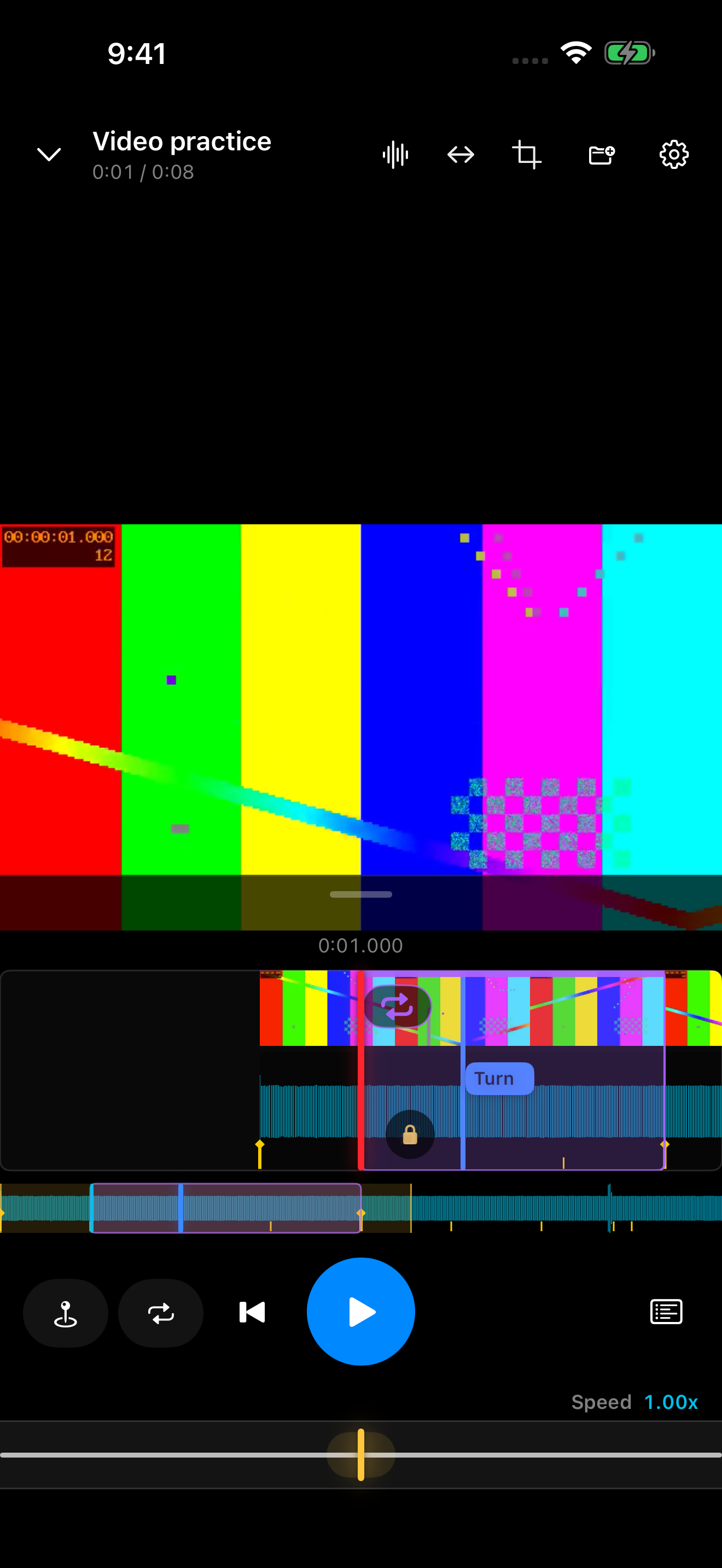
- Crea uno con Loop y arrastra sus límites.
- Una flecha de bucle indica que está activado; una flecha tachada indica que está desactivado.
- Empezar la reproducción desde fuera no inicia el bucle. Activar en Bucles y marcas cierra la lista, salta al inicio y activa el Loop.
- Un Loop bloqueado todavía se puede activar o desactivar, renombrar y abrir, pero no eliminar, mover, recolorear ni redimensionar.
- Toca de nuevo el candado para desbloquearlo.
Un Loop activo con inicio fraccionario puede llegar al final del archivo y volver a su inicio. Desplazarse fuera de él o activar un Mark externo hace que se salga con normalidad.
 Ampliar ↗
Controles del Loop y su candado integrado
Guardar Marks y administrar fragmentos
Un Mark guarda una posición; un Loop guarda un intervalo.
- Añade y renombra un Mark. Se eleva ligeramente mientras lo arrastras y se asienta en el tiempo guardado al soltarlo.
- Bucles y marcas muestra los Loops encima de los Marks; crea los elementos nuevos en la superficie de práctica.
- Activar habilita un Loop y salta a él, o salta a un Mark; después cierra la lista y conserva el estado de reproducción o pausa.
- Un Mark bloqueado todavía se puede renombrar y activar, pero no mover, recolorear ni eliminar. Un Loop bloqueado todavía se puede activar o desactivar, renombrar y abrir, pero no redimensionar, recolorear ni eliminar.
- El audio normal y el vídeo en Pro comparten los seis controles de reproducción; administra los elementos guardados en Bucles y marcas.
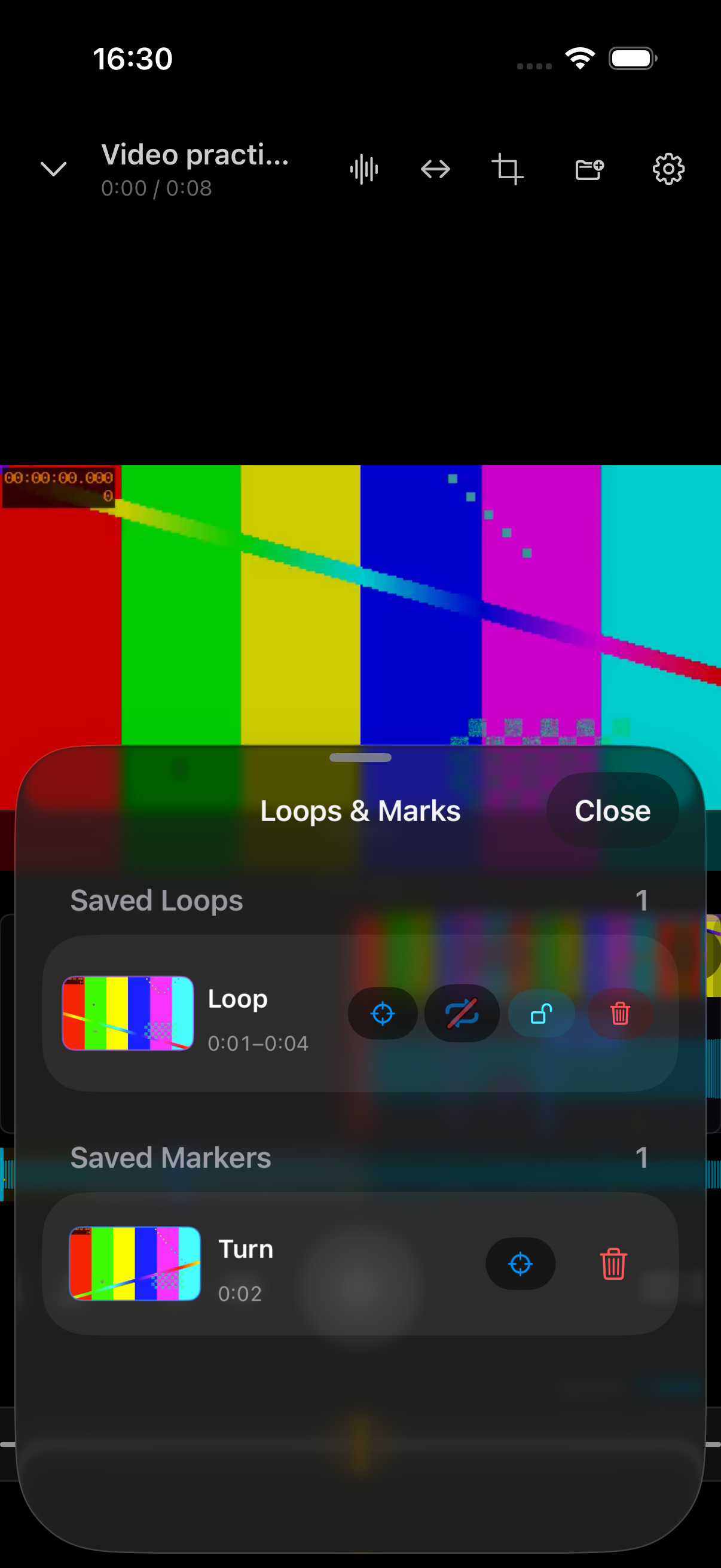 Ampliar ↗
Lista de miniaturas de Marks y Loops
Pulsos y conteo de baile 1–8
Los pulsos automáticos son guías de tiempo; tú confirmas el Count 1 de baile.
- Default se ejecuta al abrir vídeo o audio y reutiliza los resultados guardados; descarga Extra solo cuando lo necesites.
- Abre Correcciones de pulsos con el lápiz de los controles de reproducción compartidos. Pulsos y visualización administra las líneas de pulsos, Count, modelos y cronologías.
- Marca como 1 el pulso correcto; el 1 es amarillo, el 5 lavanda y los demás blancos.
- Usa ×2 en un intervalo cuando necesites pulsos intermedios.
- Elige por separado el modelo o versión que editas y la fuente global de Count.
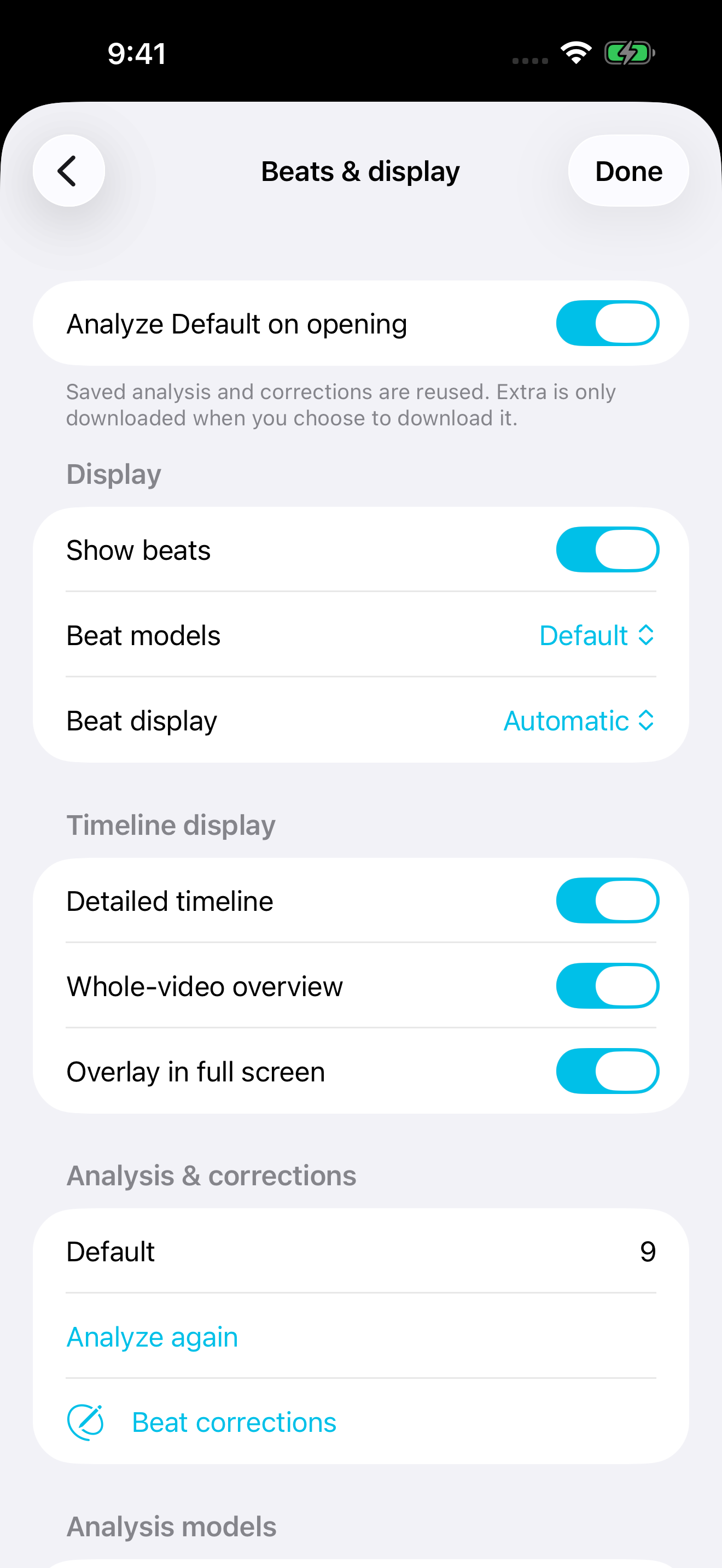 Ampliar ↗
Ajustes de pulsos, Count y visualización de modelos
Ajustar un pulso con precisión
Toca el lápiz de reproducción compartido. Correcciones de pulsos se abre en Pulso sin la antigua fila del nombre de archivo. Pulso, Rango y Añadir mantienen la misma altura de forma de onda; Deshacer/Rehacer solo aparece en el pie fijo.
- La primera fila lleva al cero exacto, al compás anterior o siguiente del modelo, o al pulso efectivo anterior o siguiente.
- La segunda fila contiene Marcar este pulso como 1, 1 anterior y 1 siguiente; las dos últimas opciones recorren únicamente los inicios manuales de Count 1.
- La tercera fila contiene Añadir, Ignorar/Restaurar (Eliminar para un pulso insertado), −0,01 s y +0,01 s. Las acciones válidas se guardan inmediatamente.
- También puedes mantener pulsado un pulso efectivo durante unos 0,3 segundos y arrastrarlo.
- Las herramientas de precisión ofrecen tiempo numérico, historial/recuperación y Reanálisis manual. El reanálisis crea otra versión y conserva las anteriores, los inicios manuales de 1, las correcciones y la fuente de Count, sin cambiar de versión silenciosamente.
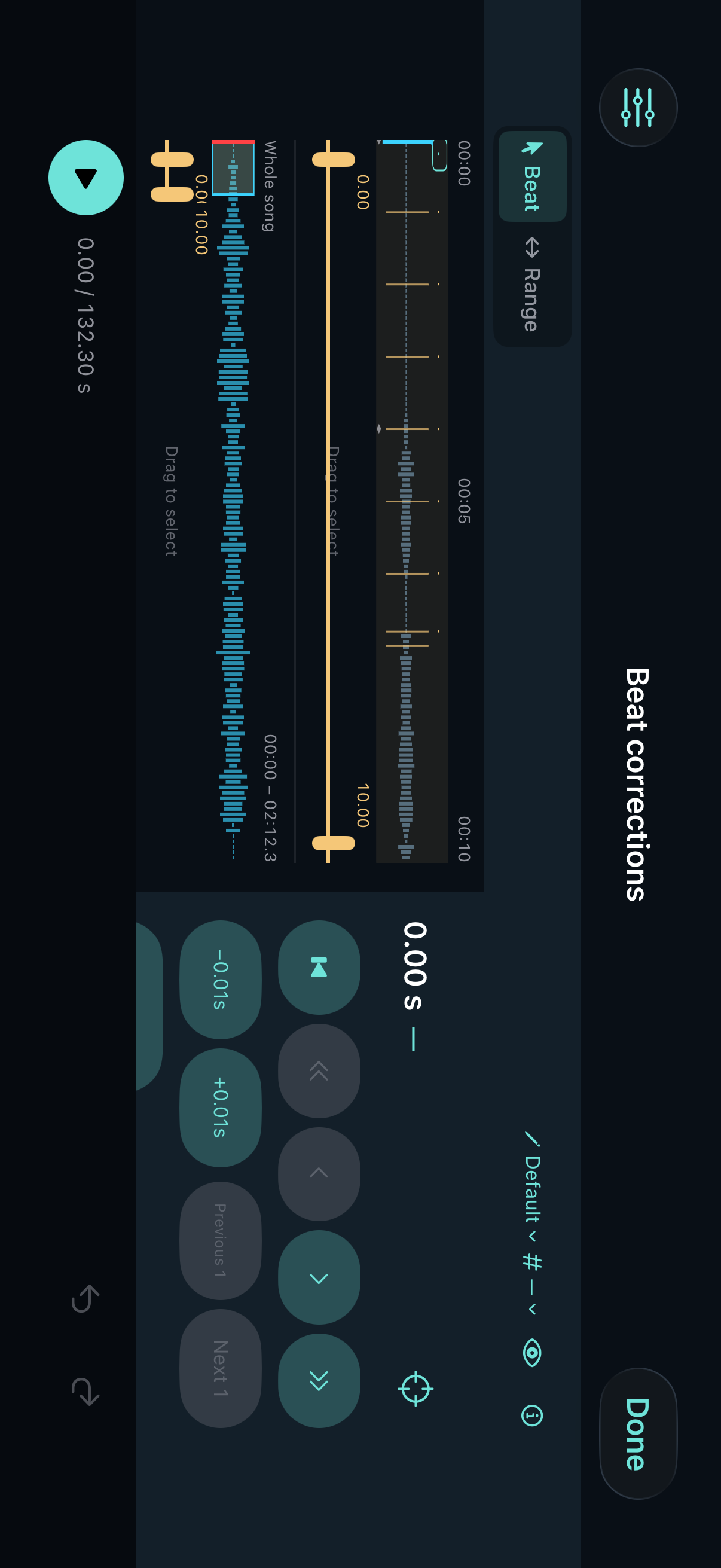 Ampliar ↗
Acciones de Correcciones de pulsos en 1.1.2
Añadir o reducir pulsos en un intervalo
La vista detallada admite pellizco y desplazamiento; Canción completa mantiene toda la duración. Pulso, Rango y Añadir conservan la misma altura de forma de onda.
- Elige Rango y arrastra la selección o sus tiradores; también están disponibles Seleccionar todo y Copiar Loop actual.
- Elige ×2, ÷2, Usar referencia o +1 y ejecuta después la acción que aparece debajo.
- ×2 inserta puntos medios; ÷2 puede conservar los pulsos de posiciones impares o pares dentro de la selección.
- +1 prolonga la secuencia usando el intervalo mediano de al menos dos pulsos efectivos.
Elegir una herramienta no edita por sí solo; Deshacer está en el pie fijo.
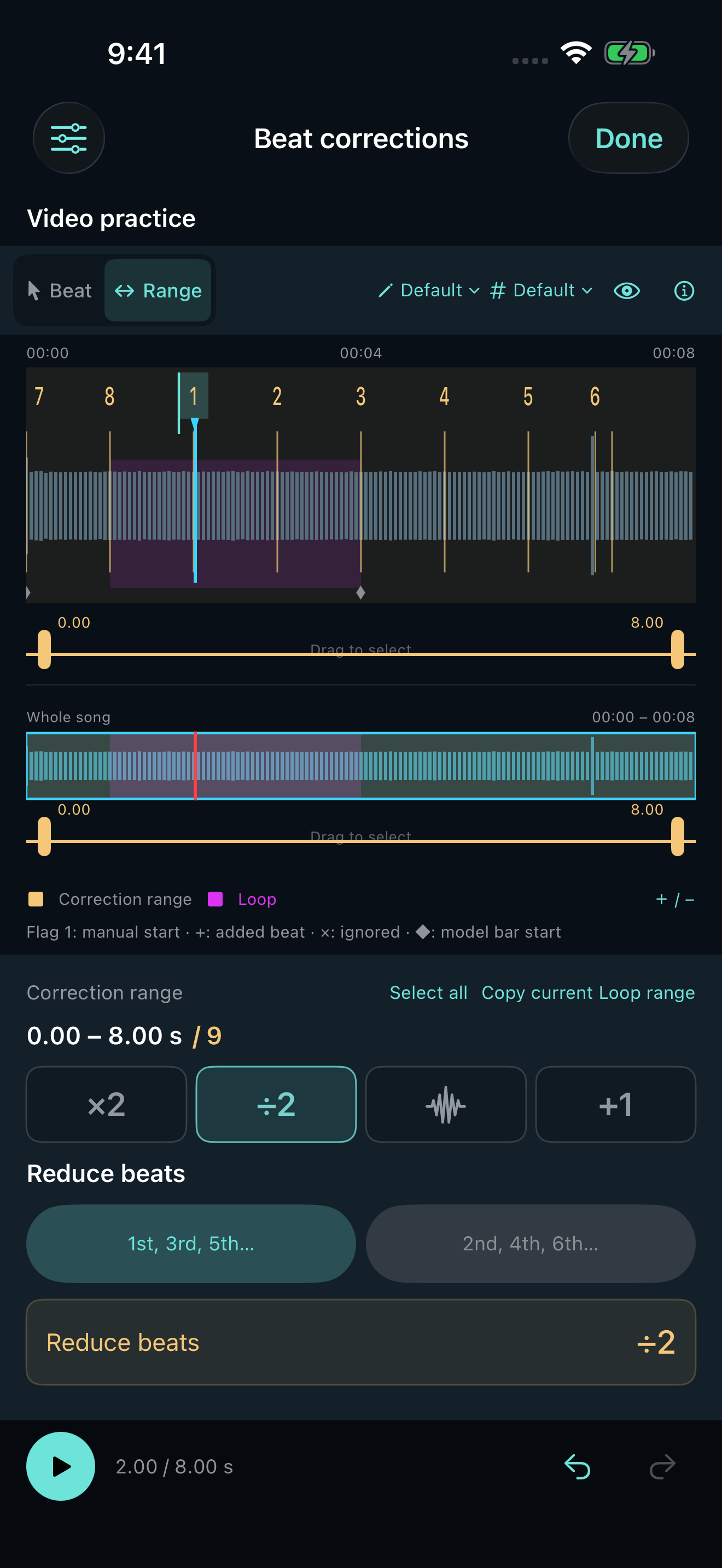 Ampliar ↗
Las cuatro herramientas y las opciones de Reducir pulsos
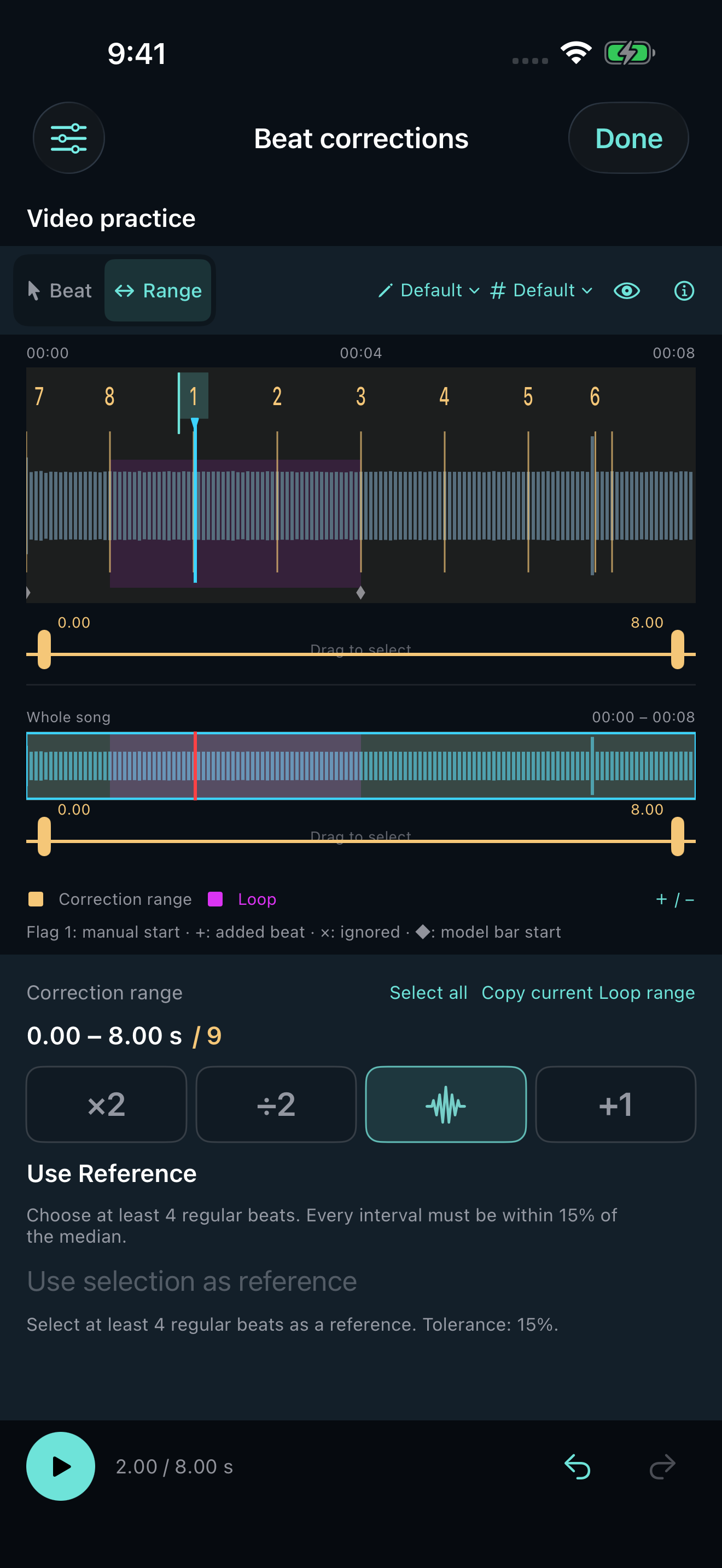
Usar un pasaje regular como referencia
Usar referencia busca pulsos ausentes o sobrantes según el ritmo de un pasaje regular, en lugar de multiplicar todos los huecos.
- Selecciona al menos cuatro pulsos efectivos regulares y elige la herramienta de forma de onda Usar referencia.
- Elige Usar selección como referencia y comprueba el intervalo. La referencia permanece fija; el objetivo predeterminado es toda la canción y se puede acotar.
- Rellenar o reducir según referencia actúa sobre las irregularidades coincidentes. Los pasajes regulares o dudosos se conservan.
- Revisa el resultado y las secciones marcadas para comprobar. El pasaje de referencia no cambia y una acción de Deshacer revierte toda la operación.
 Ampliar ↗
Usar un pasaje de referencia para reparar el tiempo
Práctica de audio y pistas instrumentales
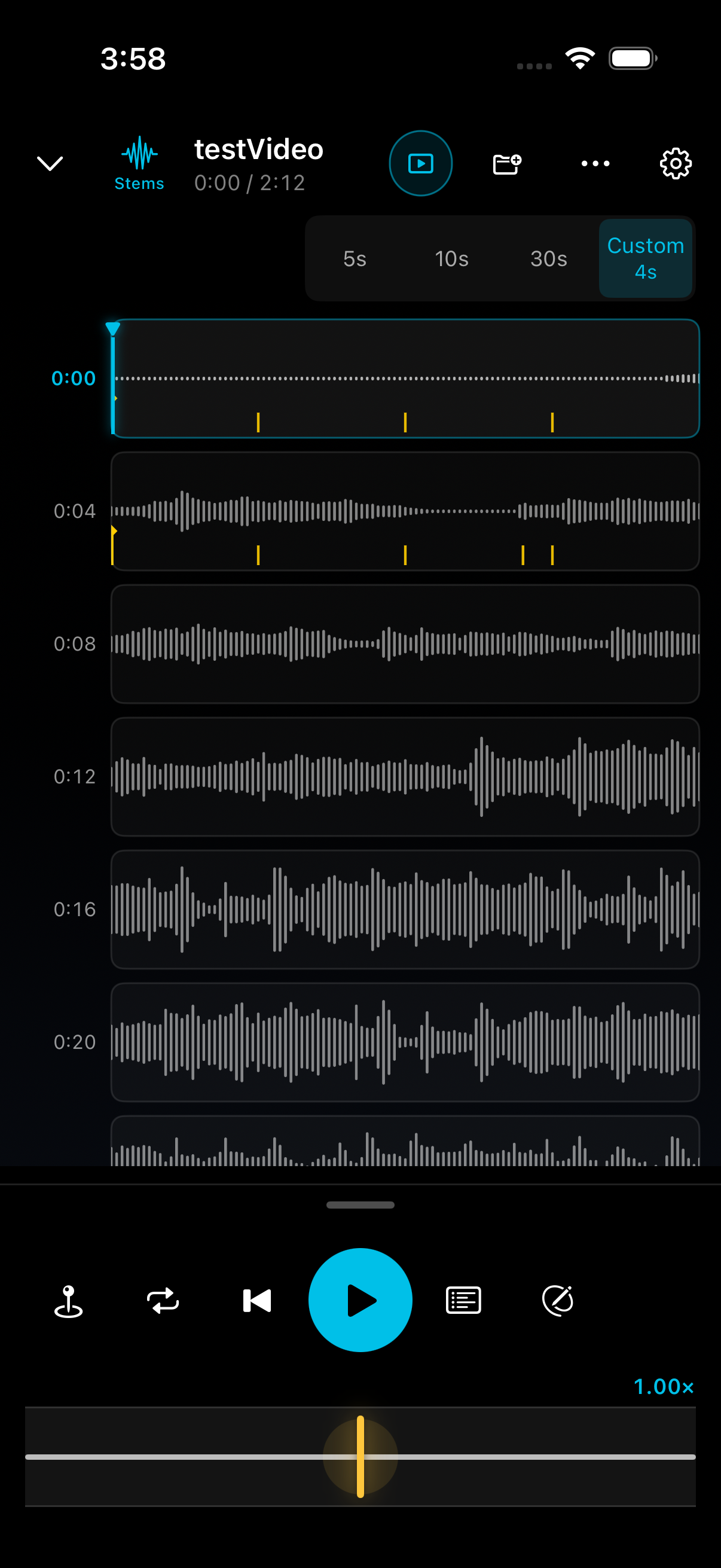
La forma de onda de audio muestra 5, 10, 30 o un valor personalizado de 1–600 segundos por fila. Esto solo cambia la vista y no omite reproducción.
- Abre Pistas, descarga el modelo cuando se te solicite e inicia la separación; puedes cancelarla.
- Selecciona las pistas que quieres oír; la separación es una estimación.
- Original / Mezclar seleccionadas es un selector exclusivo. El lado resaltado es lo que oyes. Solo selecciona el lado de las pistas; toca otra vez Mezclar seleccionadas para restaurar toda la mezcla seleccionada.
- Las pistas comparten el tiempo; pellizca para cambiar el intervalo visible.
- Pistas mantiene reproducción y velocidad debajo. Focus usa valores predefinidos; Pro usa el control continuo.
La separación se ejecuta en el dispositivo y no sube el contenido original.
 Ampliar ↗
Duración de fila de audio y controles compartidos en 1.1.2
Ajustar la ganancia de audio
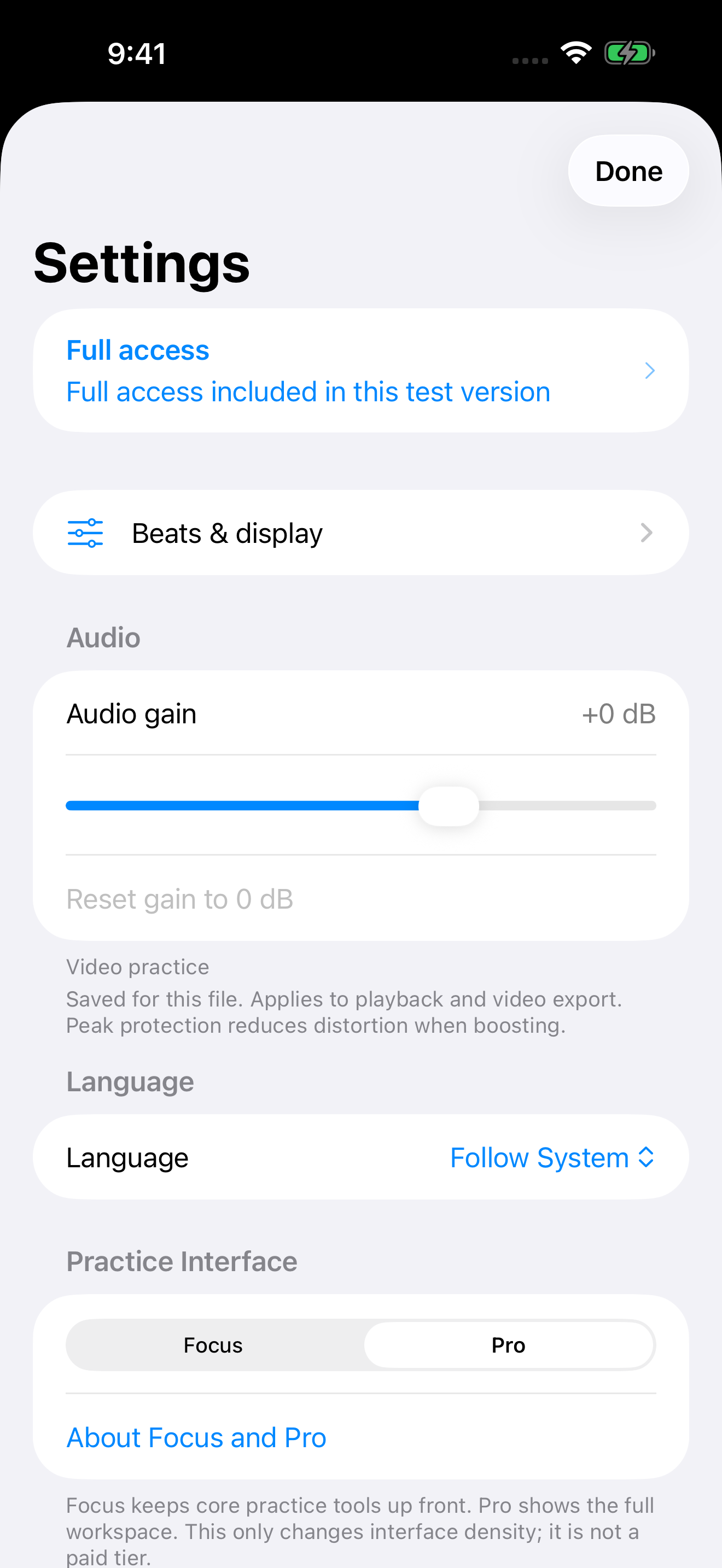
Si una grabación suena demasiado baja o demasiado alta, abre Ajustes para ese archivo y cambia Ganancia de audio. Es independiente del volumen del sistema y del volumen de cada pista.
- Busca el control Ganancia de audio en los ajustes del archivo actual.
- Ajusta entre −24 dB y +12 dB; el valor predeterminado es 0 dB y Restablecer vuelve a él.
- La ganancia se recuerda para ese archivo y también afecta a la exportación de vídeo. Subirla no repara una distorsión ya presente en la grabación; bájala si el sonido resulta poco natural.
 Ampliar ↗
Ganancia de audio en Ajustes
Pantalla completa, recorte y exportación de vídeo
Cuando los controles están ocultos, el botón grande de reproducción/pausa de la esquina superior derecha sigue disponible; el tirador inferior restaura los controles.
- Recorta según sea necesario; Restablecer recupera el encuadre.
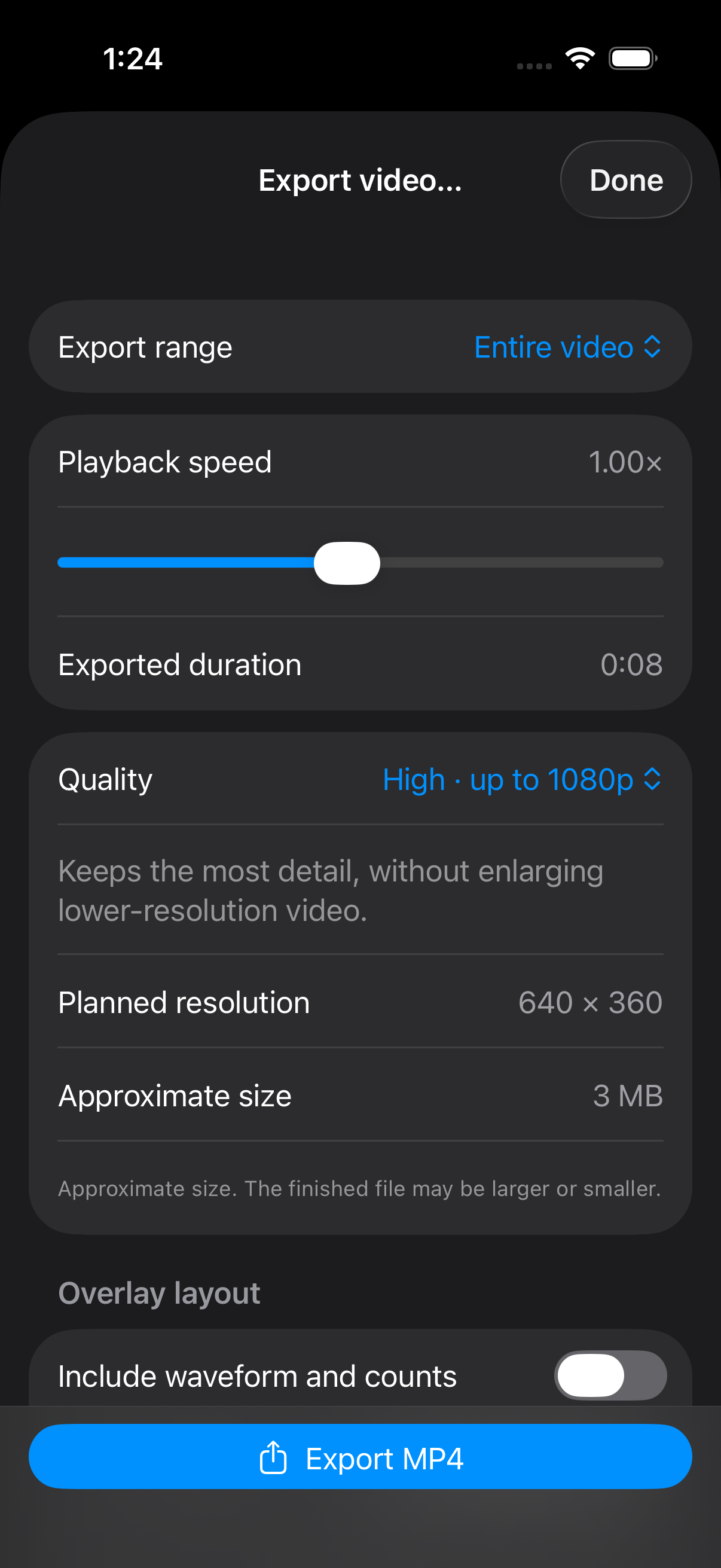
- Elige el archivo completo o un Loop guardado y después una velocidad exclusiva para la exportación entre 0,10× y 2,00×.
- Elige 1080p, 720p o 540p y revisa la resolución prevista, la duración y el tamaño aproximado.
- Las superposiciones de forma de onda y Count admiten arriba/abajo y pequeño/mediano/grande. La vista previa coincide con el resultado y el pie no la cubre.
- Los ajustes, la vista previa y las estimaciones son gratuitos. La codificación y el guardado del MP4 requieren Desbloqueo completo; el tamaño final aparece antes de Guardar/Compartir.
La exportación de un Loop lo genera una sola vez. Compartir práctica transfiere datos editables sin el archivo original; Exportar crea un MP4.
 Ampliar ↗
Intervalo, velocidad, calidad y estimación de exportación en 1.1.2
Guardado, sincronización y acceso completo
La versión gratuita guarda por completo una práctica. Desbloqueo completo es una compra única que permite varios guardados, sincronización ligera con iCloud, importación/exportación de datos de práctica y la codificación y el guardado reales de MP4. Consulta el precio local en la pantalla de compra.
- Ajustes → Idioma ofrece Sistema, Inglés, Chino simplificado, Chino tradicional, Japonés, Vietnamita, Tailandés, Francés, Alemán y Español. Al cambiarlo se actualizan inmediatamente la app y el título de Ajustes, sin cerrar la práctica ni la página de Ajustes actual.
- Los avisos y errores de Correcciones de pulsos, las vistas previas de importación, las etiquetas de Pistas y el aviso de compra para exportar siguen el idioma elegido. Los errores del sistema, los nombres de archivo y el texto introducido por el usuario conservan su idioma original.
- La sincronización con iCloud transporta los datos de práctica, no todo el vídeo original.
- Abrir, previsualizar o cancelar Compartir práctica actual conserva los pulsos, correcciones y estado de Pistas cargados; los registros compartidos omiten el contenido original. Al importar desde la hoja de compartir del sistema, la extensión Compartir de OurDance muestra el estado de importación y los errores del producto en los mismos nueve idiomas.
- Usa las cuentas de Apple adecuadas en los dispositivos y comprueba el estado de sincronización.
- Restaurar compras está en Ajustes; el acceso verificado sigue disponible sin conexión después de volver a abrir la app.
- Algunas compilaciones Alpha de TestFlight incluyen acceso completo; no es una compra de producción.
- Algunos usuarios elegibles de versiones de producción anteriores pueden recibir acceso heredado tras la verificación de la app.
Gestión del almacenamiento y limpieza por lotes
Abre Gestión del almacenamiento desde Ajustes o Archivos para revisar medios locales, cachés y archivos sin asociar. Comprueba el nombre, el tamaño y el motivo por el que se pueden eliminar; los archivos con propiedad o referencias inciertas se conservan.
Puedes quitar los archivos aptos uno a uno o en un lote confirmado. Durante el lote se muestran la preparación, el archivo actual, la cantidad procesada y una barra de progreso. Los archivos omitidos o fallidos también cuentan como procesados.
El resultado separa los archivos eliminados, omitidos y fallidos. Conserva una copia recuperable de los vídeos originales; esta limpieza no elimina prácticas, Loops, Marks ni datos de la nube.
Ayuda y Apple Watch
¿No hay sonido? Comprueba el volumen del dispositivo, la pista activa, la selección Solo/mezcla y la ganancia de audio. ¿No se reproduce? Vuelve a abrir el elemento desde Archivos recientes y comprueba que el contenido siga disponible.
¿El conteo no coincide? Comprueba el modelo de edición, la fuente de Count y el “1” manual. Añade o reduce pulsos en el intervalo correcto si hace falta.
La app complementaria para Apple Watch muestra el título de la práctica, el estado y el tiempo de reproducción, y controla el reinicio y la reproducción/pausa. Abre primero una práctica en el iPhone enlazado; el teléfono sigue siendo el dispositivo de reproducción y edición. El texto de la interfaz del Watch está disponible en los mismos nueve idiomas.
Para errores de verificación de cuenta o biblioteca local, actualiza la app y prueba Comprobar de nuevo. Conserva tus datos y no desinstales como primer paso. Español, Vietnamita, Tailandés, Francés y Alemán abren primero esta guía web en inglés; usa la navegación de idiomas en la parte superior del sitio para elegir Español. Escribe a [email protected] e incluye la versión y compilación de la app, la versión del sistema, los pasos y una captura de diagnóstico. Nunca envíes tu contraseña.