 OurDance
OURDANCE / Hướng dẫn sử dụng
Biến video thành một bài tập.
Mở nội dung, giảm tốc độ và lưu một Vòng lặp. Dùng nhịp và số đếm khiêu vũ để xác định từng chuyển động.
Ảnh từ phiên chạy iPhone Simulator thật với dữ liệu minh họa. Các quy trình cũ vẫn tương đương; bước quản lý dung lượng mới dựa trên giao diện gốc 1.1.4 đã kiểm tra và hiện chưa có ảnh mới.
1.1.6 thêm tiếng Trung phồn thể. Chọn trong Cài đặt → Ngôn ngữ hoặc theo ngôn ngữ hệ thống. Các thao tác khác giữ nguyên như 1.1.5. Kiểm tra phiên bản đã cài trong Cài đặt.
Bạn đang dùng phiên bản 1.0? Mở hướng dẫn trước ↗Không có kết quả. Hãy thử từ khác.
Bắt đầu một bài tập
Mở một tệp video hoặc âm thanh bạn đã có. Mỗi tệp phương tiện có bài tập riêng, bao gồm các mốc, vòng lặp, phần sửa nhịp và cài đặt phát đã lưu.
- Chạm vào thư mục ở phía trên rồi mở tệp từ Tệp hoặc Ảnh. Bạn cũng có thể chia sẻ nội dung được hỗ trợ từ ứng dụng khác vào OurDance.
- Quay lại nội dung qua Tệp gần đây. Hình thu nhỏ bên trái tên tệp lấy từ điểm giữa video, chẳng hạn khoảng giây thứ 30 của video dài một phút.
- Khi có thể, việc mở lại nội dung giống hệt sẽ dùng lại bài tập của nội dung đó. Một bản sao đã chỉnh sửa hoặc mã hóa lại có thể được coi là tệp khác.
- Nếu tệp gốc bị di chuyển hoặc xóa, hãy liên kết lại khi được nhắc. Giữ bài tập và chú thích thay vì xóa chúng để sửa liên kết.
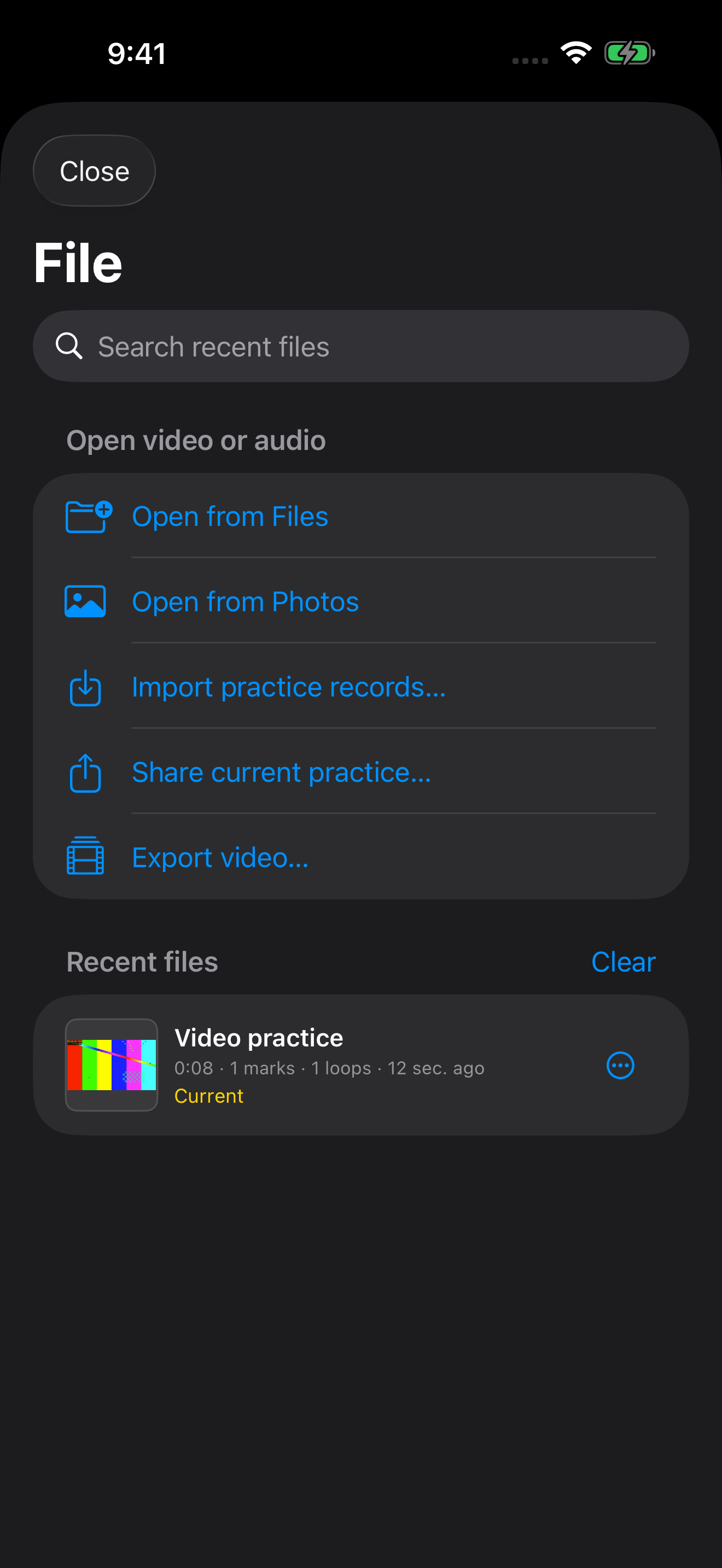 Phóng to ↗
Mở nội dung và quay lại bài tập gần đây
Làm quen với giao diện
Pro đặt các công cụ chỉnh sửa trong tầm tay; Focus giảm bớt các nút điều khiển. Vòng lặp và mốc quản lý các mục đã lưu.
Trên iPhone Duo, bạn có thể luyện tập trên màn hình ngoài hoặc trong, theo chiều dọc hoặc ngang. Khi gập, mở hoặc xoay thiết bị trong lúc tạm dừng, bài tập, vị trí phát, các mốc và vòng lặp vẫn được giữ nguyên.
- Các nút điều khiển phía trên gồm tệp, lật hình, cắt khung, chỉ âm thanh và cài đặt khi có.
- Video và âm thanh thông thường trong Pro dùng chung sáu nút điều khiển ở giữa: Mark, Loop, đặt lại, phát/tạm dừng, Vòng lặp và mốc, cùng bút chì Sửa nhịp.
- Bên dưới video là thời gian chính xác, dòng thời gian chi tiết và chế độ tổng quan; tốc độ nằm ở dưới cùng.
- Chụm để thu phóng và kéo để đổi vị trí.
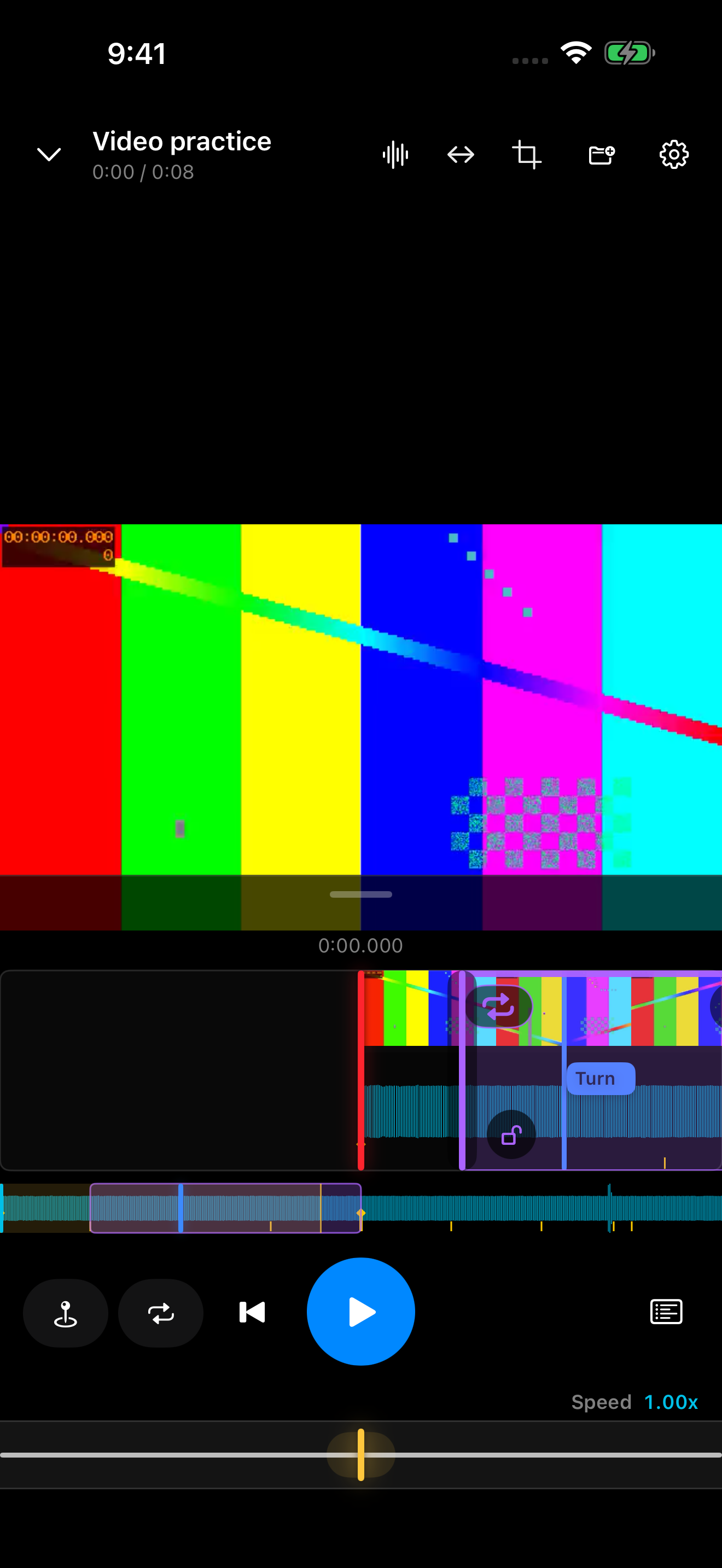 Phóng to ↗
Ví dụ lối vào Video Pro (ảnh chụp ứng dụng gốc 1.1.1)
Giảm tốc độ, lật hình và đặt lại
Phát chậm giúp bạn nghiên cứu chuyển động. Lật hình giúp bạn dễ làm theo người đang đối diện. Cài đặt phát không ghi đè lên video gốc.
- Kéo nút điều khiển tốc độ phía dưới và xem hệ số. Để chỉnh chính xác hơn, nhấn giữ kim màu vàng khoảng nửa giây rồi kéo quanh mặt số tinh chỉnh.
- Chạm biểu tượng hai mũi tên ngược chiều để lật hình; chạm lại để khôi phục.
- Chạm đặt lại bên cạnh Phát. Khi đang trong một Vòng lặp, thao tác này trở về đầu Vòng lặp; khi ở ngoài, thao tác này trở về đầu tệp.
- Chạm đặt lại hai lần khi đang trong Vòng lặp để trở về đầu toàn bộ video.
Di chuyển trên dòng thời gian
Dùng dòng thời gian chi tiết ở gần và dạng sóng phía dưới để xem toàn bộ thời lượng.
- Kéo bằng một ngón tay; chụm dòng thời gian chi tiết để đổi tỷ lệ thời gian.
- Kéo dòng thời gian chi tiết của video hoặc chế độ tổng quan trong Pro sẽ phát các đoạn nghe thử ngắn. Di chuyển tới hoặc lui đều phát một đoạn ngắn theo chiều bình thường.
- Khi thả ra, ý định phát hoặc tạm dừng trước đó được khôi phục. Chủ động di chuyển ra ngoài Vòng lặp sẽ thoát khỏi Vòng lặp.
- Cửa sổ tổng quan màu lục lam trong Sửa nhịp chỉ thay đổi khung nhìn, không chỉnh sửa nhịp.
Tạo, kích hoạt và khóa Vòng lặp
Vòng lặp lưu một khoảng thời gian. Chọn và kích hoạt là hai thao tác riêng.
- Tạo một Vòng lặp bằng Loop rồi kéo các ranh giới.
- Mũi tên vòng tròn cho biết Vòng lặp đang được kích hoạt; mũi tên vòng tròn bị gạch cho biết Vòng lặp đang tắt.
- Bắt đầu phát từ bên ngoài không kích hoạt Vòng lặp. Kích hoạt trong Vòng lặp và mốc sẽ đóng danh sách, chuyển đến đầu và kích hoạt Vòng lặp.
- Vòng lặp đã khóa vẫn có thể được bật hoặc tắt, đổi tên và mở, nhưng không thể xóa, di chuyển, đổi màu hoặc đổi kích thước.
- Chạm lại vào ổ khóa để mở khóa.
Một Vòng lặp đang hoạt động có thời điểm bắt đầu lẻ đến phần nhỏ của giây có thể phát đến cuối tệp rồi quay lại điểm bắt đầu. Di chuyển ra ngoài hoặc kích hoạt một Mốc bên ngoài sẽ thoát Vòng lặp bình thường.
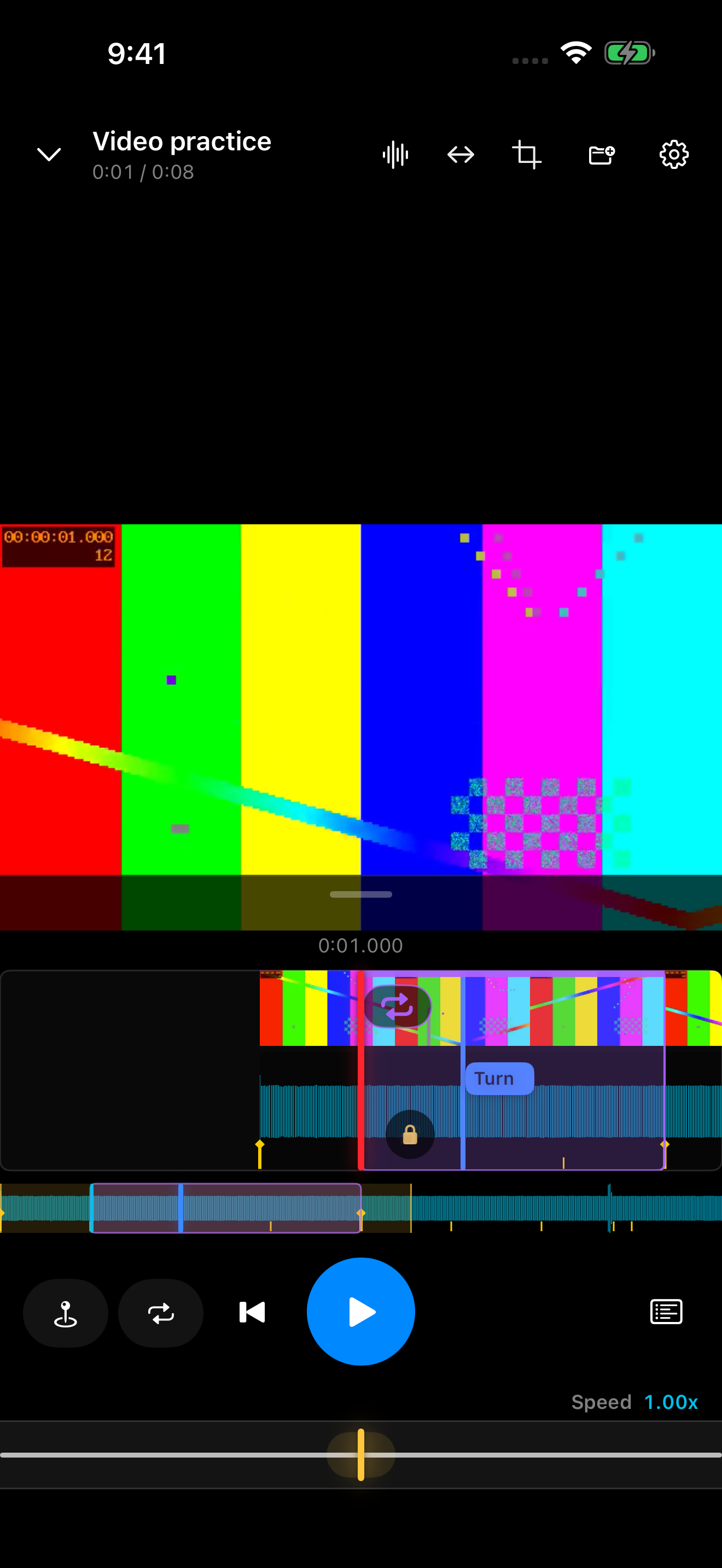 Phóng to ↗
Các nút điều khiển Vòng lặp và ổ khóa tích hợp
Lưu Mốc và quản lý đoạn
Mốc lưu một vị trí; Vòng lặp lưu một khoảng thời gian.
- Thêm và đổi tên một Mốc. Mốc nhô lên một chút khi bạn kéo và nằm tại thời điểm đã lưu khi bạn thả ra.
- Vòng lặp và mốc hiển thị các Vòng lặp phía trên các Mốc; hãy tạo mục mới trên màn hình bài tập.
- Kích hoạt sẽ bật và chuyển đến một Vòng lặp, hoặc chuyển đến một Mốc; sau đó danh sách đóng lại và giữ trạng thái phát hoặc tạm dừng.
- Mốc đã khóa vẫn có thể đổi tên và kích hoạt, nhưng không thể di chuyển, đổi màu hoặc xóa. Vòng lặp đã khóa vẫn có thể được bật hoặc tắt, đổi tên và mở, nhưng không thể đổi kích thước, đổi màu hoặc xóa.
- Âm thanh thông thường và video trong Pro dùng chung sáu nút điều khiển phát; quản lý các mục đã lưu trong Vòng lặp và mốc.
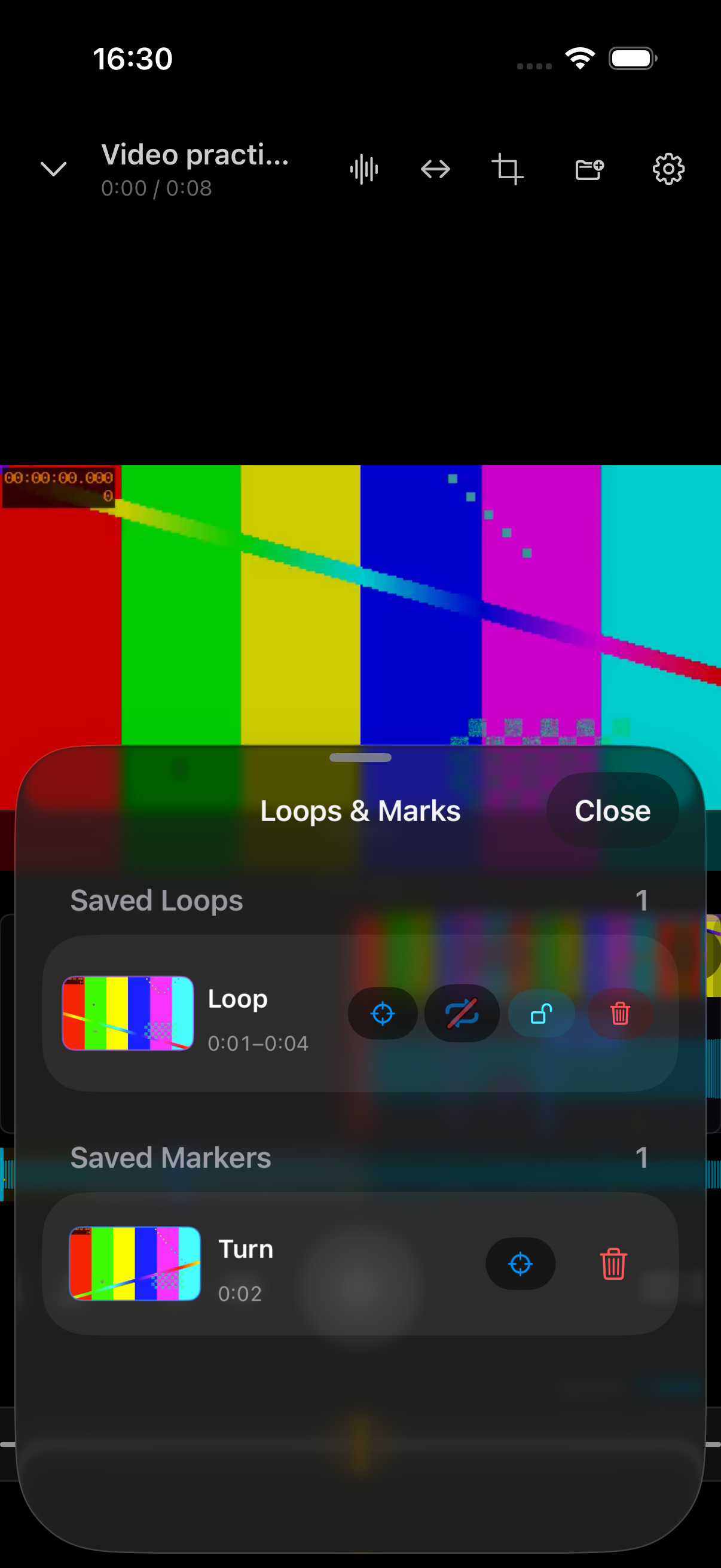 Phóng to ↗
Danh sách hình thu nhỏ của Mốc và Vòng lặp
Nhịp và cách đếm khiêu vũ 1–8
Nhịp tự động là chỉ dẫn thời gian; bạn xác nhận Count 1 của điệu nhảy.
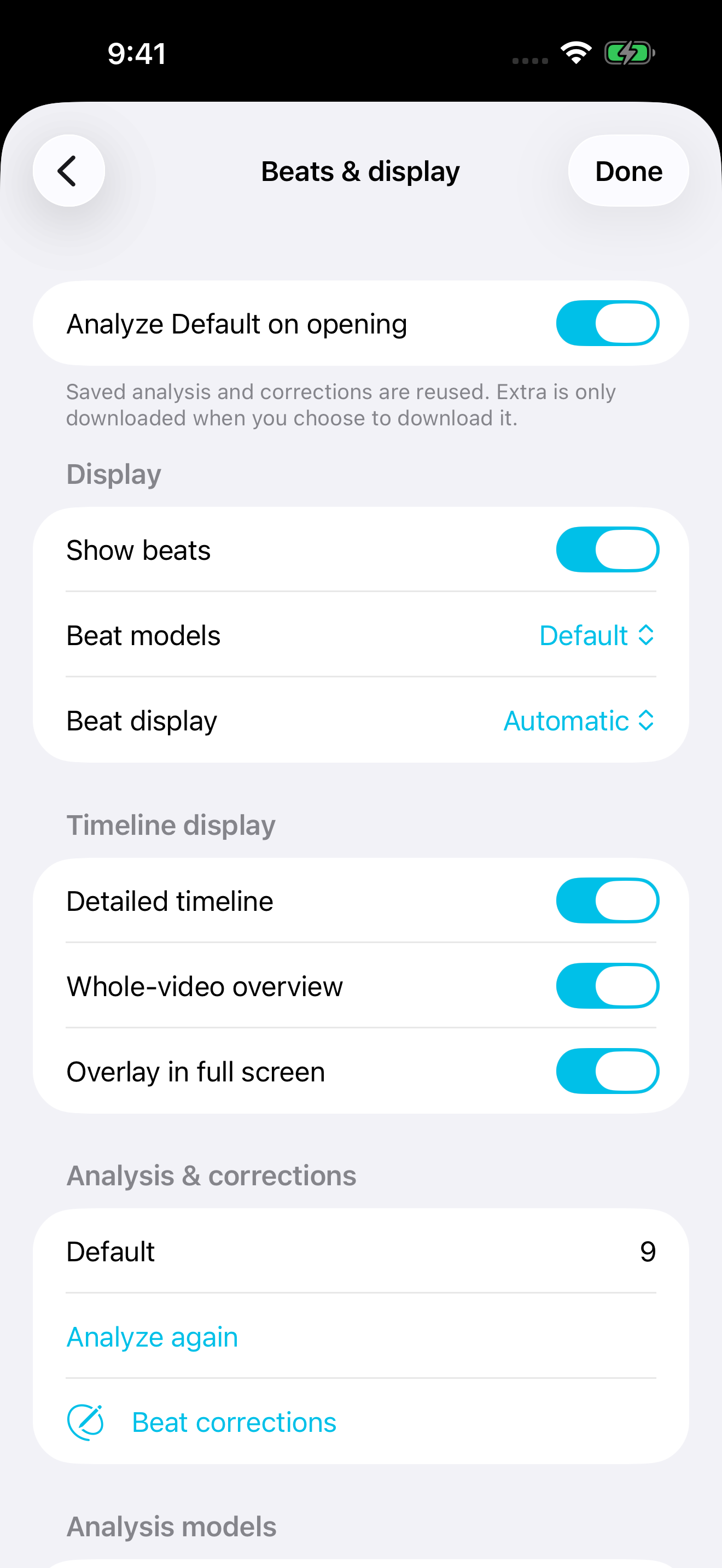
- Default chạy khi bạn mở video hoặc âm thanh và dùng lại kết quả đã lưu; chỉ tải Extra xuống khi cần.
- Mở Sửa nhịp bằng bút chì trong các nút điều khiển phát dùng chung. Nhịp và hiển thị quản lý các đường nhịp, Count, mô hình và dòng thời gian.
- Đặt nhịp đúng thành 1; số 1 màu vàng, số 5 màu oải hương và các nhịp khác màu trắng.
- Dùng ×2 trên một vùng khi bạn cần thêm nhịp ở giữa.
- Chọn riêng mô hình hoặc phiên bản bạn chỉnh sửa và nguồn Count chung.
 Phóng to ↗
Cài đặt nhịp, Count và hiển thị mô hình
Điều chỉnh một nhịp chính xác
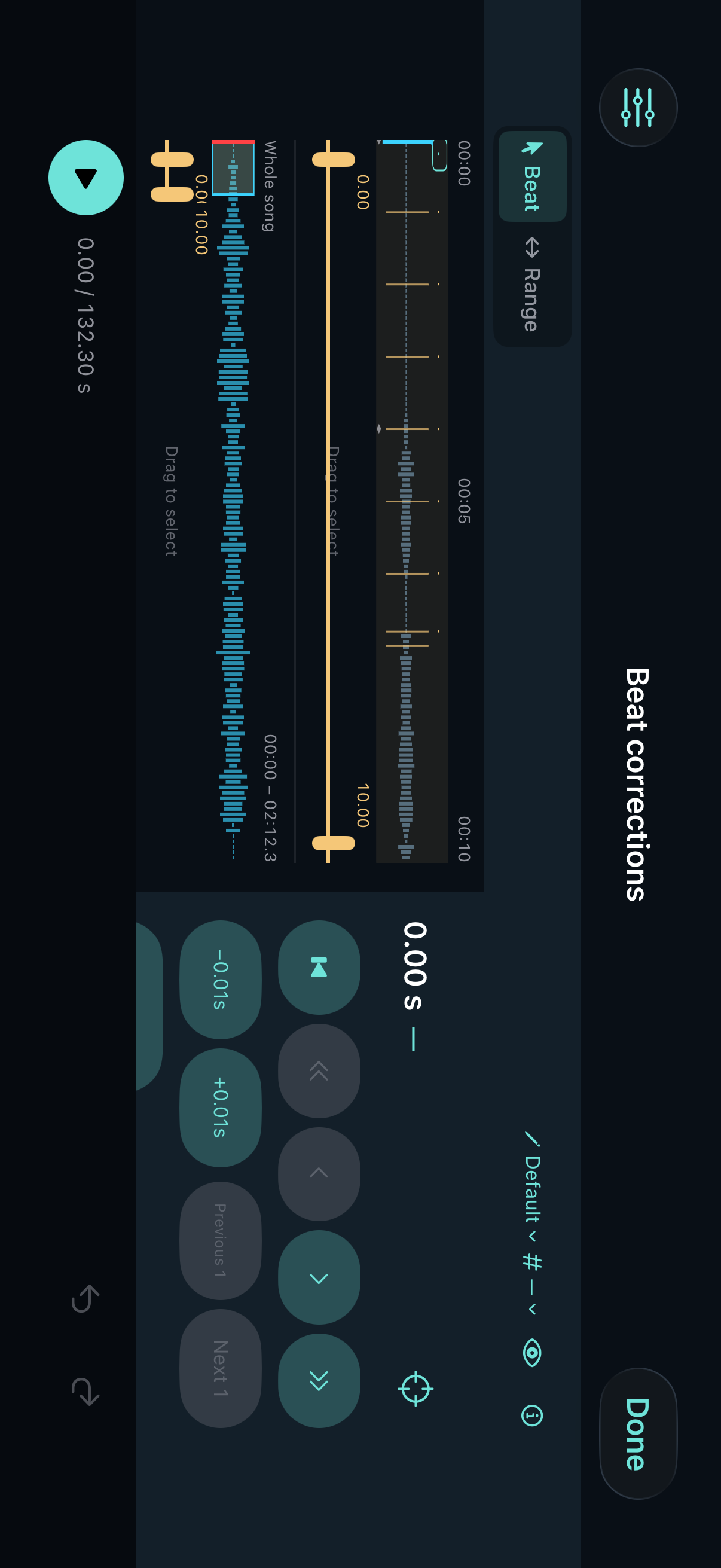
Chạm bút chì trong các nút điều khiển phát dùng chung. Sửa nhịp mở tại Nhịp mà không còn hàng tên tệp cũ. Nhịp, Vùng và Thêm giữ cùng chiều cao dạng sóng; Hoàn tác/Làm lại chỉ xuất hiện trong chân trang cố định.
- Hàng đầu tiên chuyển đến chính xác thời điểm 0, ô nhịp trước hoặc sau của mô hình, hay nhịp hiệu lực trước hoặc sau.
- Hàng thứ hai có Đặt nhịp này thành 1, 1 trước và 1 sau; hai tùy chọn cuối chỉ duyệt qua các điểm bắt đầu Count 1 thủ công.
- Hàng thứ ba có Thêm, Bỏ qua/Khôi phục (Xóa đối với nhịp đã chèn), −0,01 giây và +0,01 giây. Thao tác hợp lệ được lưu ngay lập tức.
- Bạn cũng có thể nhấn giữ một nhịp hiệu lực khoảng 0,3 giây rồi kéo.
- Công cụ tinh chỉnh cung cấp thời gian bằng số, lịch sử/khôi phục và Phân tích lại thủ công. Phân tích lại tạo thêm một phiên bản và giữ các phiên bản trước, điểm bắt đầu số 1 thủ công, phần sửa và nguồn Count mà không âm thầm chuyển phiên bản.
 Phóng to ↗
Các thao tác Sửa nhịp trong 1.1.2
Thêm hoặc giảm nhịp trong một Vùng
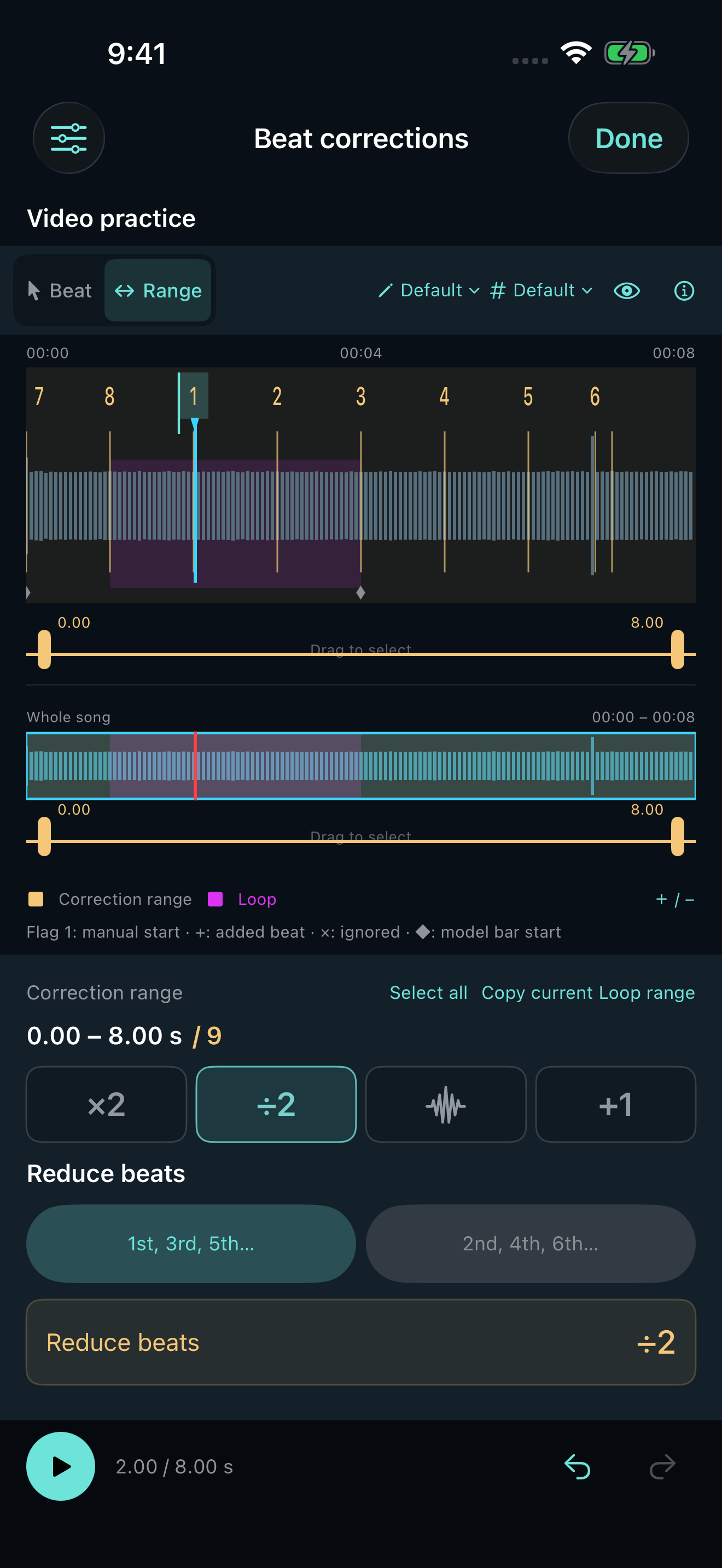
Khung xem chi tiết hỗ trợ chụm và cuộn; Toàn bộ bài hát giữ toàn bộ thời lượng. Nhịp, Vùng và Thêm giữ cùng chiều cao dạng sóng.
- Chọn Vùng rồi kéo vùng chọn hoặc các tay nắm; Chọn tất cả và Sao chép Vòng lặp hiện tại cũng có sẵn.
- Chọn ×2, ÷2, Dùng tham chiếu hoặc +1, sau đó chạy thao tác hiển thị bên dưới.
- ×2 chèn các điểm giữa; ÷2 có thể giữ các nhịp ở vị trí lẻ hoặc chẵn trong vùng chọn.
- +1 kéo dài chuỗi bằng khoảng cách trung vị của ít nhất hai nhịp hiệu lực.
Chỉ chọn một công cụ sẽ chưa chỉnh sửa gì; Hoàn tác nằm trong chân trang cố định.
 Phóng to ↗
Bốn công cụ và các tùy chọn Giảm nhịp
Dùng một đoạn đều làm tham chiếu
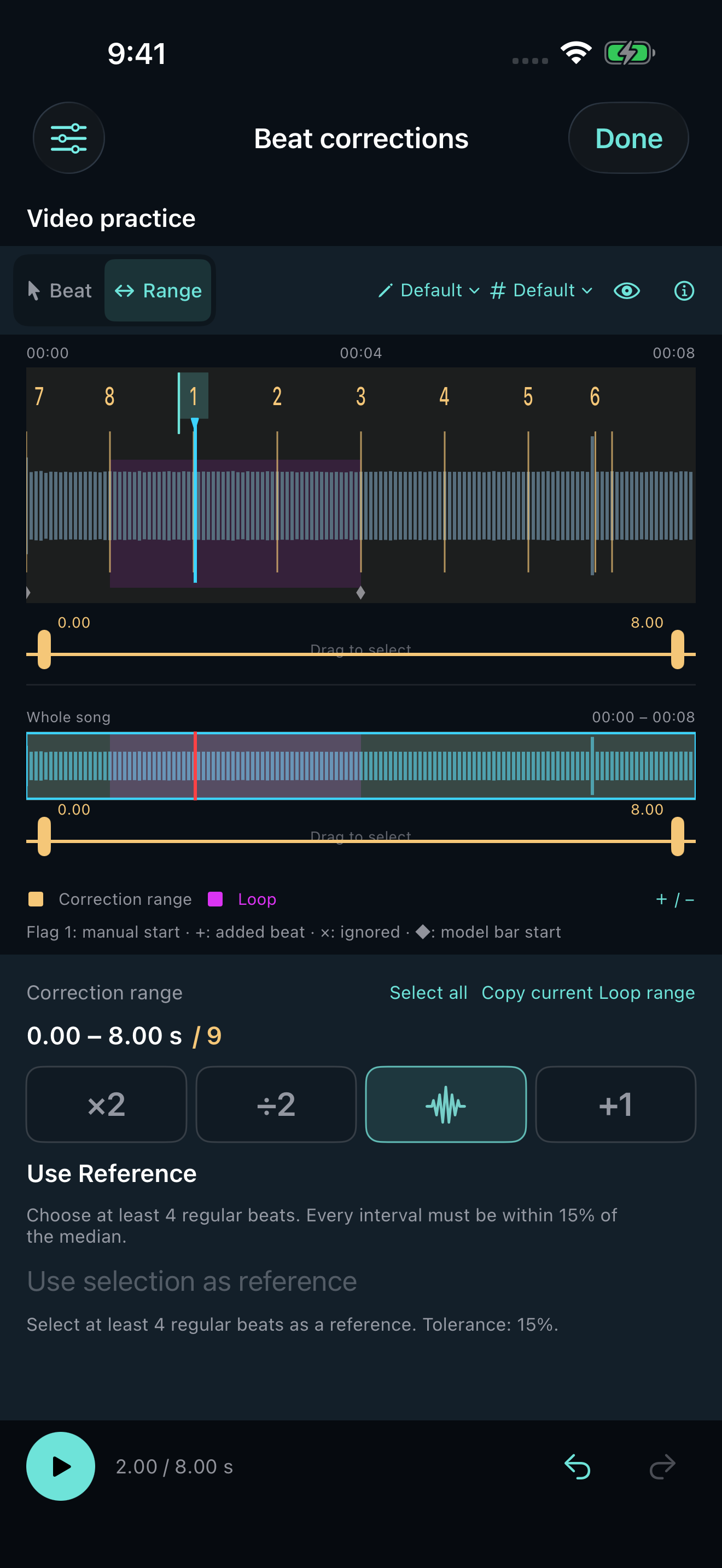
Dùng tham chiếu tìm nhịp bị thiếu hoặc thừa theo tiết tấu của một đoạn đều, thay vì nhân mọi khoảng trống.
- Chọn ít nhất bốn nhịp hiệu lực đều nhau và chọn công cụ dạng sóng Dùng tham chiếu.
- Chọn Dùng vùng chọn làm tham chiếu và kiểm tra khoảng. Tham chiếu được giữ cố định; mục tiêu mặc định là toàn bộ bài hát và có thể thu hẹp.
- Điền hoặc giảm theo tham chiếu tác động lên các điểm bất thường phù hợp. Những đoạn đều hoặc chưa chắc chắn được giữ nguyên.
- Xem lại kết quả và các phần được đánh dấu cần kiểm tra. Đoạn tham chiếu không thay đổi và một thao tác Hoàn tác sẽ đảo ngược toàn bộ thao tác.
 Phóng to ↗
Dùng một đoạn tham chiếu để sửa thời gian
Luyện tập với âm thanh và tách bè
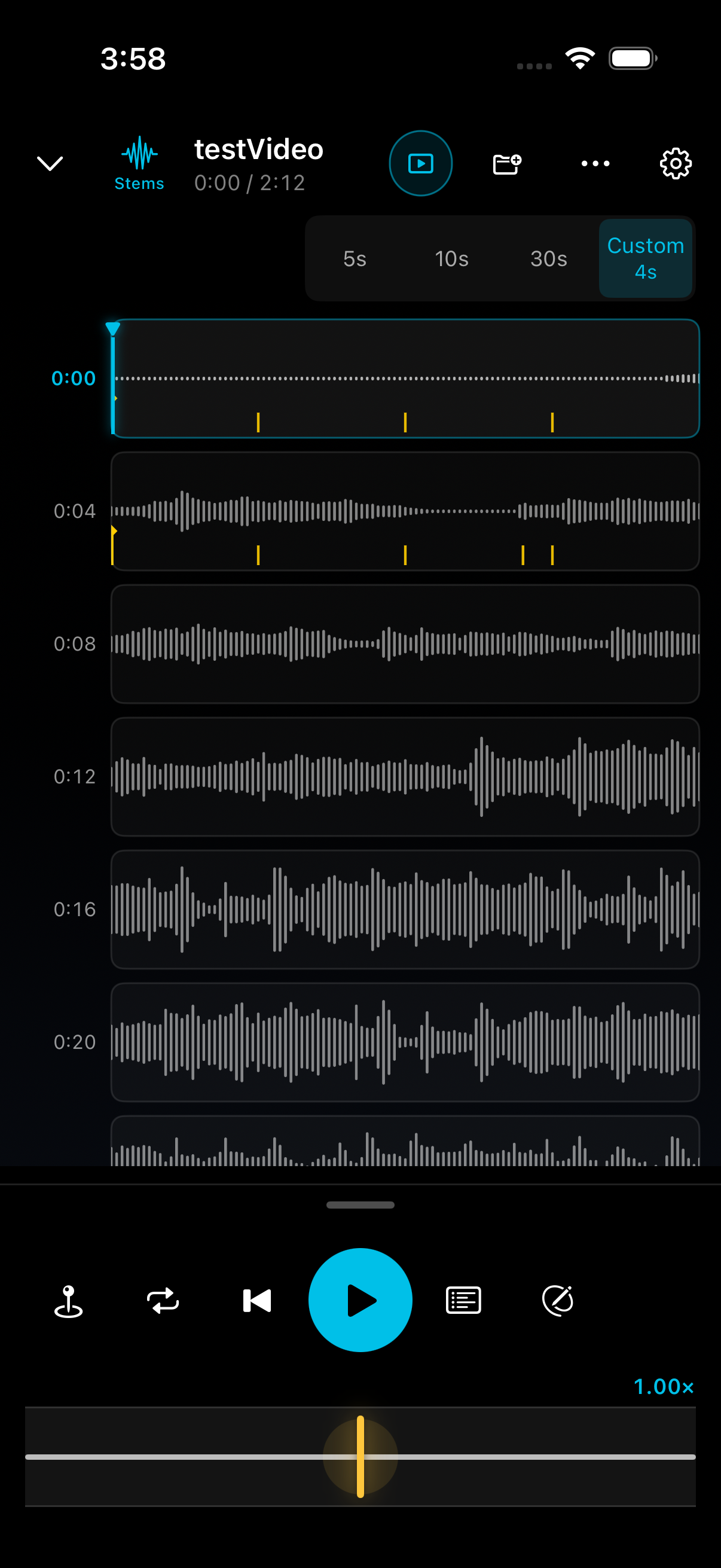
Dạng sóng âm thanh hiển thị 5, 10, 30 hoặc giá trị tùy chỉnh từ 1–600 giây trên mỗi hàng. Thiết lập này chỉ thay đổi khung nhìn và không bỏ qua phần phát.
- Mở Bè, tải mô hình khi được nhắc và bắt đầu tách; bạn có thể hủy.
- Chọn các bè bạn muốn nghe; kết quả tách chỉ là ước tính.
- Bản gốc / Nghe các bè đã chọn là một nút chọn loại trừ. Phía được tô sáng là âm thanh bạn nghe. Độc tấu chọn phía các bè; chạm lại Nghe các bè đã chọn để khôi phục toàn bộ bản trộn đã chọn.
- Các bè dùng chung thời gian; chụm để đổi khoảng đang hiển thị.
- Bè giữ nút phát và tốc độ ở bên dưới. Focus dùng các giá trị đặt trước; Pro dùng nút điều khiển liên tục.
Quá trình tách chạy trên thiết bị và không tải nội dung gốc lên.
 Phóng to ↗
Thời lượng mỗi hàng âm thanh và các nút điều khiển dùng chung trong 1.1.2
Điều chỉnh độ khuếch đại âm thanh
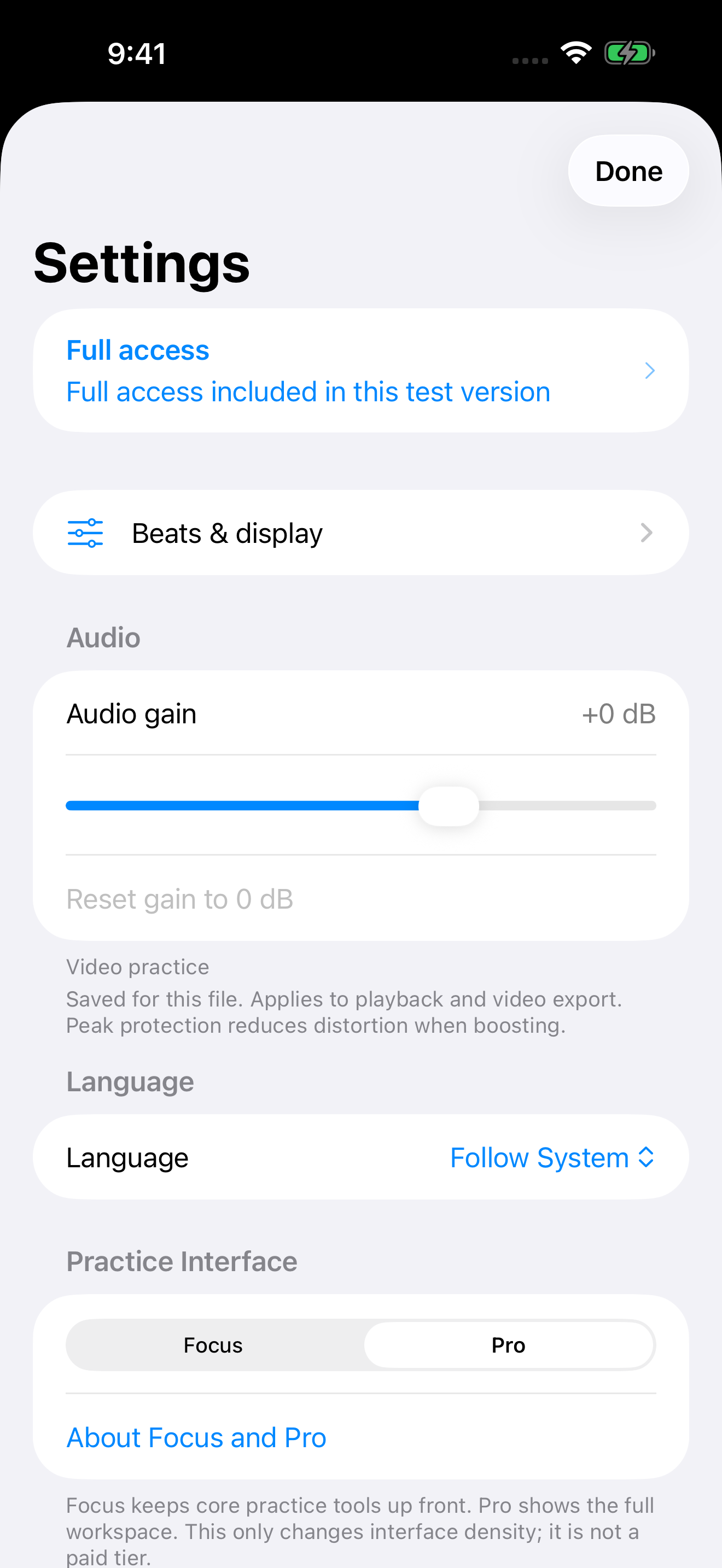
Nếu bản ghi quá nhỏ hoặc quá lớn, hãy mở Cài đặt của tệp đó và thay đổi Độ khuếch đại âm thanh. Thiết lập này tách biệt với âm lượng hệ thống và âm lượng riêng của từng bè.
- Tìm nút điều khiển Độ khuếch đại âm thanh trong cài đặt của tệp hiện tại.
- Điều chỉnh từ −24 dB đến +12 dB; giá trị mặc định là 0 dB và Đặt lại sẽ trở về mức đó.
- Độ khuếch đại được ghi nhớ cho tệp đó và cũng áp dụng khi xuất video. Tăng độ khuếch đại không sửa được tiếng méo đã có trong bản ghi; hãy giảm nếu âm thanh không tự nhiên.
 Phóng to ↗
Độ khuếch đại âm thanh trong Cài đặt
Toàn màn hình, cắt khung và xuất video
Khi các nút điều khiển bị ẩn, nút phát/tạm dừng lớn ở góc trên bên phải vẫn dùng được; tay nắm phía dưới sẽ đưa các nút điều khiển trở lại.
- Cắt khung khi cần; Đặt lại sẽ khôi phục khung hình.
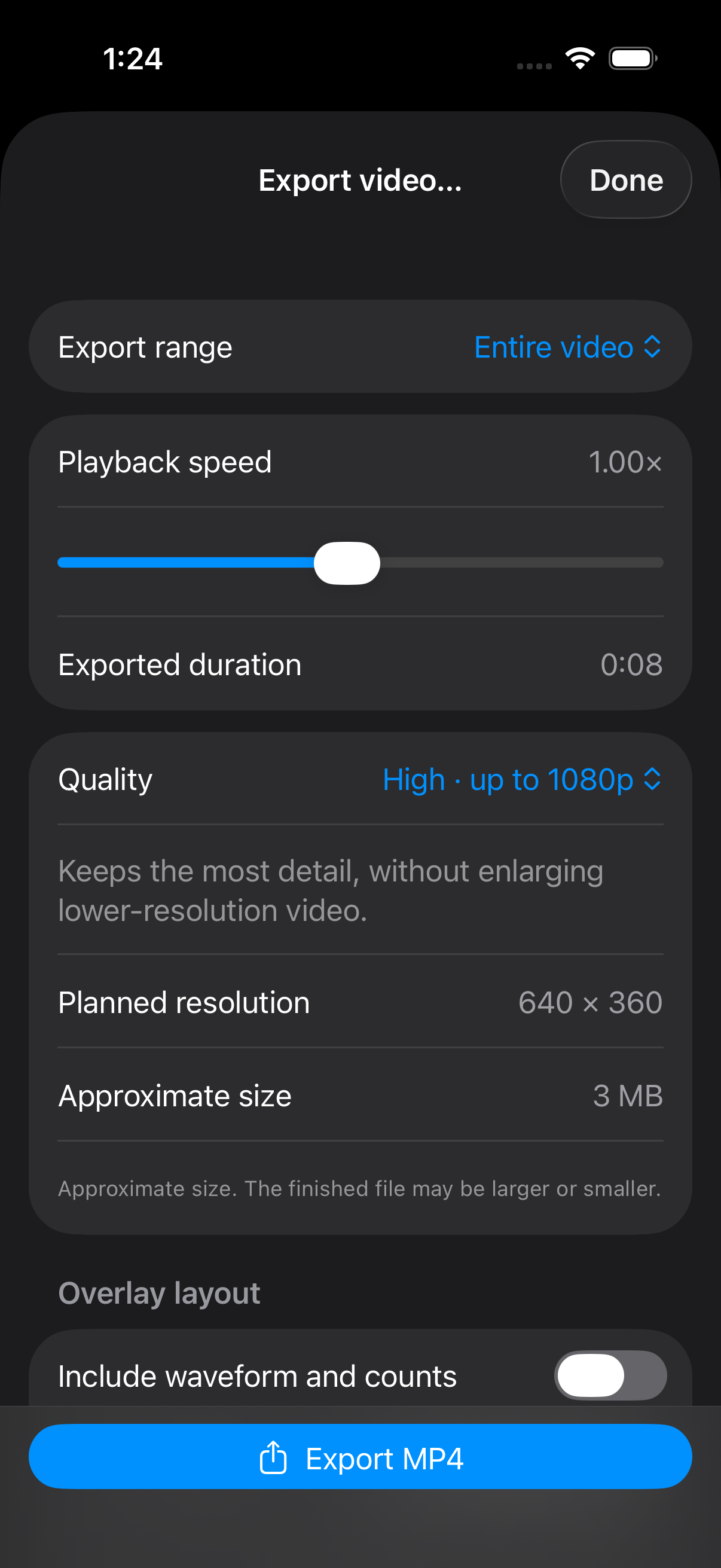
- Chọn toàn bộ tệp hoặc một Vòng lặp đã lưu, sau đó chọn tốc độ chỉ dành cho xuất từ 0,10× đến 2,00×.
- Chọn 1080p, 720p hoặc 540p rồi xem độ phân giải, thời lượng và kích thước gần đúng dự kiến.
- Lớp phủ dạng sóng và Count hỗ trợ trên/dưới và nhỏ/vừa/lớn. Bản xem trước khớp với kết quả và chân trang không che nội dung.
- Cài đặt, xem trước và ước tính được dùng miễn phí. Mã hóa và lưu MP4 cần Mở khóa đầy đủ; kích thước cuối cùng xuất hiện trước Lưu/Chia sẻ.
Xuất một Vòng lặp sẽ tạo đúng một lượt của vòng đó. Chia sẻ bài tập chuyển dữ liệu có thể chỉnh sửa mà không kèm nội dung gốc; Xuất tạo một tệp MP4.
 Phóng to ↗
Vùng, tốc độ, chất lượng và ước tính xuất trong 1.1.2
Lưu, đồng bộ và quyền truy cập đầy đủ
Phiên bản miễn phí lưu trọn vẹn một bài tập. Mở khóa đầy đủ là giao dịch mua một lần, cho phép lưu nhiều bài tập, đồng bộ nhẹ qua iCloud, nhập/xuất dữ liệu bài tập, cũng như mã hóa và lưu MP4 thực tế. Xem giá tại địa phương trên màn hình mua.
- Cài đặt → Ngôn ngữ cung cấp Hệ thống, Tiếng Anh, Tiếng Trung giản thể, Tiếng Trung phồn thể, Tiếng Nhật, Tiếng Việt, Tiếng Thái, Tiếng Pháp, Tiếng Đức và Tiếng Tây Ban Nha. Việc đổi ngôn ngữ cập nhật ứng dụng và tiêu đề Cài đặt ngay lập tức mà không đóng bài tập hoặc trang Cài đặt hiện tại.
- Lời nhắc và lỗi của Sửa nhịp, bản xem trước khi nhập, nhãn Bè và lời nhắc mua khi xuất sẽ theo ngôn ngữ đã chọn. Lỗi hệ thống, tên tệp và văn bản do người dùng nhập giữ nguyên ngôn ngữ gốc.
- Đồng bộ iCloud chuyển dữ liệu bài tập, không chuyển toàn bộ video gốc.
- Mở, xem trước hoặc hủy Chia sẻ bài tập hiện tại vẫn giữ nhịp, phần sửa và trạng thái Bè đã tải; bản ghi chia sẻ không chứa nội dung gốc. Khi nhập từ bảng chia sẻ của hệ thống, tiện ích Chia sẻ của OurDance hiển thị trạng thái nhập và lỗi sản phẩm bằng cùng chín ngôn ngữ.
- Dùng đúng tài khoản Apple trên các thiết bị và kiểm tra trạng thái đồng bộ.
- Khôi phục giao dịch mua nằm trong Cài đặt; quyền truy cập đã xác minh tiếp tục hoạt động ngoại tuyến sau khi mở lại ứng dụng.
- Một số bản dựng Alpha trên TestFlight có quyền truy cập đầy đủ; đó không phải là giao dịch mua thực tế.
- Một số người dùng đủ điều kiện từ các phiên bản phát hành trước có thể nhận quyền truy cập kế thừa sau khi ứng dụng xác minh.
Quản lý dung lượng và dọn dẹp hàng loạt
Mở Quản lý dung lượng từ Cài đặt hoặc Tệp để xem phương tiện, bộ nhớ đệm và tệp chưa liên kết trên thiết bị. Kiểm tra tên, kích thước và lý do đủ điều kiện xóa; tệp chưa rõ chủ sở hữu hoặc tham chiếu sẽ được giữ lại.
Bạn có thể xóa từng tệp đủ điều kiện hoặc xác nhận xóa theo nhóm. Khi xử lý, ứng dụng hiện trạng thái chuẩn bị, tệp hiện tại, số tệp đã xử lý và thanh tiến độ. Tệp bị bỏ qua hoặc lỗi vẫn được tính là đã xử lý.
Trang kết quả tách riêng số tệp thực sự đã xóa, bỏ qua và lỗi. Hãy giữ bản sao có thể khôi phục của video gốc; thao tác này không xóa bài tập, Loop, Mark hoặc dữ liệu đám mây.
Trợ giúp và Apple Watch
Không có âm thanh? Kiểm tra âm lượng thiết bị, bè đang bật, lựa chọn đơn/trộn và độ khuếch đại âm thanh. Không phát được? Mở lại mục đó từ Tệp gần đây và kiểm tra nội dung vẫn còn khả dụng.
Số đếm không khớp? Kiểm tra mô hình đang chỉnh sửa, nguồn Count và số “1” thủ công. Thêm hoặc giảm nhịp trong đúng vùng nếu cần.
Ứng dụng đi kèm trên Apple Watch hiển thị tiêu đề bài tập, trạng thái và thời gian phát, đồng thời điều khiển đặt lại và phát/tạm dừng. Trước tiên hãy mở một bài tập trên iPhone đã ghép đôi; điện thoại vẫn là thiết bị phát và chỉnh sửa. Văn bản giao diện trên Watch có cùng chín ngôn ngữ.
Đối với lỗi xác minh tài khoản hoặc thư viện cục bộ, hãy cập nhật ứng dụng rồi thử Kiểm tra lại. Giữ dữ liệu của bạn và đừng gỡ ứng dụng ngay từ đầu. Tiếng Tây Ban Nha, Tiếng Việt, Tiếng Thái, Tiếng Pháp và Tiếng Đức hiện mở hướng dẫn web tiếng Anh trước; dùng thanh điều hướng ngôn ngữ ở đầu trang web để chọn Tiếng Việt. Gửi email đến [email protected] kèm phiên bản và bản dựng ứng dụng, phiên bản hệ thống, các bước và ảnh chụp màn hình chẩn đoán. Tuyệt đối không gửi mật khẩu của bạn.