 OurDance
01加入自己的视频
- 通过 Files 导入自己的视频,再在 Pro 练习主画面打开一个视频。175 起不再内置演示视频。
- 点空编号,从有缩略图的资料库列表选片,或导入新视频;点已有编号选择该路。编号属于固定槽位:填入 3 就是 3,调整顺序不改变来源编号。
- 普通 iPhone 最多运行三路,iPad 和 iPhone Duo 最多四路。多槽需要完整权限,本个人 Alpha 已具备。没有权限时仍可单视频练习,已有槽位设置保留。
02选择排列和视图
打开 Layout,选择 Single/Vertical/Horizontal/2 × 2。点预览或下方编号选择一路;拖动编号调整顺序,点 Apply 后生效。
多画面按原始比例边缘相接排列。整体无法同时撑满屏幕时保留必要黑边,不以裁切或拉伸来填满。
应用 Single 后,可沿用双指缩放、放大后拖动、双击放大/复位。用编号切换来源;每路分别记住 Single 缩放和位置,重启后恢复,多画面显示设置另存。Single 显示来源已有裁切;修改裁切后从默认视图开始。
03分清预览与对齐
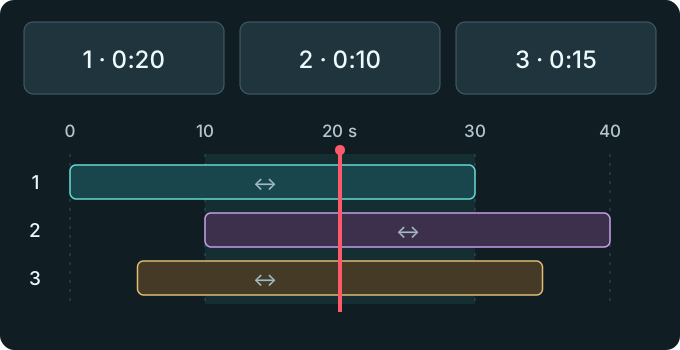
Preview time 滑块和可拖时间尺只改变公共预览时刻。中央红线贯穿各轨,上方显示每路在对应源时间的真实帧;超出范围时显示 Not started/Ended。
左右拖动整条编号范围,才会改变该路相对起点。所有来源包括 1 号都可平等移动。它不会裁切、复制或拉伸视频。
总跨度取最早起点到最晚终点,并从零显示;对齐时显示零点和长度可以变化。高亮 Shared range 是所有参与来源都有画面的交集。编辑可预览总跨度,整组播放只在共同范围内进行,且共同范围至少需要 0.25 秒。
04精细调整起点
时间尺支持 Scale 1×/2×/4×/8×。选中一路,在 Start · s 输入起点秒数,或点 −0.01/+0.01。输入有效数字后可直接点 Apply;非法输入按提示修正。
例如一段 30 秒视频从公共时间 10 秒开始,预览 15 秒时显示它自己的第 5 秒。0.01 秒是设置步长,实际画面受源帧率与解码限制,不保证每 10 毫秒出现新帧,也没有自动拍点同步。
05应用或取消
打开 Layout 会暂停整组。Apply 一起保存选中来源、排列、顺序、偏移和预览位置;Cancel 丢弃本次编辑草稿。关闭后需手动继续播放。
预览超出共同范围时,应用会定位到最近的共同边界。已有共同 Loop 会随时间基准变化一起换算并重新验证;如新范围使它失效,整次修改会被拒绝,原设置和 Loop 保留。可调整或取消草稿,或明确修改旧 Loop 后重新应用。
06共享控制与原片编辑
播放/暂停、速度、定位和共同 Loop 控制整组,Single 也如此。共同 Loop 不覆盖原文件的 Loop;时间线跟随所选来源,以对齐后的公共时间显示。
来源工具行只保留换视频(Replace source)和编辑原片(Edit this source’s beats, Marks and Loops)。顶部镜像、裁切也作用于所选来源。编辑时先暂停整组,再进入该来源编辑器;完成后用 Return to slots 返回。
横竖屏均可点视频旁未覆盖的黑色留白收起/恢复控制。也可点按或向下拖动两个来源工具上方的横条,全屏时由底部上拉入口恢复;没有留白时使用这些入口。隐藏控制会隐藏工具和编号叠加,眼睛开关也会隐藏编号及选中边框;显示控制且打开眼睛后恢复。
07保存范围与旧比较功能
来源、固定编号、顺序、排列、逐路视图、对齐和共同 Loop 保存在当前本地资料库/账户工作区,重开保持暂停。超过当前设备运行容量的来源仍保留,需要时在适用设备上调整顺序。保存的来源引用仍受存储清理保护。
本工作区不新增云同步、媒体复制、跨设备传送或合成视频导出,也不自动进入旧比较列表的独立 JSON 备份。
Files → Comparisons 是独立的旧双视频功能:新建比较、选择 A 和 B,再用 Save 命名保存。它的会话、Align 操作和 JSON 备份,与主练习画面的 Layout 工作区分别使用。
08无法播放或应用时
来源不可用、整组准备失败或持续卡顿时,先暂停并保留设置,按页面提示重试或重新选择来源;不会仅凭文件同名自动认定为同一媒体。
Apply 失败时检查来源、共同范围、数字输入和已有共同 Loop。