 OurDance
01Añadir tus vídeos
- Importa tus vídeos desde Files y abre uno en Pro. Desde 175 no se incluyen vídeos de demostración.
- Toca un número vacío para elegir entre miniaturas de la biblioteca o importar. Un número ocupado selecciona la fuente. Los espacios son fijos: el 3 sigue siendo el 3 al reordenar.
- iPhone normal ejecuta hasta tres fuentes; iPad y iPhone Duo, cuatro. Varios espacios requieren acceso completo, disponible en esta Alpha personal. Sin acceso quedan práctica individual y espacios guardados.
02Elegir distribución y vista
Abre Layout: Single, Vertical, Horizontal o 2 × 2. Toca una vista previa o número; arrastra las pestañas numeradas para reordenar. Apply confirma.
Los vídeos unen sus bordes manteniendo la proporción original. Quedan márgenes negros necesarios para evitar recortes o deformación.
En Single aplicado, pellizca para ampliar, arrastra tras ampliar o toca dos veces para ampliar/restablecer. Cambia con los números. Cada fuente recuerda zoom y posición Single tras reiniciar; las vistas múltiples guardan ajustes separados. Single muestra el recorte de la fuente; cambiarlo restablece la vista.
03Distinguir vista previa y alineación
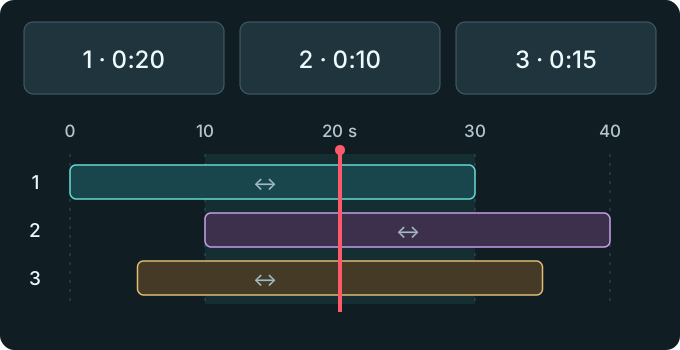
Preview time y la regla arrastrable cambian solo el instante común de vista previa. La línea roja central lo marca en todas las pistas. Se muestran fotogramas reales al tiempo correspondiente de cada fuente; fuera aparece Not started o Ended.
Arrastra toda una barra numerada lateralmente para cambiar su inicio relativo. Todas las fuentes, incluida 1, se mueven por igual. No recorta, copia ni estira vídeos.
La extensión total abarca del primer inicio al último final y se muestra desde cero; cero y duración pueden cambiar. Shared range es la intersección con imagen en todas las fuentes participantes. La edición explora toda la extensión; la reproducción conjunta usa la intersección, de al menos 0,25 segundos.
04Ajustar el inicio con precisión
Scale: 1×, 2×, 4×, 8×. Selecciona una fuente e introduce su inicio en Start · s o usa −0.01 / +0.01. Un número válido permite Apply directamente; corrige los inválidos según el aviso.
Un clip de 30 segundos que empieza en el tiempo común 10 muestra su segundo 5 en la vista previa 15. 0,01 segundos es un paso de ajuste: la tasa de fotogramas y decodificación limitan las imágenes. No garantiza fotogramas cada 10 milisegundos ni sincronización automática de pulsos.
05Aplicar o cancelar
Abrir Layout pausa el grupo. Apply guarda juntos selección, distribución, orden, desfases y posición de vista previa. Cancel descarta este borrador. Reanuda la reproducción manualmente al cerrar.
Apply lleva una vista previa exterior al borde común más cercano. El Loop común existente se convierte si cambia el origen temporal y se valida. Si queda inválido, se rechaza todo y se conservan ajustes y Loop anteriores. Ajusta o cancela el borrador, o cambia expresamente el Loop antiguo antes de reintentar.
06Controles comunes y edición de fuentes
Reproducir/pausar, velocidad, desplazamiento temporal y Loop común controlan todo el grupo, también en Single. El Loop común no sobrescribe los Loops originales. La línea de tiempo sigue la fuente elegida en tiempo común alineado.
Solo hay Replace source y Edit this source’s beats, Marks and Loops. Espejo y recorte superiores también afectan a la fuente elegida. Editar pausa el grupo y abre su editor; Return to slots vuelve.
Toca espacio negro libre para ocultar/mostrar controles en cualquier orientación. Toca o arrastra abajo el tirador sobre las herramientas; en pantalla completa, tira hacia arriba desde abajo para restaurar. Sirven sin espacio negro. Ocultar controles oculta herramientas y números; el ojo también oculta números y selección. Muestra controles y activa el ojo para recuperarlos.
07Qué se guarda y comparaciones anteriores
Fuentes, números fijos, orden, distribución, vistas, alineación y Loop común se guardan en la biblioteca/cuenta local actual. Reabrir queda pausado. Se conservan fuentes sobre la capacidad activa; reordena en un dispositivo adecuado. Sus referencias siguen protegidas durante la limpieza.
Este espacio no añade sincronización en la nube, copia de medios, transferencia entre dispositivos ni exportación de vídeo combinado. Tampoco entra automáticamente en la copia JSON independiente de la lista antigua de comparaciones.
Files → Comparisons sigue siendo la función independiente de dos vídeos: elige A y B y nombra con Save. Sus sesiones, Align y JSON son independientes de Layout en la práctica principal.
08Si no se reproduce o no se aplica
Si falta una fuente, falla la preparación o persisten tirones, pausa y conserva ajustes. Sigue las indicaciones para reintentar/seleccionar fuente; un nombre idéntico no confirma el mismo medio.
Si Apply falla, revisa fuente, intervalo común, números y Loop anterior.