 OurDance
01เพิ่มวิดีโอของคุณ
- นำเข้าวิดีโอของคุณผ่าน Files แล้วเปิดวิดีโอหนึ่งรายการในหน้าฝึกหลักแบบ Pro ตั้งแต่รุ่น 175 ไม่มีวิดีโอสาธิตติดมากับแอป
- แตะหมายเลขช่องว่างเพื่อเลือกจากคลังที่มีภาพย่อ หรือนำเข้าวิดีโอใหม่ แตะหมายเลขที่มีวิดีโอแล้วเพื่อเลือกแหล่งนั้น หมายเลขเป็นของช่องคงที่: ใส่ที่ช่อง 3 ก็ยังเป็น 3 แม้เปลี่ยนลำดับ
- iPhone ทั่วไปใช้งานพร้อมกันได้สูงสุดสามแหล่ง ส่วน iPad และ iPhone Duo ได้สูงสุดสี่แหล่ง หลายช่องต้องมีสิทธิ์เต็มรูปแบบ ซึ่ง Alpha ส่วนตัวนี้มีให้ หากไม่มีสิทธิ์ยังฝึกวิดีโอเดียวได้ และเก็บการตั้งค่าช่องเดิมไว้
02เลือกรูปแบบและมุมมอง
เปิด Layout แล้วเลือก Single, Vertical, Horizontal หรือ 2 × 2 แตะภาพตัวอย่างหรือหมายเลขเพื่อเลือก ลากแท็บหมายเลขเพื่อเปลี่ยนลำดับ แล้วกด Apply เพื่อใช้การเปลี่ยนแปลง
วิดีโอวางชิดขอบกันและรักษาสัดส่วนเดิม อาจมีพื้นที่สีดำเมื่อไม่สามารถเติมเต็มจอโดยไม่ครอปหรือยืดภาพ
หลังใช้ Single ให้ใช้ท่าทางเดิม: จีบสองนิ้วเพื่อซูม ลากหลังขยาย และแตะสองครั้งเพื่อขยาย/คืนค่า ใช้หมายเลขสลับวิดีโอ แต่ละแหล่งจำซูมและตำแหน่ง Single ของตัวเองแม้เปิดแอปใหม่ ส่วนการแสดงหลายภาพบันทึกแยกกัน Single แสดงการครอปของต้นฉบับ และการเปลี่ยนครอปจะเริ่มมุมมองใหม่จากค่าเริ่มต้น
03แยกการดูตัวอย่างกับการจัดแนว
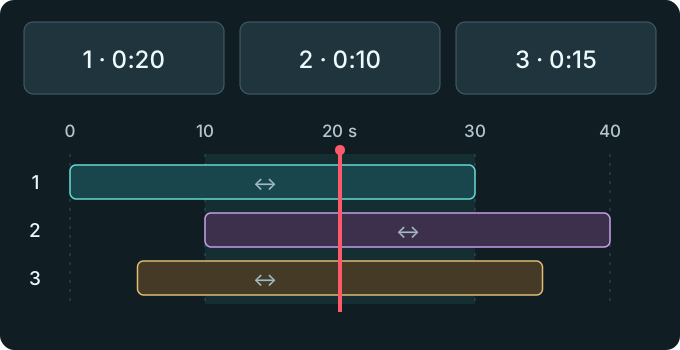
แถบเลื่อน Preview time และไม้บรรทัดเวลาที่ลากได้เปลี่ยนเฉพาะเวลาตัวอย่างร่วมกัน เส้นสีแดงตรงกลางพาดผ่านทุกแทร็ก ภาพตัวอย่างแสดงเฟรมจริง ณ เวลาของต้นฉบับที่สอดคล้องกัน นอกช่วงจะแสดง Not started หรือ Ended
ลากทั้งแถบช่วงที่มีหมายเลขไปซ้ายหรือขวาเพื่อเปลี่ยนจุดเริ่มต้นสัมพัทธ์ของแหล่งนั้น ทุกแหล่งรวมถึง 1 ย้ายได้อย่างเท่าเทียมกัน การลากไม่ตัด คัดลอก หรือยืดวิดีโอ
ช่วงรวมเริ่มจากจุดเริ่มที่เร็วที่สุดถึงจุดจบที่ช้าที่สุด และแสดงเริ่มจากศูนย์ ศูนย์และความยาวที่แสดงอาจเปลี่ยนขณะจัดแนว Shared range ที่เน้นไว้คือช่วงซ้อนทับที่ทุกแหล่งที่ร่วมใช้งานมีภาพ การแก้ไขดูตัวอย่างได้ทั้งช่วงรวม แต่การเล่นกลุ่มใช้เฉพาะช่วงร่วมซึ่งต้องยาวอย่างน้อย 0.25 วินาที
04ปรับจุดเริ่มต้นอย่างละเอียด
Scale เลือกได้ 1×, 2×, 4× หรือ 8× เลือกแหล่งแล้วกรอกวินาทีเริ่มต้นใน Start · s หรือแตะ −0.01 / +0.01 เมื่อกรอกตัวเลขถูกต้องกด Apply ได้ทันที หากไม่ถูกต้องให้แก้ตามข้อความแจ้ง
ตัวอย่าง: คลิปยาว 30 วินาทีเริ่มที่เวลาร่วม 10 วินาที เมื่อดูตัวอย่างที่ 15 จะเห็นวินาทีที่ 5 ของคลิปนั้น 0.01 วินาทีเป็นขั้นของการตั้งค่า ภาพจริงยังขึ้นกับอัตราเฟรมและการถอดรหัสต้นฉบับ ไม่ได้รับประกันเฟรมใหม่ทุก 10 มิลลิวินาที และไม่มีการซิงก์จังหวะอัตโนมัติ
05ใช้หรือยกเลิกการแก้ไข
การเปิด Layout จะพักทั้งกลุ่ม Apply บันทึกการเลือก รูปแบบ ลำดับ ค่าชดเชยเวลา และตำแหน่งตัวอย่างพร้อมกัน ส่วน Cancel ทิ้งฉบับแก้ไขครั้งนี้ หลังปิดต้องเริ่มเล่นต่อเอง
หากตัวอย่างอยู่นอกช่วงร่วม Apply จะย้ายไปขอบช่วงร่วมที่ใกล้ที่สุด Loop ร่วมเดิมจะถูกแปลงตามการเปลี่ยนจุดอ้างอิงเวลาและตรวจสอบกับช่วงใหม่ หากใช้ไม่ได้ ระบบปฏิเสธการเปลี่ยนแปลงทั้งหมดและเก็บการตั้งค่ากับ Loop เดิมไว้ ปรับหรือยกเลิกฉบับแก้ไข หรือเปลี่ยน Loop เดิมอย่างชัดเจนก่อนลอง Apply อีกครั้ง
06การควบคุมร่วมและแก้ไขต้นฉบับ
เล่น/พัก ความเร็ว การเลื่อนเวลา และ Loop ร่วมควบคุมทั้งกลุ่ม แม้อยู่ใน Single Loop ร่วมไม่เขียนทับ Loop ของไฟล์ต้นฉบับ ไทม์ไลน์เปลี่ยนตามแหล่งที่เลือกและแสดงเวลาร่วมหลังจัดแนว
แถวเครื่องมือของแหล่งมีเพียง Replace source และ Edit this source’s beats, Marks and Loops ปุ่มกระจกและครอปด้านบนก็ใช้กับแหล่งที่เลือก การแก้ไขจะพักกลุ่มแล้วเปิดตัวแก้ไขของแหล่งนั้น ใช้ Return to slots เพื่อกลับ
ทั้งแนวตั้งและแนวนอน แตะพื้นที่ดำว่างข้างวิดีโอเพื่อซ่อนหรือคืนการควบคุมได้ แตะหรือลากแถบจับเหนือสองเครื่องมือลง และในเต็มจอใช้ทางเข้าด้านล่างดึงขึ้นเพื่อคืนการควบคุม ใช้ทางเข้าเหล่านี้เมื่อไม่มีพื้นที่ว่าง การซ่อนควบคุมจะซ่อนเครื่องมือและหมายเลขด้วย ปุ่มตายังซ่อนหมายเลขและกรอบเลือก หากต้องการคืนให้แสดงการควบคุมและเปิดปุ่มตา
07สิ่งที่บันทึกและการเปรียบเทียบเดิม
แหล่ง หมายเลขคงที่ ลำดับ รูปแบบ มุมมองแต่ละแหล่ง การจัดแนว และ Loop ร่วม บันทึกในพื้นที่ทำงานของคลัง/บัญชีปัจจุบันบนเครื่อง เปิดใหม่จะอยู่ในสถานะพัก แหล่งที่เกินจำนวนใช้งานของอุปกรณ์ยังถูกเก็บไว้ หากจำเป็นให้จัดลำดับบนอุปกรณ์ที่รองรับ การอ้างอิงที่บันทึกไว้ยังได้รับการป้องกันในการล้างพื้นที่
พื้นที่นี้ไม่ได้เพิ่มซิงก์คลาวด์ คัดลอกสื่อ ส่งข้ามอุปกรณ์ หรือส่งออกวิดีโอรวม และไม่รวมอัตโนมัติในข้อมูลสำรอง JSON แยกของรายการเปรียบเทียบเดิม
Files → Comparisons เป็นฟังก์ชันเปรียบเทียบสองวิดีโอเดิมที่แยกต่างหาก: เลือก A และ B แล้วใช้ Save ตั้งชื่อ เซสชัน ปุ่ม Align และข้อมูลสำรอง JSON ของฟังก์ชันนั้นแยกจากพื้นที่ Layout ในหน้าฝึกหลัก
08เมื่อเล่นหรือ Apply ไม่ได้
หากแหล่งใช้งานไม่ได้ เตรียมกลุ่มไม่สำเร็จ หรือกระตุกต่อเนื่อง ให้พักและเก็บการตั้งค่าไว้ ทำตามข้อความบนจอเพื่อลองใหม่หรือเลือกแหล่งอีกครั้ง ชื่อไฟล์ตรงกันอย่างเดียวไม่ถือว่าเป็นสื่อเดียวกันโดยอัตโนมัติ
หาก Apply ไม่สำเร็จ ให้ตรวจแหล่ง ช่วงร่วม ตัวเลขที่กรอก และ Loop ร่วมเดิม