 OurDance
01加入自己的影片
- 透過 Files 匯入自己的影片,再於 Pro 練習主畫面開啟一部影片。175 起不再內附示範影片。
- 點空編號,從有縮圖的資料庫清單選片,或匯入新影片;點已有編號選取該路。編號屬於固定槽位:填入 3 就是 3,調整順序不會更改來源編號。
- 一般 iPhone 最多執行三路,iPad 和 iPhone Duo 最多四路。多槽需要完整權限,本個人 Alpha 已具備。沒有權限時仍可單影片練習,已有槽位設定會保留。
02選擇排列與視圖
開啟 Layout,選擇 Single/Vertical/Horizontal/2 × 2。點預覽或下方編號選取一路;拖曳編號調整順序,點 Apply 後生效。
多畫面依原始比例沿邊緣相接排列。整體無法同時填滿螢幕時保留必要黑邊,不藉由裁切或拉伸填滿。
套用 Single 後,可沿用雙指縮放、放大後拖曳、點兩下放大/重設。以編號切換來源;各路分別記住 Single 縮放與位置,重新啟動後還原,多畫面顯示設定另存。Single 顯示來源已有裁切;修改裁切後從預設視圖開始。
03分清預覽與對齊
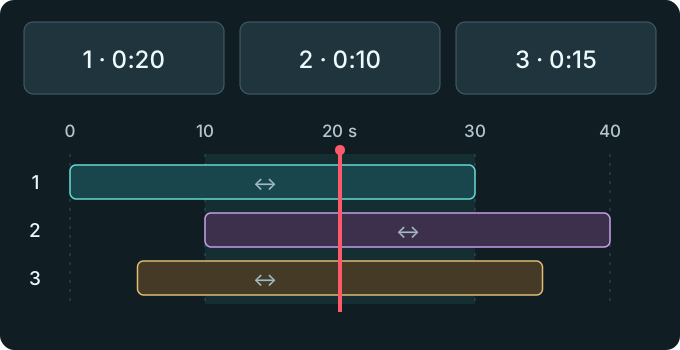
Preview time 滑桿與可拖曳時間尺只改變共用預覽時刻。中央紅線貫穿各軌,上方顯示各路在對應來源時間的真實影格;超出範圍時顯示 Not started/Ended。
左右拖曳整條編號範圍,才會改變該路的相對起點。所有來源包括 1 號都可平等移動。這不會裁切、複製或拉伸影片。
總跨度取最早起點至最晚終點,並從零顯示;對齊時顯示零點與長度可能改變。反白的 Shared range 是所有參與來源都有畫面的交集。編輯可預覽總跨度,整組播放只在共用範圍內進行,且共用範圍至少須有 0.25 秒。
04精細調整起點
時間尺支援 Scale 1×/2×/4×/8×。選取一路,在 Start · s 輸入起點秒數,或點 −0.01/+0.01。輸入有效數字後可直接點 Apply;無效輸入請依提示修正。
例如一段 30 秒影片從共用時間 10 秒開始,預覽 15 秒時會顯示它自己的第 5 秒。0.01 秒是設定步長,實際畫面受來源影格率與解碼限制,不保證每 10 毫秒出現新影格,也沒有自動拍點同步。
05套用或取消
開啟 Layout 會暫停整組。Apply 一起儲存選取來源、排列、順序、偏移與預覽位置;Cancel 捨棄此次編輯草稿。關閉後須手動繼續播放。
預覽超出共用範圍時,套用會定位至最近的共用邊界。已有共用 Loop 會隨時間基準變更一併換算並重新驗證;若新範圍使它無效,整次修改會被拒絕,原設定與 Loop 保留。可調整或取消草稿,或明確修改舊 Loop 後再套用。
06共用控制與原片編輯
播放/暫停、速度、定位與共用 Loop 控制整組,Single 亦同。共用 Loop 不會覆寫原檔案的 Loop;時間軸跟隨所選來源,以對齊後的共用時間顯示。
來源工具列只保留更換影片(Replace source)與編輯原片(Edit this source’s beats, Marks and Loops)。頂部鏡像、裁切也作用於所選來源。編輯時先暫停整組,再進入該來源編輯器;完成後以 Return to slots 返回。
橫直向均可點影片旁未被覆蓋的黑色留白收合/還原控制。也可點按或向下拖曳兩個來源工具上方的橫條,全螢幕時由底部上拉入口還原;沒有留白時可用這些入口。隱藏控制會隱藏工具與編號疊加,眼睛開關也會隱藏編號及選取外框;顯示控制並開啟眼睛後還原。
07儲存範圍與舊比較功能
來源、固定編號、順序、排列、各路視圖、對齊與共用 Loop 儲存在目前本機資料庫/帳戶工作區,重新開啟保持暫停。超過目前裝置執行容量的來源仍會保留,需要時在適用裝置上調整順序。已儲存的來源引用仍受儲存空間清理保護。
本工作區不新增雲端同步、媒體複製、跨裝置傳送或合成影片匯出,也不自動納入舊比較清單的獨立 JSON 備份。
Files → Comparisons 是獨立的舊雙影片功能:新增比較、選擇 A 和 B,再用 Save 命名儲存。其工作階段、Align 操作與 JSON 備份,和主練習畫面的 Layout 工作區分開使用。
08無法播放或套用時
來源無法使用、整組準備失敗或持續卡頓時,先暫停並保留設定,依畫面提示重試或重新選擇來源;不會僅憑檔案同名就自動認定是同一媒體。
Apply 失敗時請檢查來源、共用範圍、數字輸入與已有共用 Loop。